注文のエクスポートとインポート
CS-Cartでは、注文のデータをCSVファイルに書き出したり(エクスポート)、CSVファイルから読み込んだり(インポート)できます。会計ソフトへの売上の取り込みや、配送伝票を発行する出荷システムへの受け渡し、注文データの控えの保存などに使われる機能です。
注文のデータは、次の2つのタブに分かれています。
- 注文:注文番号・お客様のメールアドレス・合計金額・送料・ステータス・請求先や配送先の住所など、注文ごとの情報。注文に含まれる商品は、このタブには入りません。
- 注文商品:注文に含まれる商品の情報(商品ID・商品型番・価格・数量など)。注文番号で「注文」タブのデータと結びつけます。
このページでは、以下の内容を説明します。
- エクスポート・インポートの画面を開く
- 注文をエクスポート
- エクスポートする項目を選ぶ
- エクスポートオプション
- 特定の注文だけをエクスポート
- 注文をインポート
エクスポート・インポートの画面を開く
管理画面の左メニューから「注文 > 注文」をクリック。
注文一覧の右上にある「…」ボタンをクリックすると、「インポート」「エクスポート」が表示されます。管理画面を広い画面で表示しているときは、「インポート」「エクスポート」が右上にボタンとして並びます。
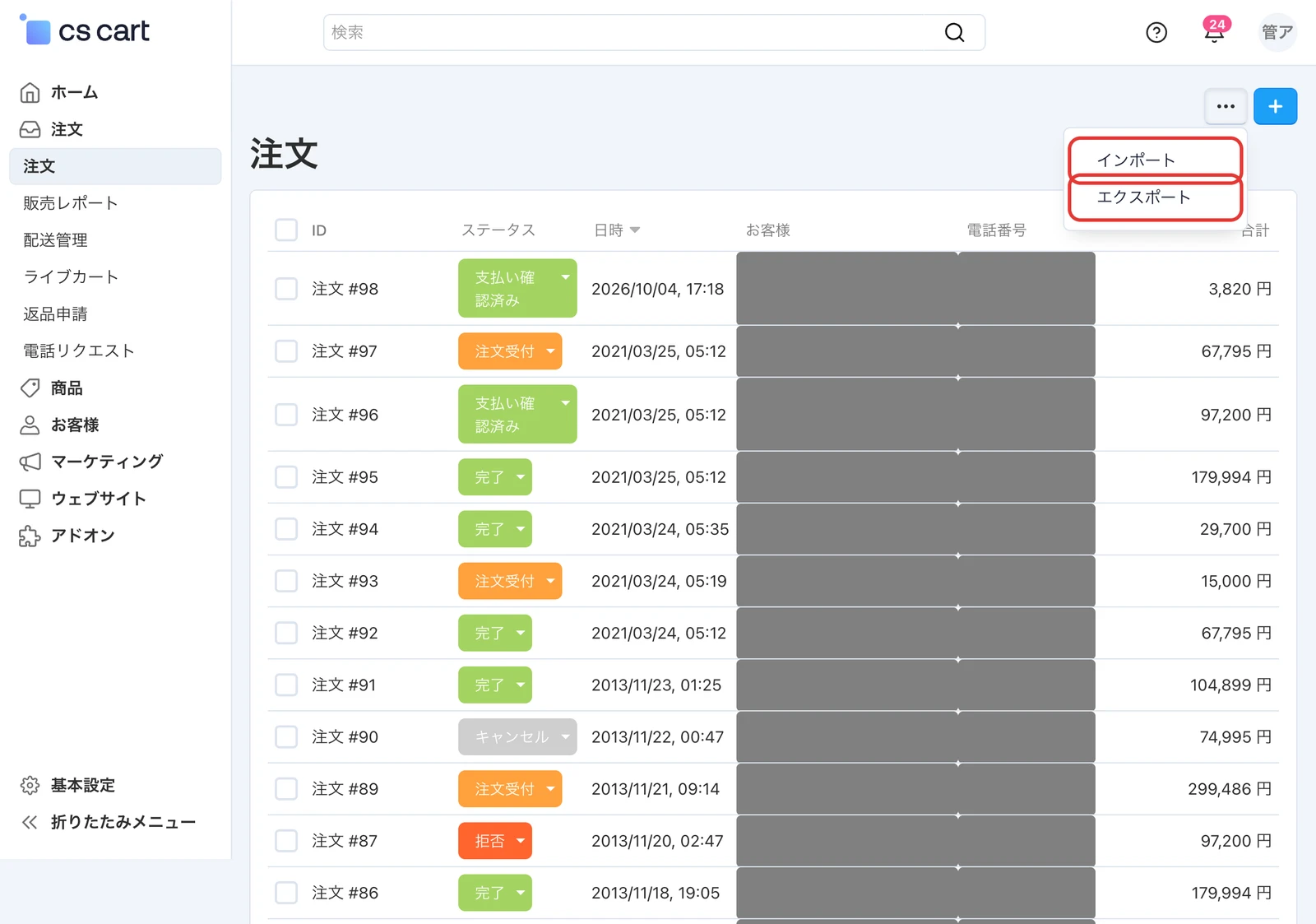
管理画面の左メニューの一番下にある「基本設定」をクリックし、「エクスポート」または「インポート」を開く方法もあります。この場合は、画面右側の一覧から「注文」を選びます。
商品やお客様など、注文以外のデータのエクスポートについては、エクスポートをご覧ください。
注文をエクスポート
「エクスポート」をクリックすると、エクスポートの画面が開きます。最初は「注文」タブが表示されています。
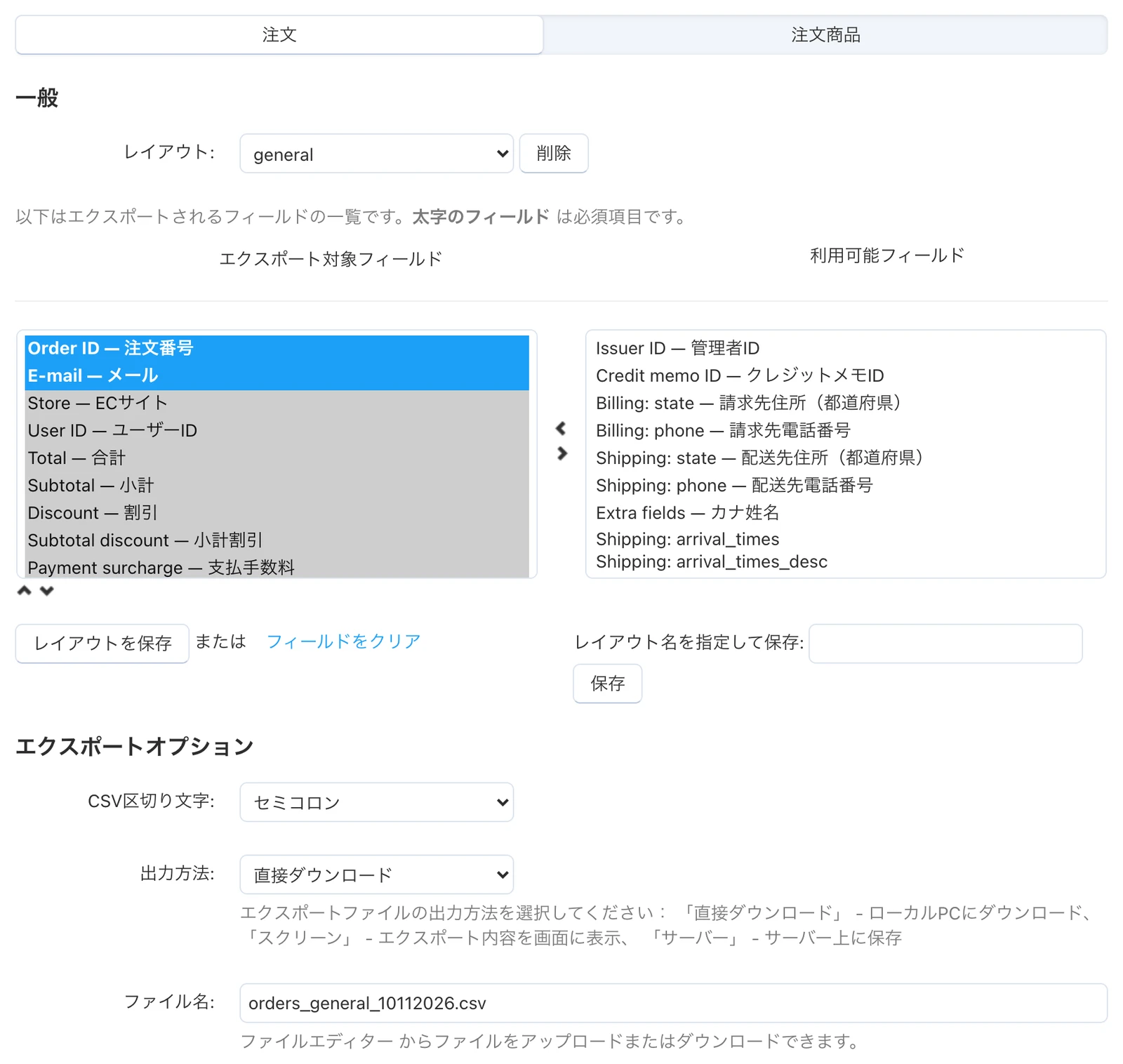
エクスポートする項目とオプションを確認し、右上の「エクスポート」ボタンをクリックすると、CSVファイルが作成されます。
注文に含まれる商品も必要な場合は、「注文商品」タブに切り替えて、同じようにエクスポートします。
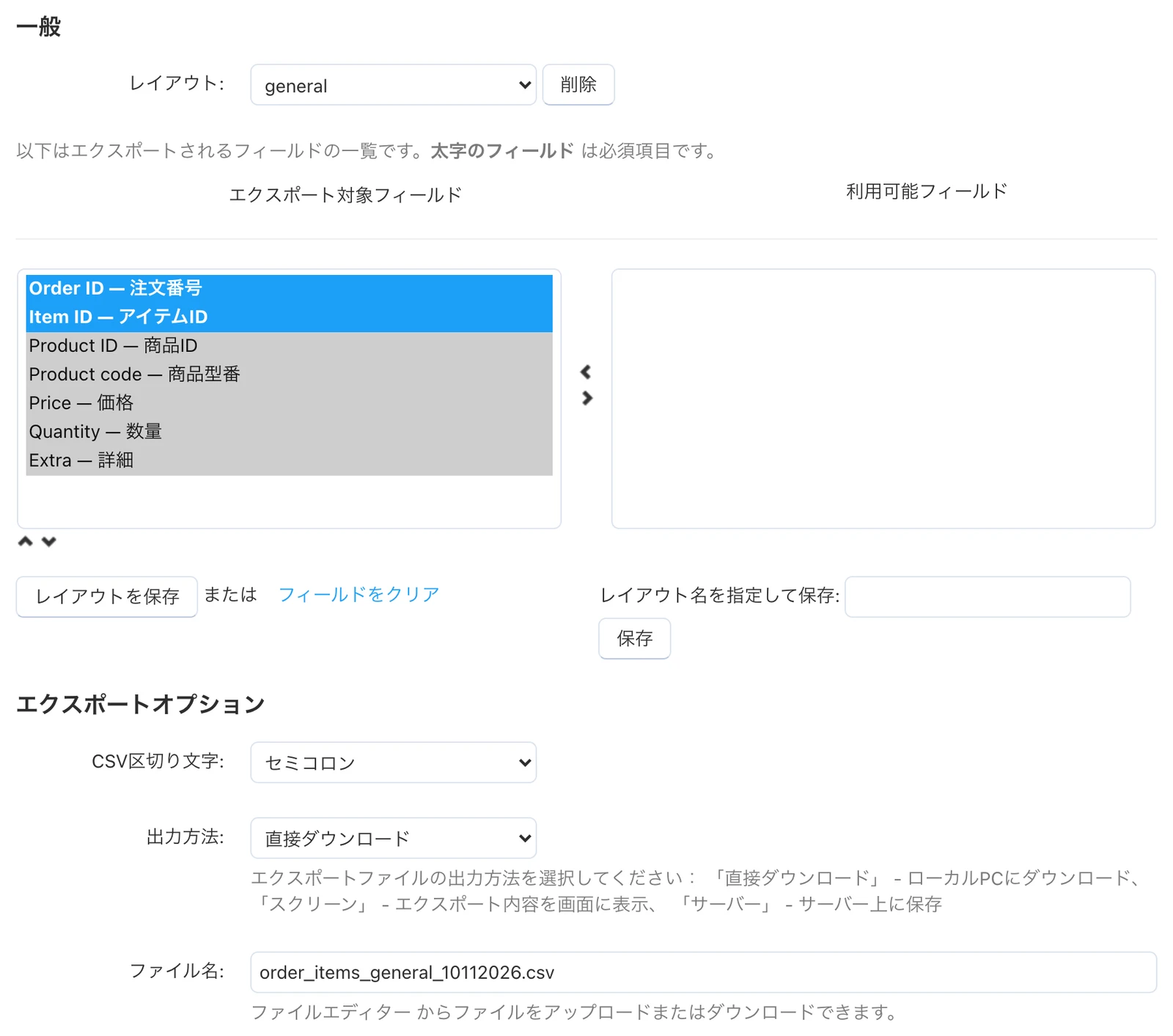
「注文商品」タブでは、以下の項目をエクスポートできます。「注文番号」と「アイテムID」は必須項目です。
- Order ID — 注文番号:「注文」タブのデータと結びつけるための番号。
- Item ID — アイテムID:注文の中の商品を区別する番号。
- Product ID — 商品ID / Product code — 商品型番:注文された商品。
- Price — 価格 / Quantity — 数量:注文時の価格と数量。
- Extra — 詳細:注文商品ごとの詳細情報。
エクスポートする項目を選ぶ
画面の左側の「エクスポート対象フィールド」にある項目が、CSVファイルの列として出力されます。右側の「利用可能フィールド」にある項目は出力されません。
- 項目を移すには、2つの一覧の間にある左右の矢印を使います。
- 出力する列の順番は、「エクスポート対象フィールド」の下にある上下の矢印で変えられます。
- 太字の項目は必須項目で、外すことはできません。「注文」タブでは「注文番号」と「メール」です。
「注文」タブの初期のレイアウト(general)では、都道府県と電話番号の項目が「利用可能フィールド」側にあり、出力されません。配送伝票の作成など、住所をすべて使う場合は、以下の項目を「エクスポート対象フィールド」に移してください。
- Billing: state — 請求先住所(都道府県) / Shipping: state — 配送先住所(都道府県)
- Billing: phone — 請求先電話番号 / Shipping: phone — 配送先電話番号
- Extra fields — カナ姓名:お客様のフリガナ。
なお、CS-Cartの日本語の画面では、「First name」が「姓」、「Last name」が「名」と表示されます。出力したCSVの列を連携先のシステムに割り当てるときは、姓と名が逆になっていないか確認してください。理由は、日本国内向け対応の「会員情報フィールドの姓名について」で説明しています。
レイアウトを保存
毎回同じ項目を出力する場合は、項目の選び方をレイアウトとして保存しておくと便利です。
「レイアウト名を指定して保存」に名前(例:「出荷システム用」)を入力し、「保存」ボタンをクリックします。保存したレイアウトは、画面上部の「レイアウト」のプルダウンから選択可能です。今のレイアウトに上書きする場合は「レイアウトを保存」を使います。
たとえば、会計ソフト用(注文番号・日時・合計・送料・支払方法など)と出荷システム用(配送先の氏名・住所・電話番号など)のように、用途ごとにレイアウトを分けておくと、出力のたびに項目を選び直す必要がありません。
エクスポートオプション
画面の下部にある「エクスポートオプション」で、CSVファイルの形式と出力先を選びます。
- CSV区切り文字:列を区切る記号を、「セミコロン」「カンマ」「タブ」から選びます。初期値は「セミコロン」です。日本の会計ソフトや表計算ソフトで読み込む場合は、「カンマ」を選ぶのが一般的です。
- 出力方法:
- 直接ダウンロード:お使いのパソコンにCSVファイルをダウンロード。
- スクリーン:エクスポートの内容をブラウザの画面に表示。
- サーバー:CSVファイルを、CS-Cartがインストールされているサーバーに保存します。保存したファイルは、エクスポートの画面の右上にあるメニューボタンの「エクスポート済ファイル」や、「ファイルエディター」からダウンロードできます。
- ファイル名:作成するCSVファイルの名前。初期値は「orders_general_日付.csv」の形式です。
このほかのエクスポートオプション(言語、小数点の区切り文字など)や、商品・お客様など注文以外のデータのエクスポートについては、エクスポートをご覧ください。
エクスポートの画面には、文字コードを選ぶ項目がありません。表計算ソフトでCSVファイルを開いて日本語が文字化けする場合は、表計算ソフトの「テキストファイルの読み込み」の機能で、文字コードにUTF-8を指定して読み込んでください。
注意:注文のCSVファイルには、お客様の氏名・住所・電話番号・メールアドレスなどの個人情報が含まれます。保存する場所や受け渡しの方法に注意し、不要になったファイルは削除してください。「サーバー」に出力したファイルも、使い終わったら残さないことをお勧めします。
特定の注文だけをエクスポート
何も指定しないと、すべての注文がエクスポートされます。「昨日の注文だけ」「発送前の注文だけ」のように一部の注文を出力するには、注文一覧で注文を選んでからエクスポートします。
管理画面の左メニューから「注文 > 注文」をクリック。
右側の検索で、日付やステータスなどで注文を絞り込んでおくと、選ぶのが簡単です。検索の方法は、注文一覧をご覧ください。
エクスポートしたい注文のチェックボックスにチェックを入れます。
一覧の上部に操作のメニューが表示されますので、「アクション」をクリックし、「選択したデータをエクスポート」をクリック。
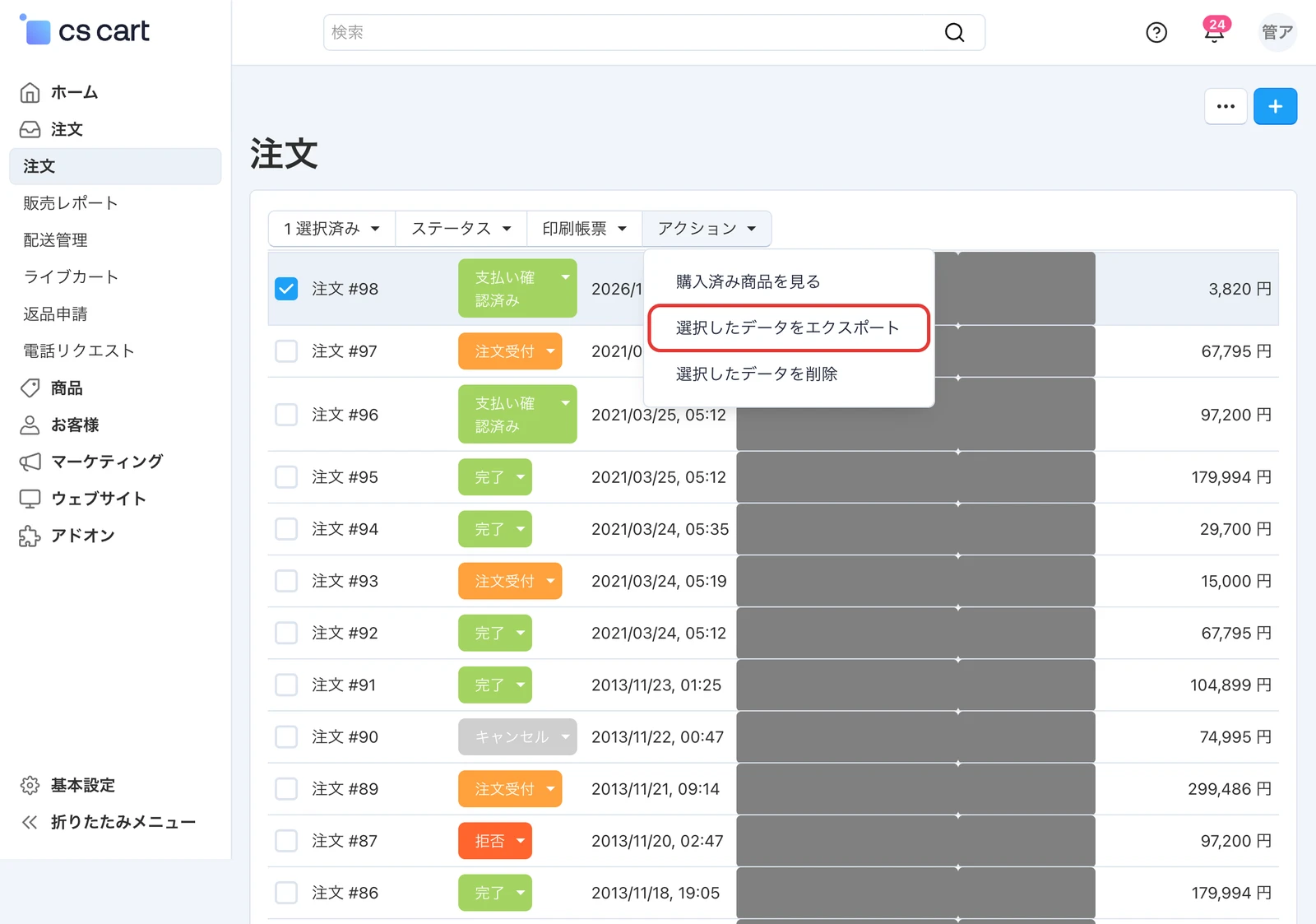
エクスポートの画面が開き、選んだ注文だけがエクスポートの対象になります。後は、「注文をエクスポート」と同じ手順でエクスポートします。
エクスポートの画面の右側にある「選択」からも、対象の注文を選べます。
注文をインポート
注文のインポートは、既存の注文の詳細をCSVファイルの内容で更新する機能です。新しい注文を作るためのものではありません(インポート、エクスポートの「データ型」の説明も参照)。
CSVファイルの注文データを読み込むには、注文一覧の右上の「…」ボタンから「インポート」をクリックします。
インポートの画面が開きます。エクスポートと同じく、「注文」と「注文商品」のタブがあります。
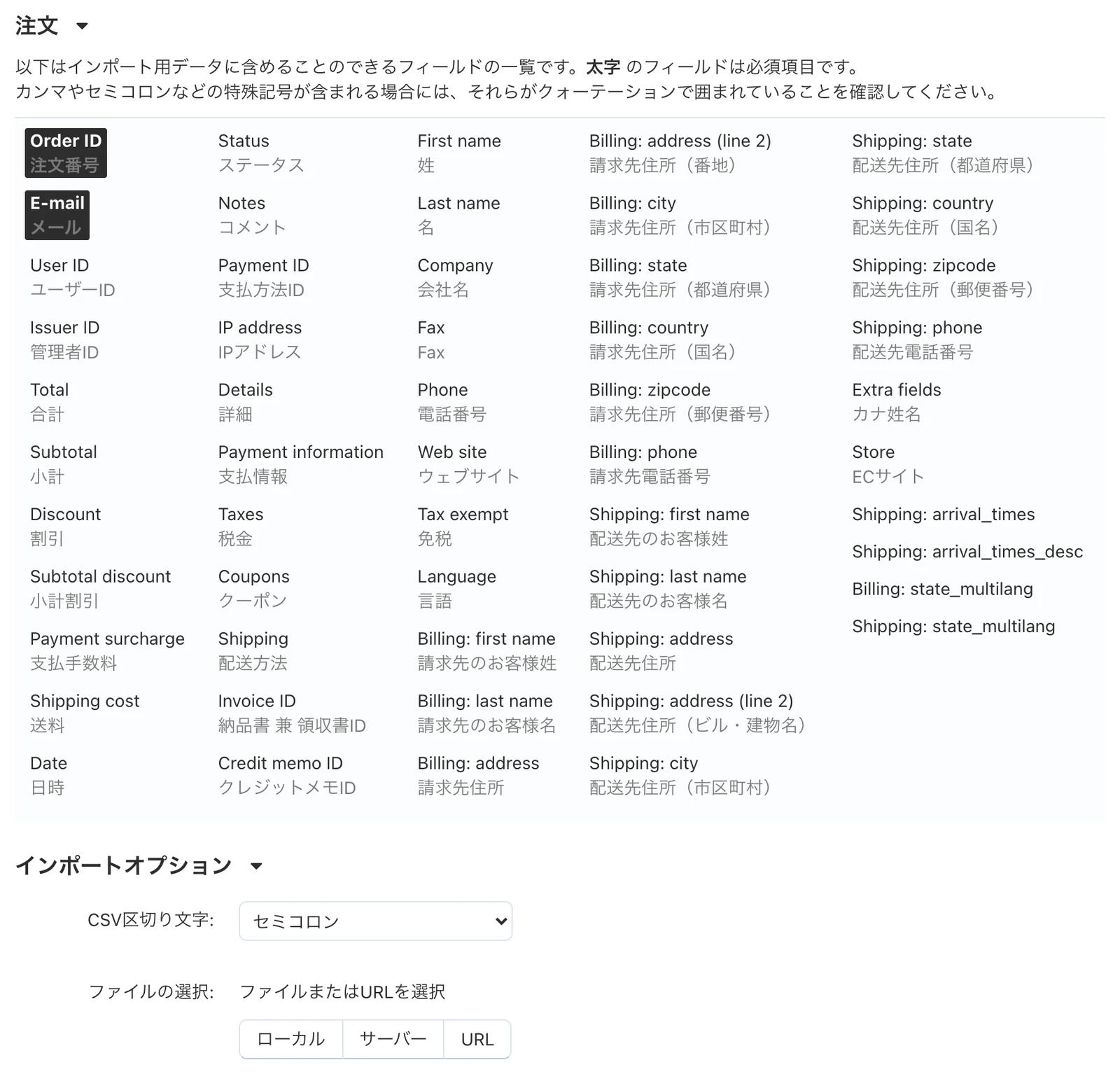
画面の上部に、CSVファイルに含められる項目の一覧が表示されます。太字の項目は必須項目で、「注文」タブでは「注文番号」と「メール」、「注文商品」タブでは「注文番号」と「アイテムID」です。CSVファイルの1行目(列名)は、一覧の英語の項目名(例:「Order ID」「E-mail」)に合わせます。CS-Cartからエクスポートしたファイルは、この形式になっています。
「インポートオプション」で、以下の項目を設定します。
- CSV区切り文字:CSVファイルの列を区切っている記号を、「セミコロン」「カンマ」「タブ」から選びます。ファイルの区切り文字と違うものを選ぶと、正しく読み込めません。
- ファイルの選択:読み込むCSVファイル。お使いのパソコンのファイル(ローカル)、サーバー上のファイル(サーバー)、URLのいずれかを指定します。
設定ができたら、右上の「インポート」ボタンをクリックします。
カンマやセミコロンなどの区切りに使う記号が項目の中身に含まれる場合は、その項目をダブルクォーテーション(")で囲む必要があります。住所や商品名に記号が入ることもあるので、注意してください。
注意:インポートすると、既存の注文データに影響が出る場合があります。本番のECサイトで実行する前に、バックアップ/リストアでデータベースのバックアップを取っておいてください。可能であれば、開発用のコピーで結果を確認してから実行すると安心です。