ストア開設の初期設定ガイド
CS-Cartをインストールした直後のECサイトは、運営会社の情報や支払方法・配送方法が初期のままで、そのままでは日本向けの販売に使えません。インストール時に「Install demo data」を選んだ場合は、サンプルの商品や注文などのデモデータも入っています。このページでは、ECサイトを公開するまでに行う初期設定の流れを、おすすめの順番で紹介します。
各設定の詳しい手順は、それぞれのマニュアルのページで説明しています。このページは、開設準備の「入口」としてお使いください。インストールの手順は、インストールをご覧ください。
このページでは、以下の内容を説明します。
- 管理画面の「基本設定」
- 準備中はECサイトを閉じておく
- セキュリティの設定
- 運営会社の情報とメールアドレス
- 通貨と税金
- 支払方法
- 配送方法
- デザインと商品の登録
- デモデータを削除する
- 公開前の確認
管理画面の「基本設定」
初期設定の多くは、管理画面の左メニューの一番下にある「基本設定」から行います。
「基本設定」をクリックすると、設定の項目が並んだ画面が開きます。支払方法・配送方法・税金・通貨・ストアフロントなど、このページで扱う設定の多くがここにあります。
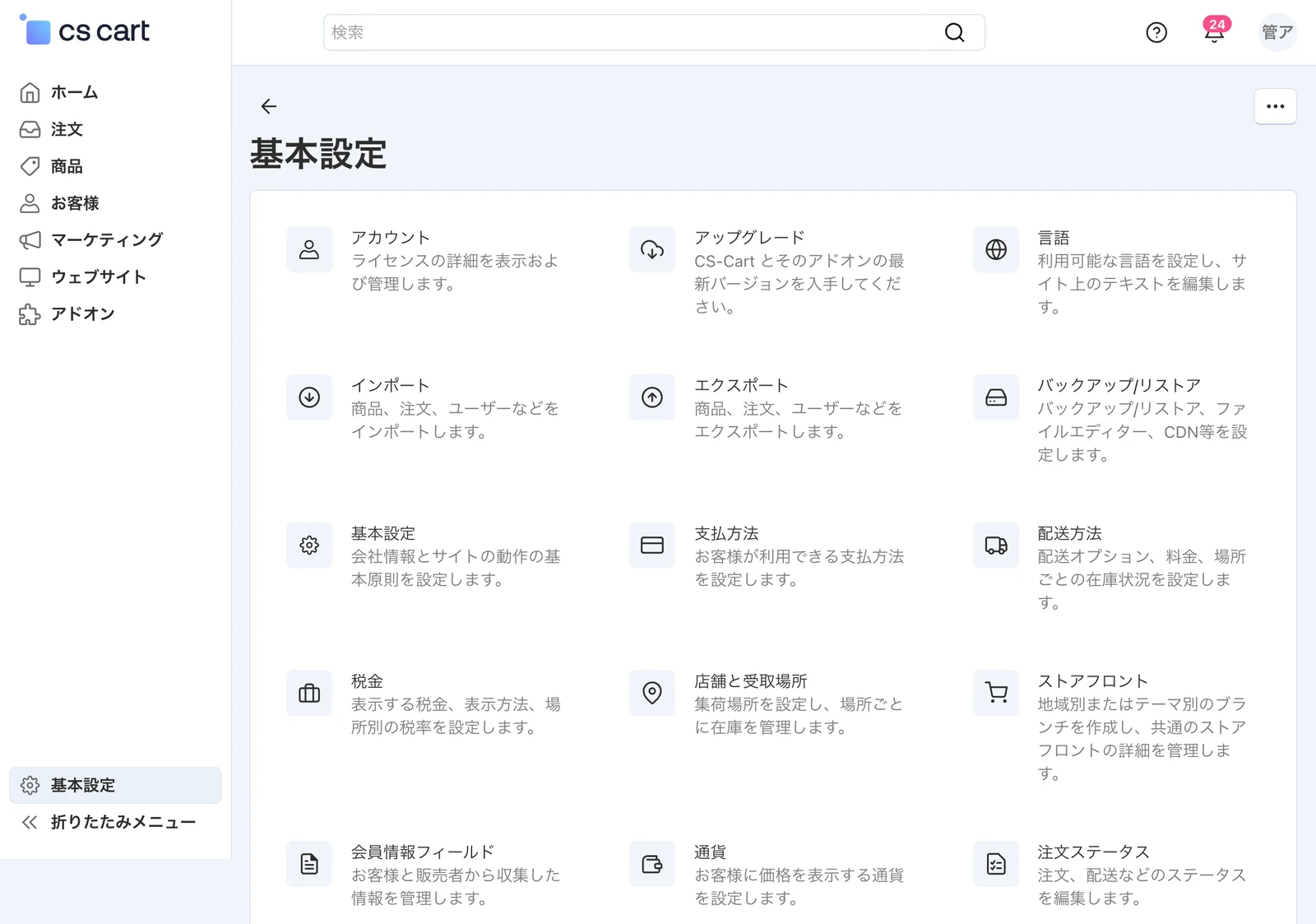
この画面の「基本設定」をクリックすると、ECサイト全体の動作を決める設定(全般・表示設定・運営会社・注文手続き・メールなど)の画面に進みます。
準備中はECサイトを閉じておく
設定の途中のECサイトがお客様の目に触れないよう、準備が終わるまではECサイトを閉じておくことをお勧めします。
管理画面の左メニューから「基本設定」をクリックし、「ストアフロント」をクリック。一覧からECサイトの名前をクリックします。
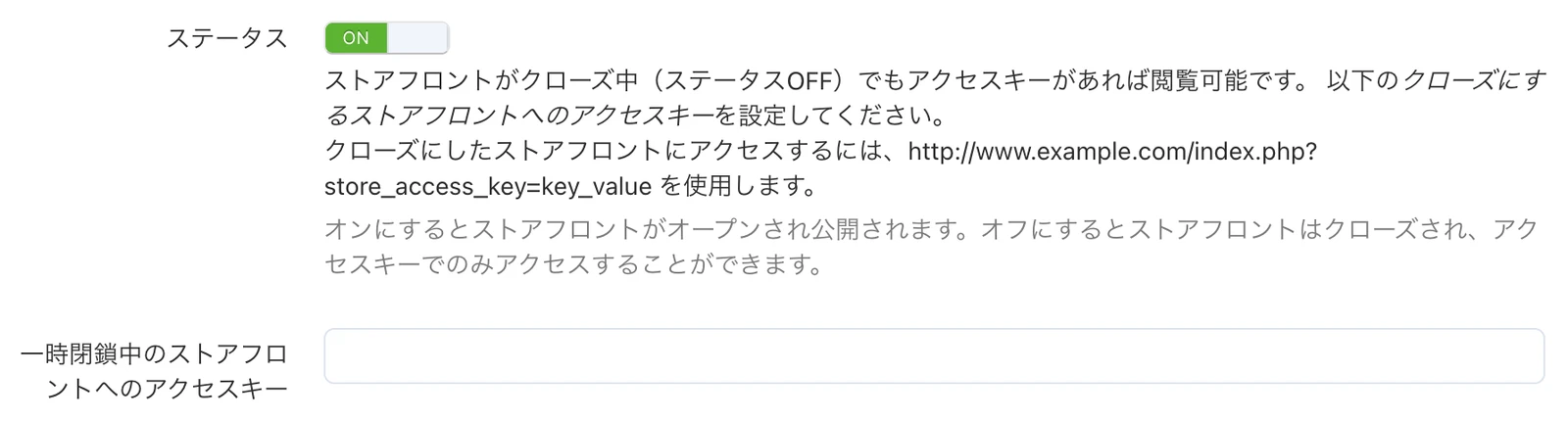
- ステータス:「OFF」にするとECサイトが閉じられ、お客様は閲覧できなくなります。公開するときに「ON」に戻します。
- 一時閉鎖中のストアフロントへのアクセスキー:ECサイトを閉じている間も、このキーを付けたURLからは閲覧できます。関係者だけで表示を確認したいときに設定します。
詳しくは、ストアフロントをご覧ください。
セキュリティの設定
管理画面の左メニューから「基本設定」をクリックし、「基本設定」をクリック。右側の一覧の「設定ウィザード」を開きます。
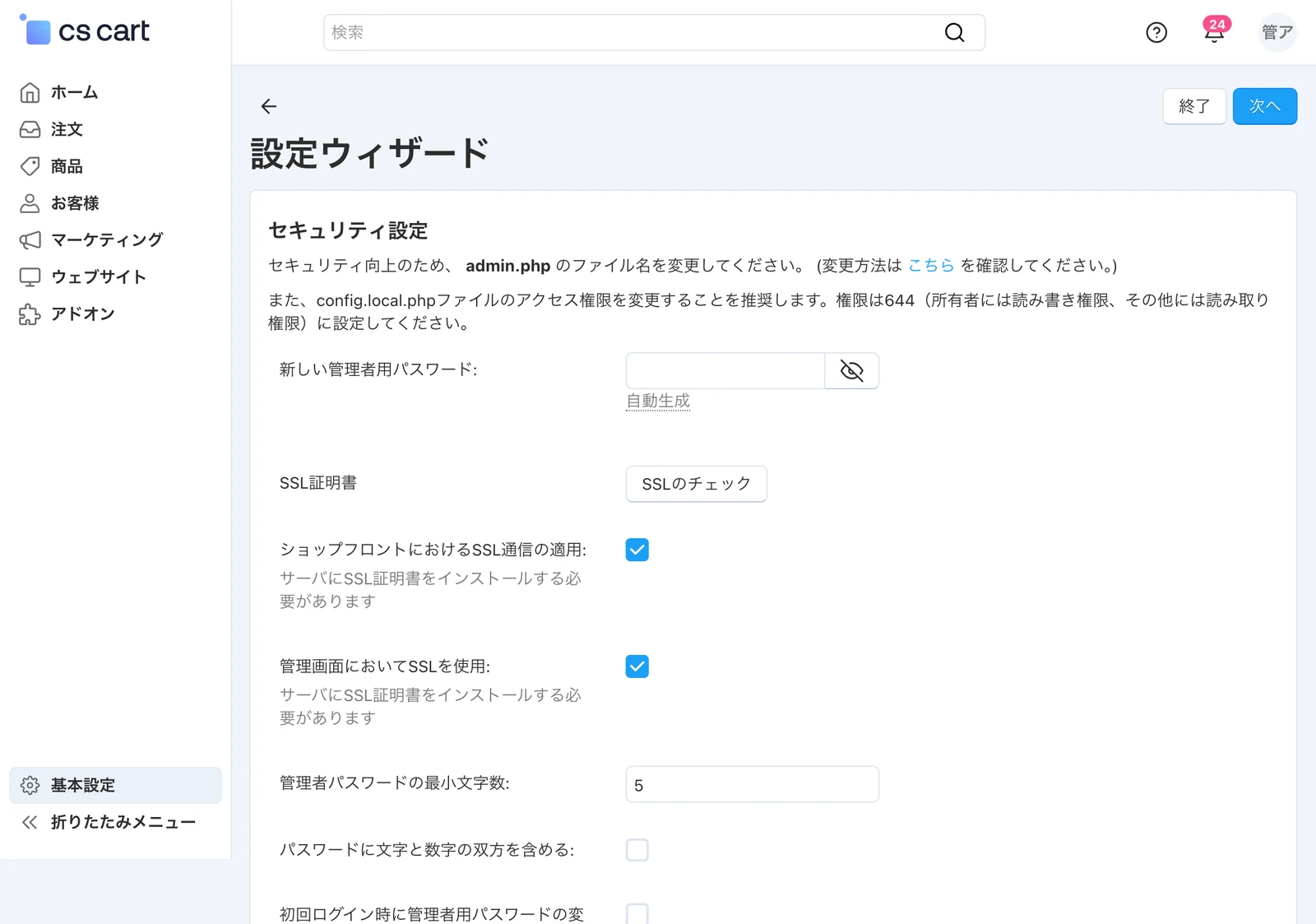
設定ウィザードの最初の画面では、管理者パスワードの変更や、ECサイトと管理画面のSSL(https)の適用を設定できます。画面の上部には、管理画面のファイル名(admin.php)の変更と、config.local.php のアクセス権限を644にすることが推奨として表示されます。公開前に対応しておきましょう。
詳しくは、設定ウィザードとCS-Cartのセキュリティ設定をご覧ください。
運営会社の情報とメールアドレス
会社名・住所・電話番号と、注文の通知などに使うメールアドレスを、自社のものに変えます。前の節の「ストアフロント」の編集画面に、会社名・会社住所・電話のほか、「サイト管理者のメールアドレス」「注文担当部署のメールアドレス」などの項目があります。
設定項目の説明は、運営会社をご覧ください。注文確認などのメールの文面は、お客様への通知メールのテンプレートで変更できます。
日本語化や、会員情報の姓と名の扱い、都道府県への対応など、日本で使うときの注意点は、日本国内向け対応もあわせてご覧ください。
通貨と税金
通貨
管理画面の左メニューから「基本設定」をクリックし、「通貨」をクリック。
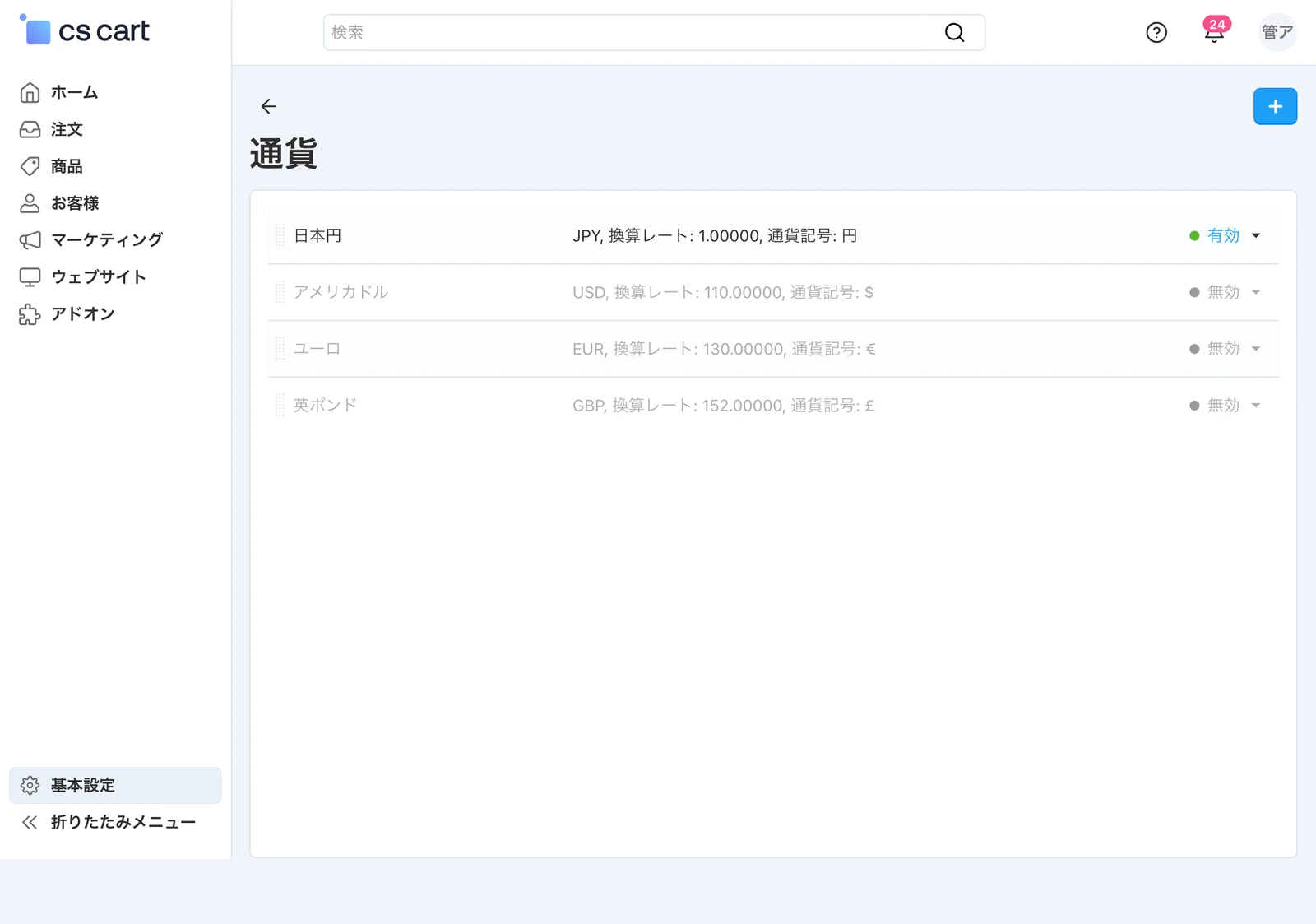
日本円で販売する場合は、日本円が有効になっていることを確認します。アメリカドルなど使わない通貨は、無効にしておきます。詳しくは、通貨をご覧ください。
注意:ECサイトの初期の通貨にしている通貨を無効にしたり削除したりする場合は、「基本設定 > 基本設定」の「表示設定」にある初期の通貨の設定も変える必要があります。通貨の画面にも、同じ注意が表示されます。
税金
管理画面の左メニューから「基本設定」をクリックし、「税金」をクリック。
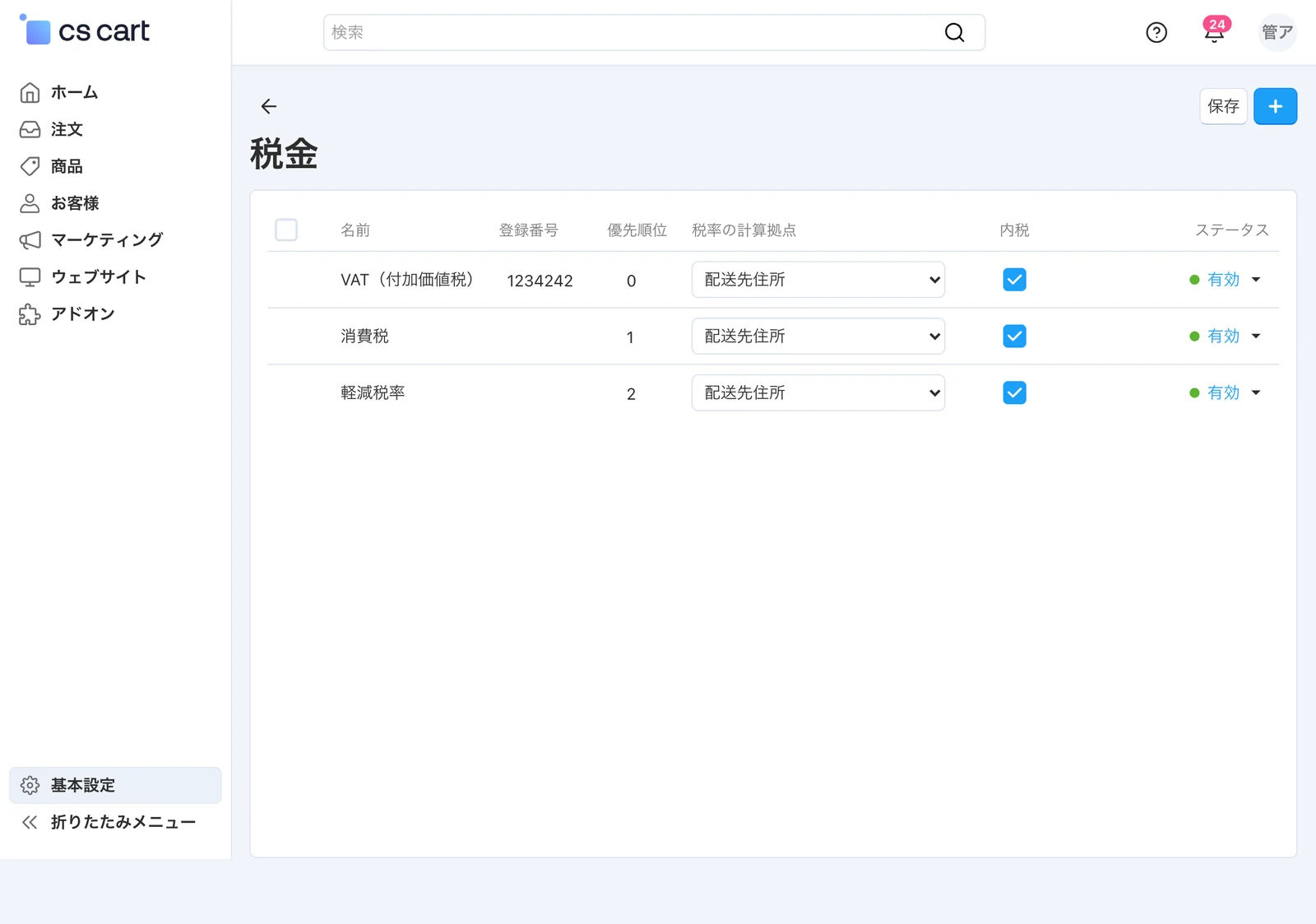
税金の一覧で、消費税の税率と、価格を税込み(内税)で入力するかどうかを確認します。日本の場合は、消費税と軽減税率の2つを使い分けるのが一般的です。デモデータの「VAT(付加価値税)」など、使わない税金は無効にするか削除します。
設定の方法は、税金をご覧ください。インボイス制度への対応は、インボイス制度に対応した「適格簡易請求書」対応方法で説明しています。
支払方法
管理画面の左メニューから「基本設定」をクリックし、「支払方法」をクリック。
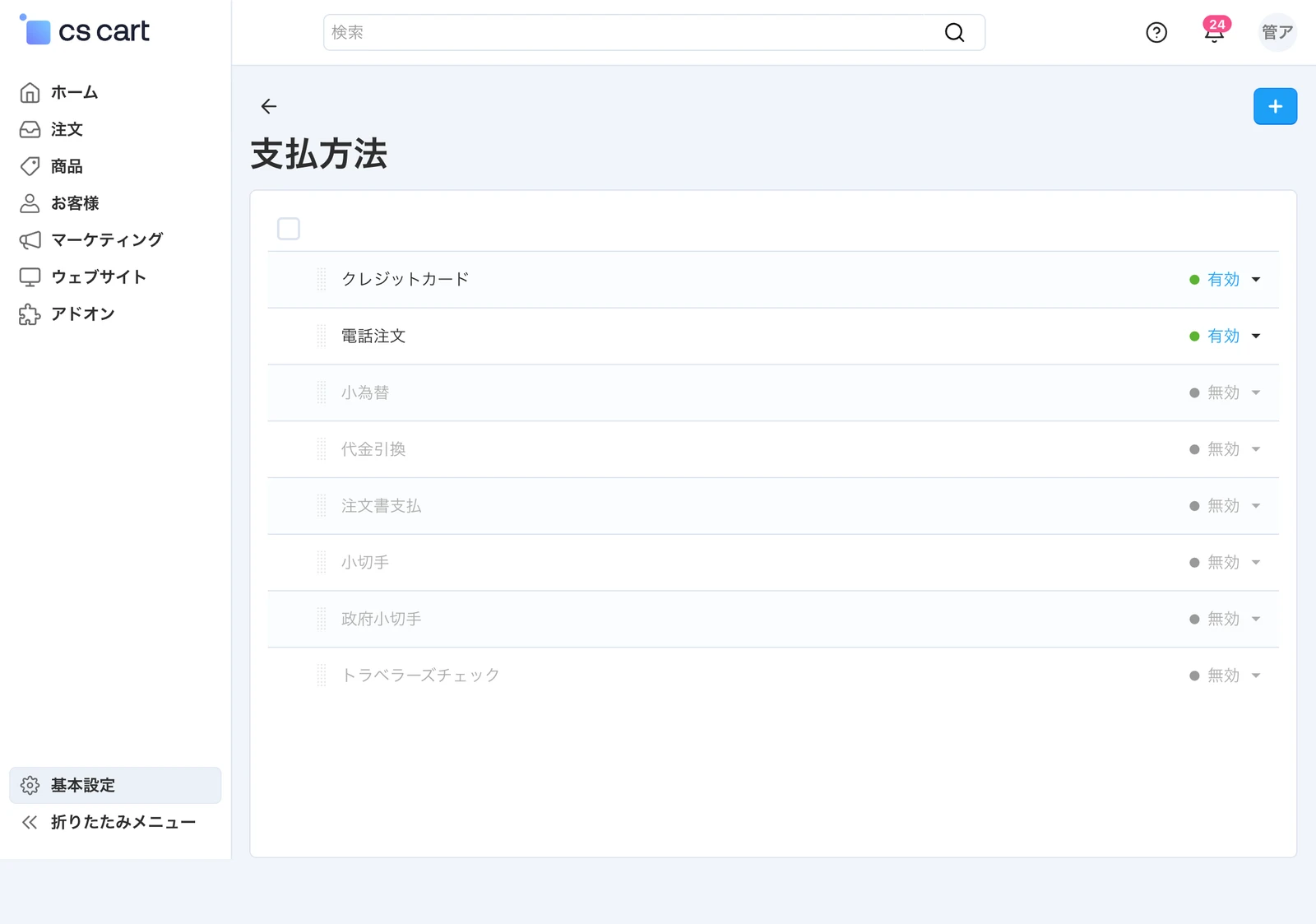
初期の支払方法には、小切手・トラベラーズチェックなど日本では使われないものも含まれています。使わない支払方法は無効にするか削除し、銀行振込や代金引換、クレジットカード決済など、自社で扱う支払方法を設定します。
配送方法
管理画面の左メニューから「基本設定」をクリックし、「配送方法」をクリック。
使わない配送方法は無効にするか削除し、自社で使う配送業者の配送方法と送料を設定します。送料の決め方に応じて、以下のページをご覧ください。
- 送料の基本の設定:配送方法の設定
- 都道府県ごとの送料:都道府県別での配送料金設定
- 配送業者の料金表での自動計算:「日本国内向け配送料金自動算出」アドオンの設定
- 「○円以上で送料無料」などの設定:送料無料の設定
デザインと商品の登録
ECサイトの見た目と商品を整えます。
- ロゴとファビコンの差し替え:ロゴ、ファビコン、メールロゴ
- テーマの選択と色の変更:テーマ
- カテゴリーの作成:カテゴリー
- 商品の登録:商品の追加と編集
- 商品をCSVファイルでまとめて登録:インポート
- 会社概要・利用規約などのページ:ページ
特定商取引法に基づく表記やプライバシーポリシーなど、日本のECサイトで掲載が求められるページも、公開前に用意しておきましょう。掲載する内容は、必要に応じて専門家にご確認ください。
デモデータを削除する
CS-Cart 4.21には、デモデータをまとめて削除する専用の機能はありません。デモデータを消すには、次の2つの方法があります。
- インストールし直す:デモデータを入れずにインストールし直します。それまでに行った設定・登録した商品・デザインの変更もすべて失われるため、設定を始める前に気づいた場合に向いています。
- 各一覧で削除する:注文・商品・カテゴリーなどの一覧で、デモデータを選んで削除します。すでに行った設定や登録した商品を残せます。
ここでは、各一覧で削除する方法を説明します。
警告:削除したデータは元に戻せません。作業の前に、バックアップ/リストアでバックアップを取ってください。
一覧でまとめて削除する
多くの一覧では、複数のデータをまとめて削除できます。例として、商品の一覧での操作を説明します。
管理画面の左メニューから「商品 > 商品」をクリック。
削除したい商品のチェックボックスにチェックを入れます。一覧の左上のチェックボックスにチェックを入れると、表示中の商品をすべて選択できます。
一覧の上部に操作のメニューが表示されますので、「アクション」をクリックし、「選択したデータを削除」をクリック。
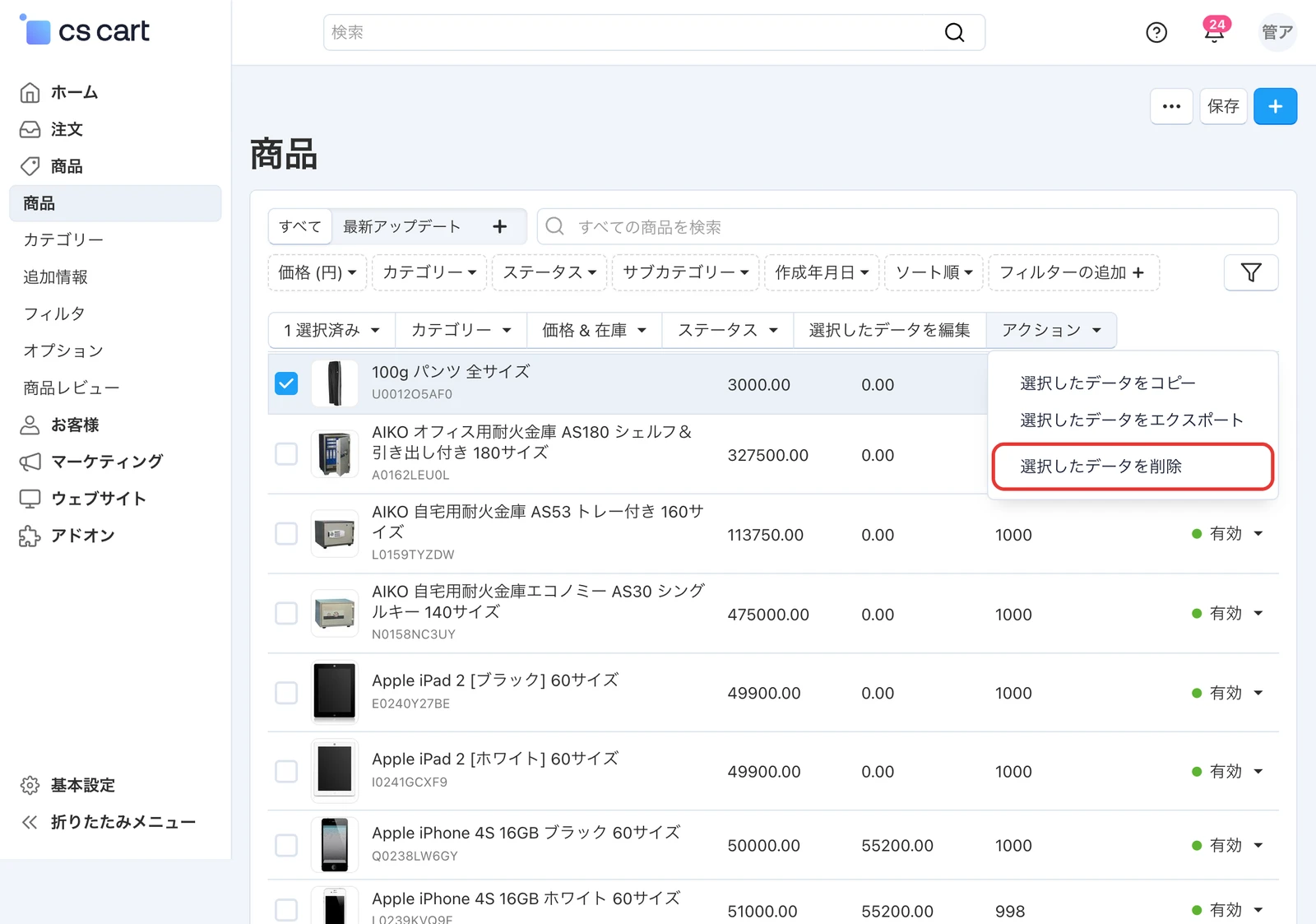
確認のメッセージが表示され、承認すると削除されます。1ページに表示されない件数がある場合は、この操作を繰り返します。
削除するデータと順番
公式マニュアルの手順をもとに、デモデータが入っている主な場所を、おすすめの順番で並べました。メニューの名前は、CS-Cart 4.21.2の画面に合わせています。
- 注文 > 注文:デモの注文を削除します。すでに本番の注文を受けている場合は、本番の最初の注文より古い注文だけを削除してください。
- 商品 > 商品:自社の商品を登録済みの場合は、デモの商品だけを選んで削除します。
- 商品 > カテゴリー:デモのカテゴリーを削除します。公式マニュアルによると、CS-Cartでは、カテゴリーを削除してもどのカテゴリーにも属さなくなった商品は削除されず、専用のカテゴリー(Trash)に移ります。そのカテゴリーも削除すれば、商品も削除される仕組みです。
- 商品 > 追加情報・フィルタ・オプション:使わない追加情報・フィルタ・グローバルオプションを削除します。
- お客様 > お客様:メールアドレスが「@example.com」で終わるデモの会員を削除します。
- お客様 > ユーザーグループ:デモのユーザーグループを削除するか、名前を変えて使います。
- マーケティング > キャンペーン・メールマガジン配信・バナー:デモのキャンペーン、メールマガジン、バナーを削除します。
- ウェブサイト > ブログ・ページ・タグ・コメント:デモの記事・ページ・タグ・コメントを削除するか、自社の内容に書き換えます。
- 基本設定 > 支払方法・配送方法・税金・通貨:前の節のとおり、使わないものを削除または無効にします。
- ウェブサイト > メニュー:ページやカテゴリーを削除した後、それらへのリンクが残っていないか確認し、不要な項目を削除します。
Multi-Vendor の場合は、サンプルの出品者と出品者プランも削除するか、自社の内容に変更してください。
公開前の確認
設定が終わったら、アクセスキーを付けたURLでECサイトを開き、以下を確認します。
- 商品ページの価格(税込み・税抜き)の表示が意図どおりか。
- 注文手続きで、配送方法・送料・支払方法が正しく表示されるか。
- テスト注文で、お客様と管理者に注文のメールが届くか。
確認ができたら、「ストアフロント」の「ステータス」を「ON」にして、ECサイトを公開します。テスト注文は、公開前に「注文 > 注文」で削除しておくとよいでしょう。