送料無料の設定
「この商品は送料無料」「5,000円以上のお買い上げで送料無料」といった送料無料の設定は、国内のECサイトでよく使われる販売施策です。CS-Cartには「送料無料」という1つの設定画面はなく、商品・配送方法・キャンペーンの設定を組み合わせて実現します。目的に合わせて、以下の3つの方法から選んでください。
- 特定の商品を送料無料にする:商品の「配送情報」タブで「配送無料」にチェックを入れ、配送方法の「無料配送に使用」と組み合わせます。
- 条件を満たした注文を送料無料にする:キャンペーンの特典「配送無料商品」を使います。「合計5,000円以上」「特定の商品を購入」などの条件を付けられます。
- 配送方法の送料そのものを0円にする:配送方法の「配送期間と送料」で送料を0円にするか、価格条件で一定額以上を0円にします。
このページでは、以下の内容を説明します。
- 配送方法の「無料配送に使用」
- 特定の商品を送料無料にする
- キャンペーンで条件付きの送料無料にする
- 配送方法の送料を0円にする
- 送料無料をお客様に知らせる
- 送料無料にならない場合
配送方法の「無料配送に使用」
商品の設定とキャンペーンのどちらで送料無料にする場合も、先に配送方法の側で「無料配送に使用」を有効にしておきます。
管理画面の左メニューから「基本設定 > 配送方法」をクリック。
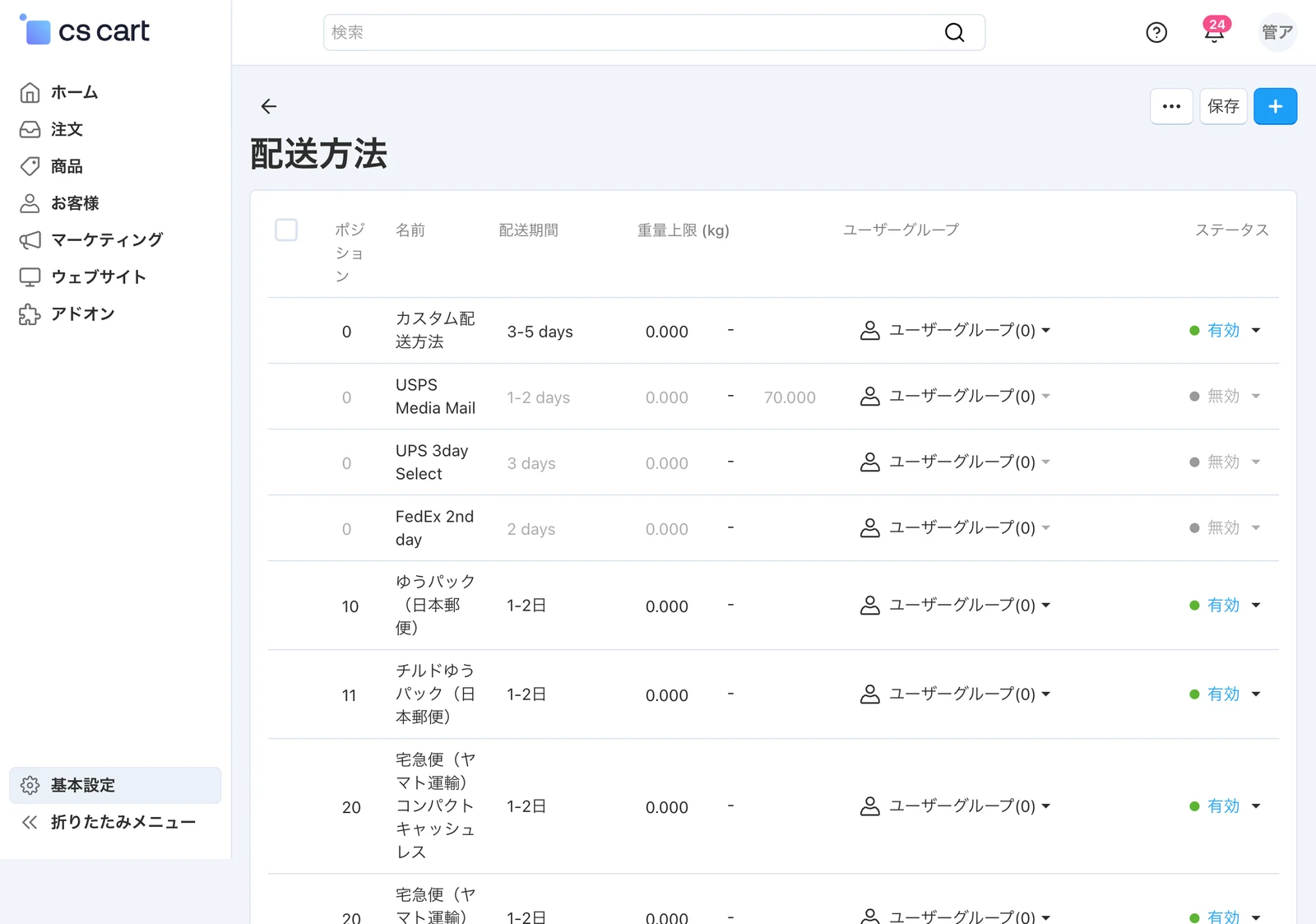
送料無料の対象にしたい配送方法の名前(例:「宅急便(ヤマト運輸)」)をクリック。
配送方法の編集画面が開きますので、「追加設定」タブをクリック。
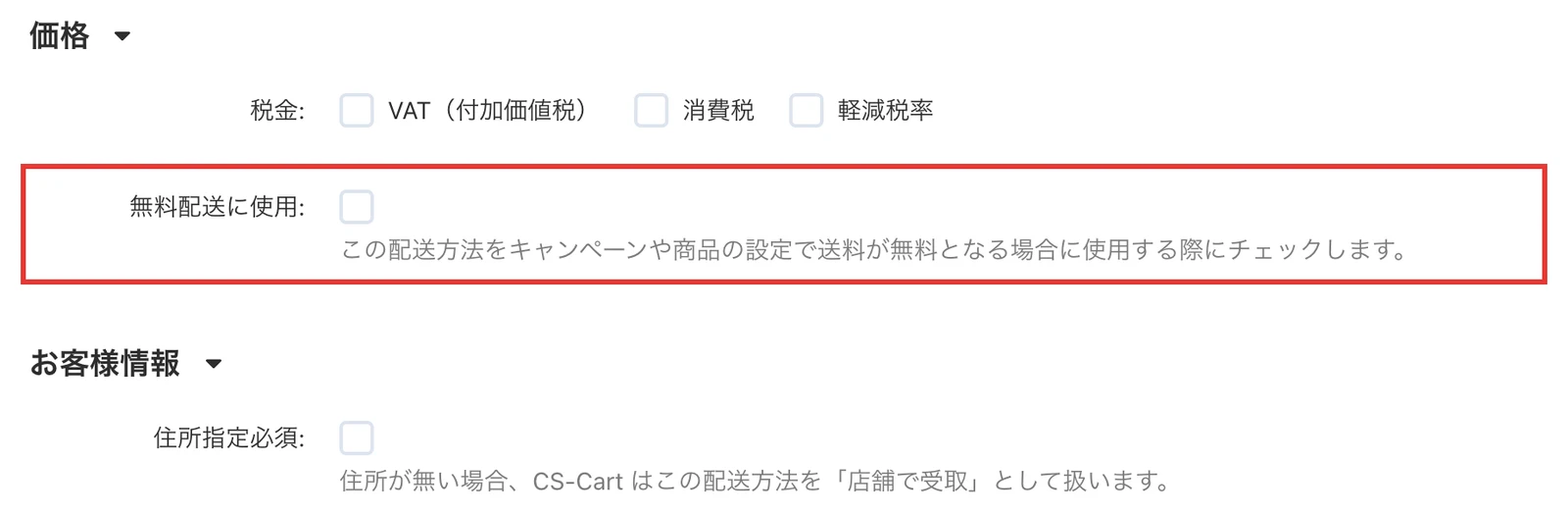
- 無料配送に使用:キャンペーンや商品の設定で送料を無料にするときに、この配送方法を対象にする場合にチェックを入れます。チェックを入れた配送方法では、「配送無料」の商品が送料の計算から除外されます。
設定が終わったら、右上の「保存」ボタンをクリックします。
送料無料にしたい配送方法が複数ある場合は、配送方法ごとにこの設定を行ってください。たとえば、宅急便は送料無料にしてクール便は対象外にする、といった使い分けが可能です。
特定の商品を送料無料にする
商品ごとに送料無料を設定します。「送料込み価格の商品」や「メール便で送るサンプル品」など、一部の商品だけ送料をいただかない場合に使います。
管理画面の左メニューから「商品 > 商品」をクリックし、送料無料にしたい商品名をクリック。
商品の編集画面が開きますので、「配送情報」タブをクリック。
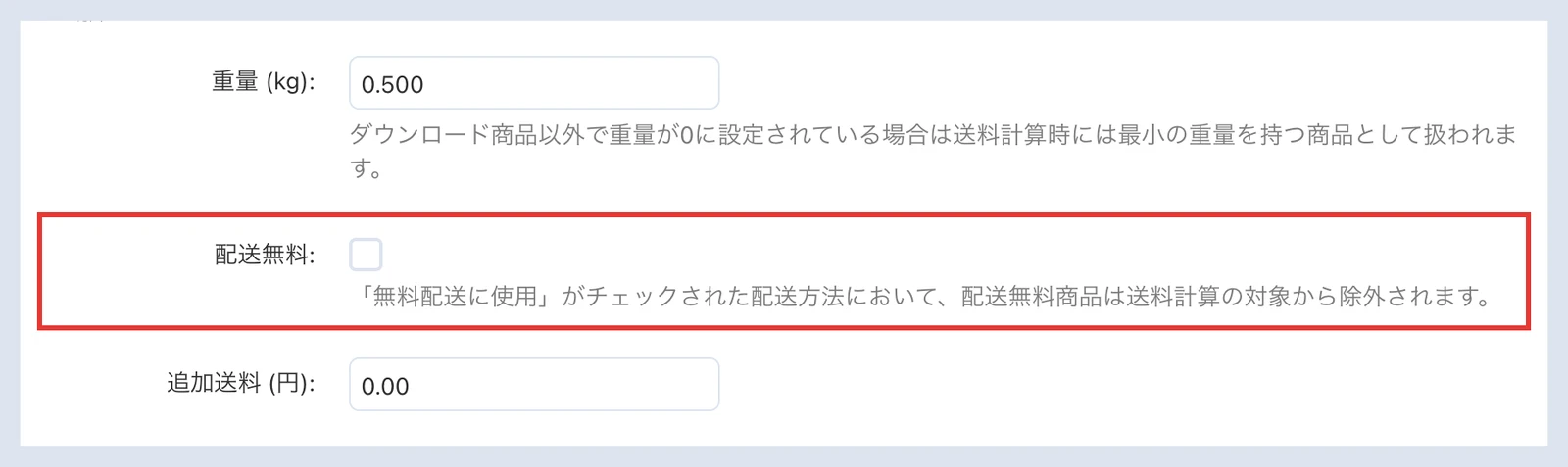
- 配送無料:チェックを入れると、「無料配送に使用」がチェックされた配送方法で、この商品が送料計算の対象から除外されます。
- 追加送料 (円):この商品の送料に上乗せする金額。送料無料とは別の設定で、大型商品などに使います。
設定が終わったら、右上の「保存」ボタンをクリックします。
送料無料の商品と通常の商品を一緒に購入した場合、送料無料の商品だけが計算から外れ、通常の商品の分は「配送期間と送料」の設定どおりに送料がかかります。たとえば、送料無料のTシャツと通常の靴を同じ注文で買うと、靴の分の送料だけが請求されます。
送料無料にする商品が多い場合は、商品インポートの「送料無料(Free shipping)」の項目(Y/N)でまとめて設定することもできます。形式は、インポートされたフィールドの形式をご覧ください。
キャンペーンで条件付きの送料無料にする
「5,000円以上のお買い上げで送料無料」のように、条件を満たした注文の送料を無料にするには、カート単位のキャンペーンを使います。
注意:キャンペーンが適用された注文では、注文に含まれるすべての商品の送料が無料になります。商品ごとに設定した「追加送料」もかかりません。
管理画面の左メニューから「マーケティング > キャンペーン」をクリック。
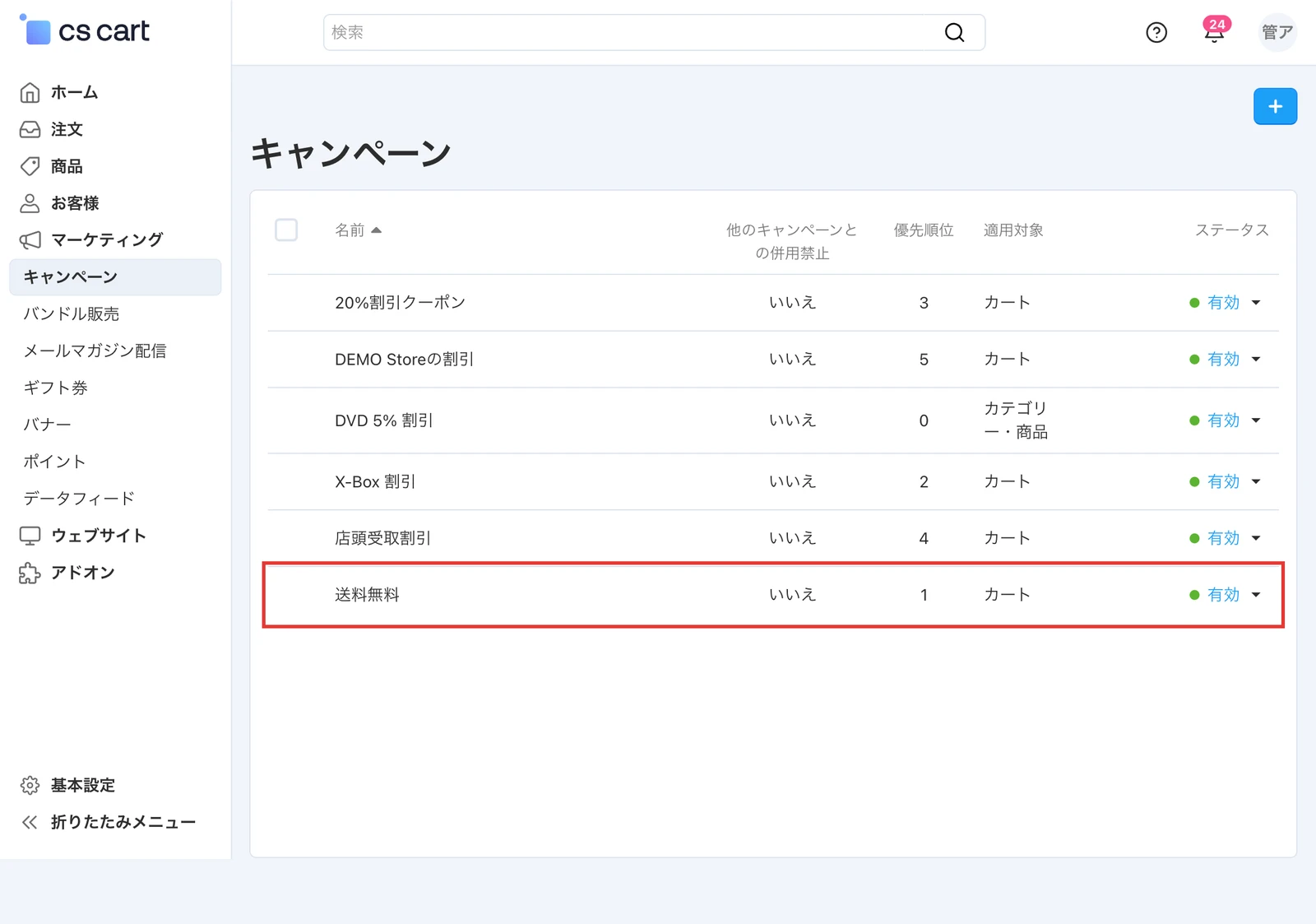
新しく作る場合は、右上の「+」ボタンから、カート単位のキャンペーンを追加します。追加の手順の詳細は、キャンペーンをご覧ください。ここでは、すでに登録されている「送料無料」のキャンペーンを例に、各タブの設定を説明します。
一般
キャンペーン名をクリックすると、「一般」タブが開きます。
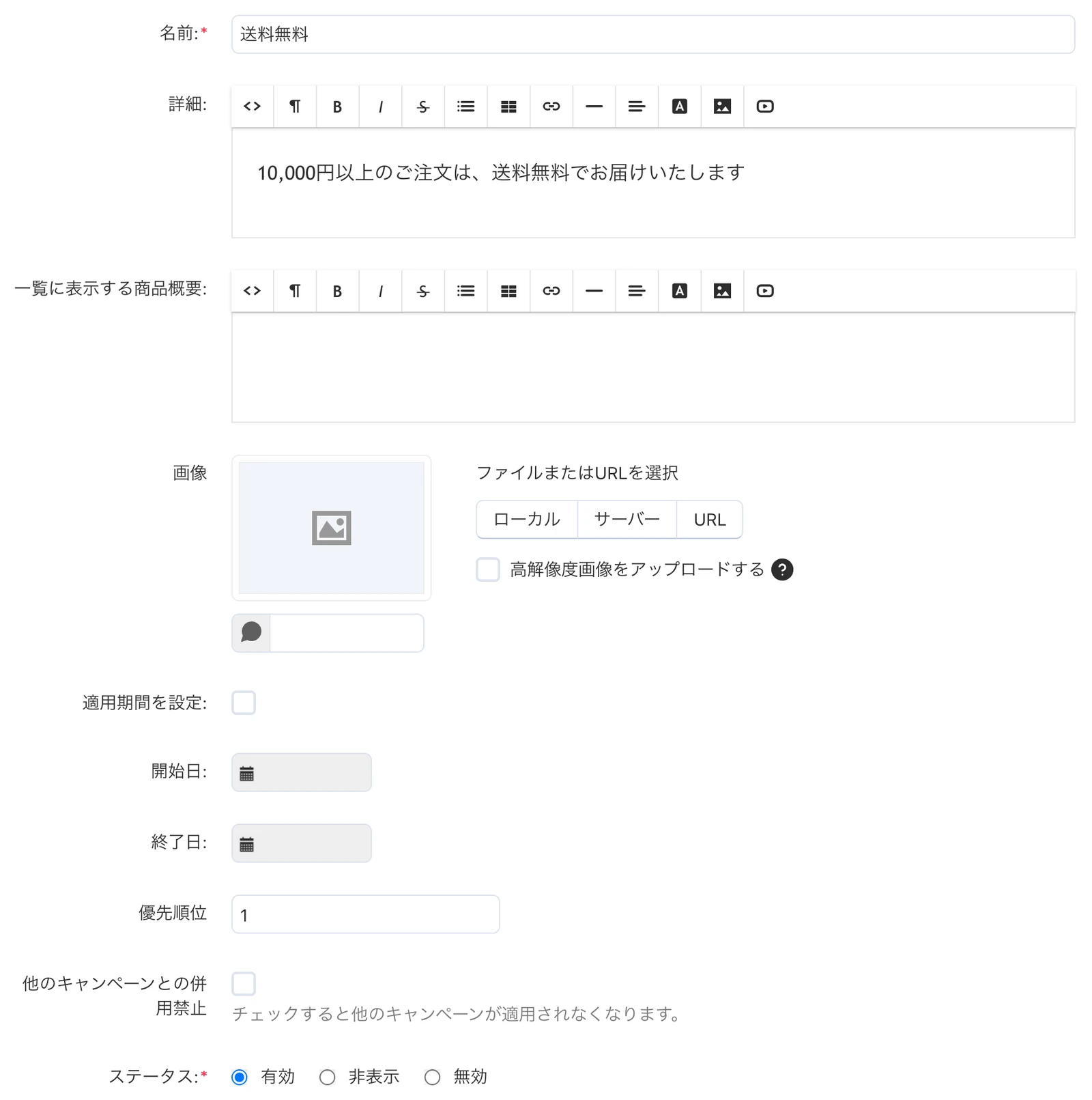
- 名前:必須項目:キャンペーンの名前(例:「送料無料」)。
- 詳細:お客様に表示するキャンペーンの説明。例の画面では「10,000円以上のご注文は、送料無料でお届けいたします」と入力しています。
- 適用期間を設定:期間限定の「送料無料キャンペーン」にする場合は、開始日と終了日を入れます。
- ステータス:「有効」にするとキャンペーンが適用されます。
条件
「条件」タブをクリック。
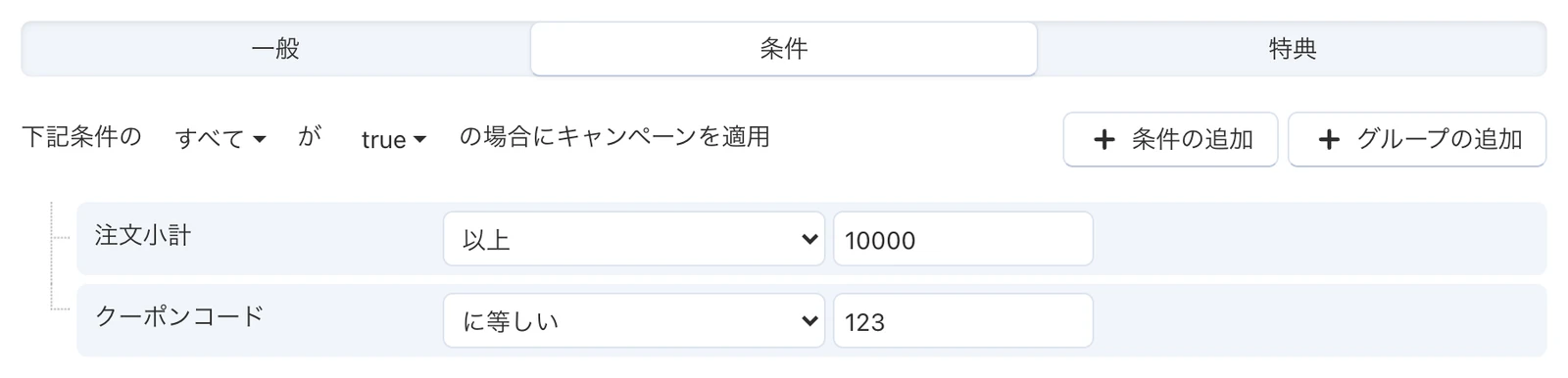
「+条件の追加」で条件を追加し、どの注文を送料無料にするかを決めます。条件が複数あるときは、上部の「下記条件の すべて が true の場合にキャンペーンを適用」で、すべての条件を満たす場合か、いずれかを満たす場合かを選べます。
送料無料でよく使う条件は、次のとおりです。
- 注文小計:「以上」を選んで金額を入力します。たとえば「5000」と入力すると、ベース通貨が日本円なら5,000円以上の注文が対象になります。
- 商品:指定した商品のどれか1つがカートに入っていれば対象になります。複数の商品をすべて購入した場合に限りたいときは、商品ごとに条件を分けて追加し、「すべて」が選ばれていることを確認してください。
- 配送先の都道府県:配送先によって対象を分けるときに使います。
例の画面では、「注文小計」の「以上」「10000」に加えて、「クーポンコード」の条件も設定されています。合計金額だけで送料無料にする場合は、「注文小計」の条件だけにします。
沖縄県や離島などへの配送は送料が高いため、送料無料の対象から外したいという声もよく聞かれます。その場合は「配送先の都道府県」の条件を組み合わせると、対象の地域を絞れます。
特典
「特典」タブをクリック。

「+特典の追加」で「配送無料商品」を選び、送料を無料にする配送方法をプルダウンから選択します。
送料無料にする配送方法が複数ある場合は、配送方法ごとに「配送無料商品」の特典を追加してください。たとえば、ゆうパックと宅急便の両方を無料にするなら、特典を2つ追加します。
設定が終わったら、右上の「保存」ボタンをクリックします。
お客様が条件を満たし、特典で指定した配送方法を選ぶと、送料が0円になります。
配送方法の送料を0円にする
すべての注文を送料無料にする場合や、配送方法そのものの料金表で「○円以上は送料無料」にする場合は、配送方法の「配送期間と送料」タブで設定します。
- 送料の入力欄を0円のままにすると、その配送方法の送料は無料になります。
- 「条件を追加」の「価格条件を追加」で、注文総額が一定額以上のときの送料を0円にできます。たとえば「基本送料は800円、注文総額5,000円以上は0円」のような料金表にできます。
この方法でも、「追加設定」タブの「無料配送に使用」にチェックを入れておくことをお勧めします。
送料の入力と価格条件の設定手順は、配送方法の設定の「送料を注文総額で決定する」をご覧ください。
キャンペーンを使う方法との違いは、送料無料の条件を配送方法の料金表に組み込むか、キャンペーンとして独立させるかです。期間限定で実施したり、ECサイトに告知したりする場合は、キャンペーンのほうが管理しやすいでしょう。
送料無料をお客様に知らせる
公式マニュアルによると、CS-Cart 4.10.1以降では、「配送無料」にチェックを入れた商品の商品一覧と商品詳細ページに、送料無料のラベルが自動で表示されます。
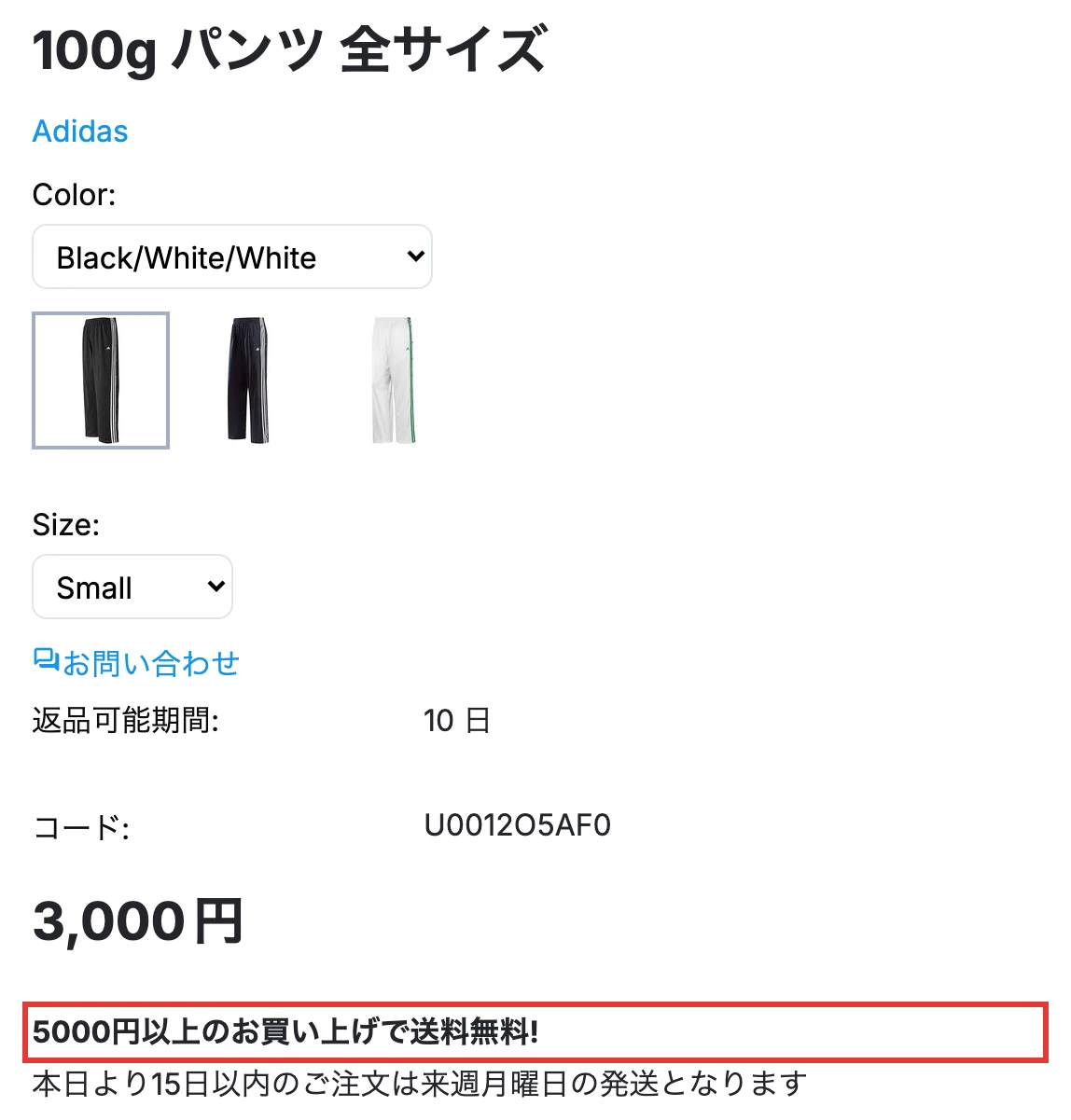
「○円以上で送料無料」のように商品ごとの設定ではない場合は、商品の「一般」タブの「キャンペーン用テキスト」に告知の文章を入れる方法があります。入力した文章は、ECサイトの商品ページに表示されます。
なお、「送料無料」と表示していても、実際には配送の費用が商品価格に含まれていたり、店舗が負担していたりします。近年は、この点を明確にするために「送料当店負担」「送料込み」などと表記するECサイトもあります。表記の方針は、店舗の運営方針に合わせてご判断ください。
送料無料にならない場合
送料が無料にならないときは、以下の順に確認してください。
- 配送方法の「追加設定」タブで、「無料配送に使用」にチェックが入っているか。
- 商品の「配送情報」タブで、「配送無料」にチェックが入っているか(商品ごとの送料無料の場合)。
- キャンペーンのステータスが「有効」で、適用期間内か。条件を「すべて」で組み合わせている場合は、すべての条件を満たしているか。
- キャンペーンの特典「配送無料商品」で選んだ配送方法と、お客様が注文手続きで選んだ配送方法が同じか。
設定を変えたら、ECサイトで実際に商品をカートに入れ、注文手続きの画面で送料が0円になることを確かめておくと安心です。
日本の配送業者の料金表で送料を自動計算する場合は、「日本国内向け配送料金自動算出」アドオンの設定もご覧ください。