ダウンロード商品の作成
CS-Cartでは、PDF・音楽・ソフトウェアなどのデジタルコンテンツを「ダウンロード商品」として販売できます。商品にファイルを登録しておくと、購入したお客様にだけダウンロードを許可する運用が可能です。
設定は、ECサイト全体の基本設定、商品の設定、販売用ファイルの追加の順に進めます。このページでは、以下の内容を説明します。
- ダウンロード販売を有効にする
- 商品をダウンロード商品にする
- 販売用ファイルを追加する
ダウンロード販売を有効にする
管理画面の左メニューから「基本設定 > 基本設定 > 全般」をクリック。
「カテゴリー・商品」の「デジタルコンテンツのダウンロード販売を行う」にチェックを入れます。この設定がオフのままだと、商品の編集画面に「販売用ファイル」タブが表示されません。
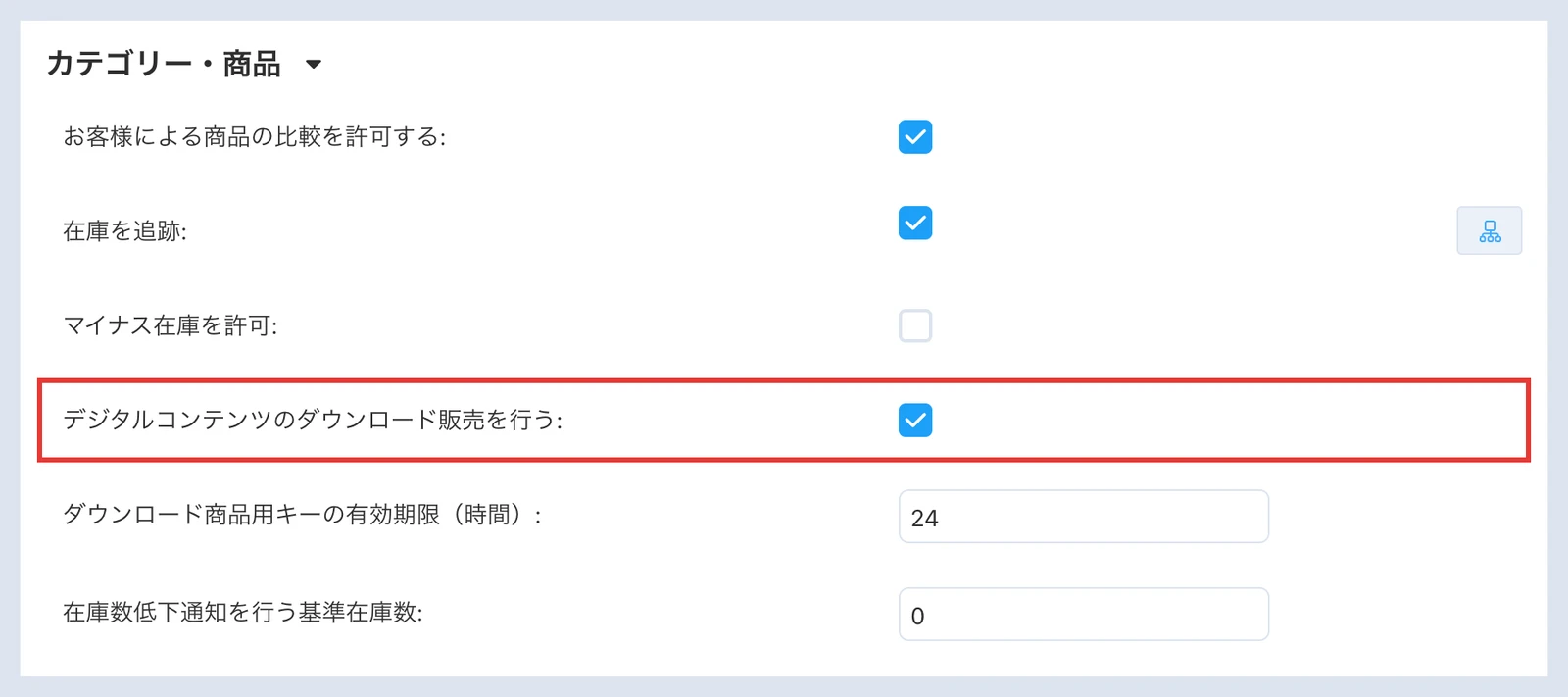
直下の「ダウンロード商品用キーの有効期限(時間)」では、ダウンロード用のリンクを使える時間を指定します。画面の例は「24」で、ダウンロードできるようになってから24時間有効という意味です。設定が終わったら、右上の「保存」ボタンをクリックします。
商品をダウンロード商品にする
管理画面の左メニューから「商品 > 商品」をクリック。
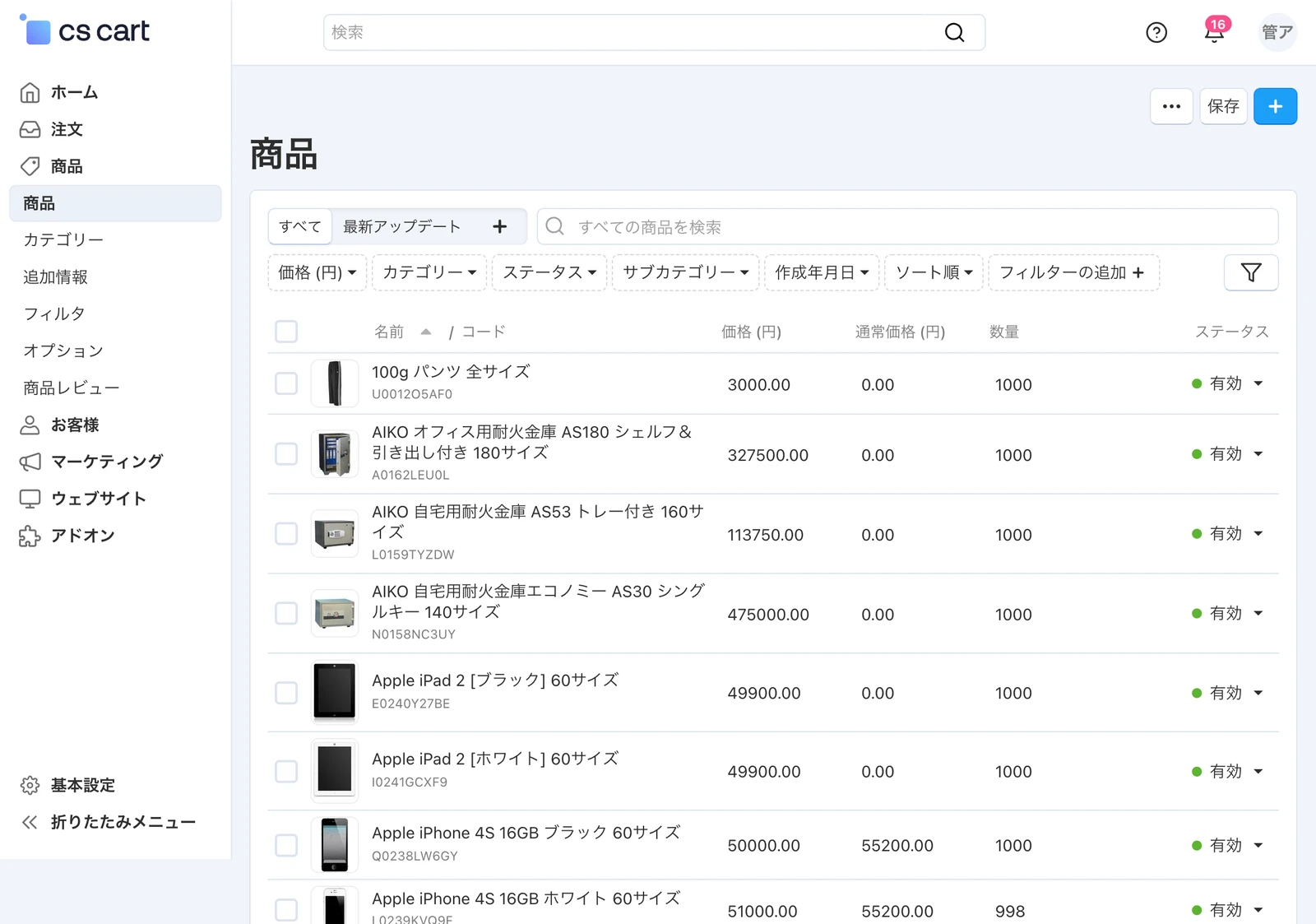
ダウンロード商品にしたい商品の名前をクリックします。新しく作るときは、右上の「商品の追加」ボタンから進みます。
商品の編集画面で「一般」タブの「詳細」を開き、「ダウンロード商品」にチェックを入れます。
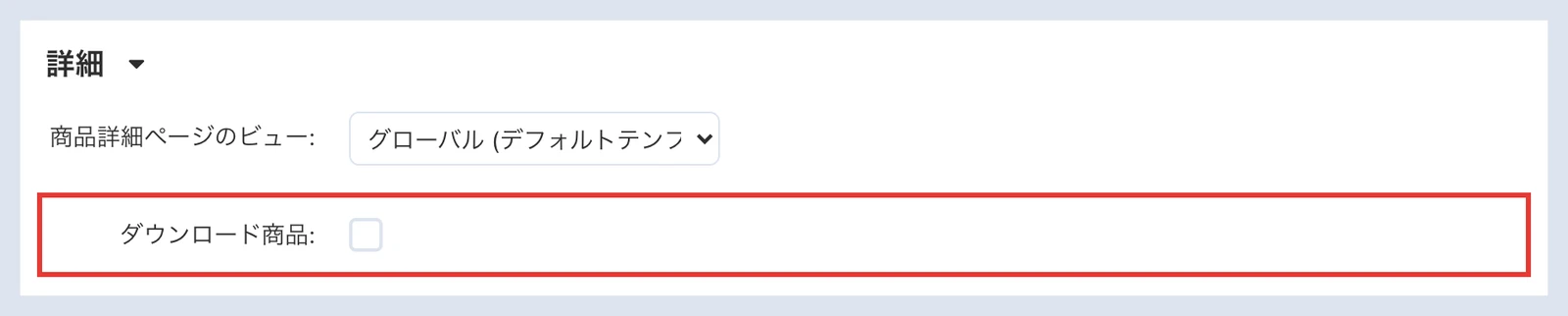
チェックを入れると、続けて2つの項目が表示されます。
- ダウンロード商品でも配送可能にする:CDなどの現物とデータを一緒に販売するときにチェックします。通常の商品と同じように、送料が計算されます。
- ダウンロード期間の制限なし:チェックすると、その商品は期限なしでダウンロードできます。商品ごとの設定が、基本設定の有効期限より優先されます。
ここまで設定したら、右上の「保存」ボタンをクリックします。
販売用ファイルを追加する
商品の編集画面で「販売用ファイル」タブをクリック。
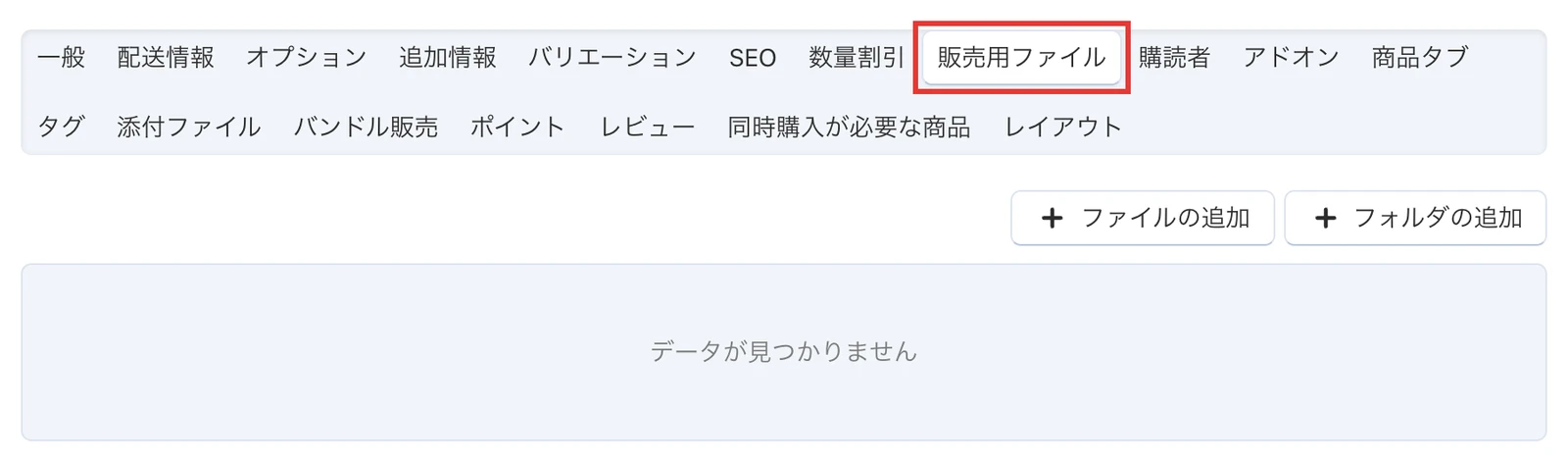
「ファイルの追加」ボタンをクリックすると、モーダルウィンドウで「ファイルの追加」が開きます。
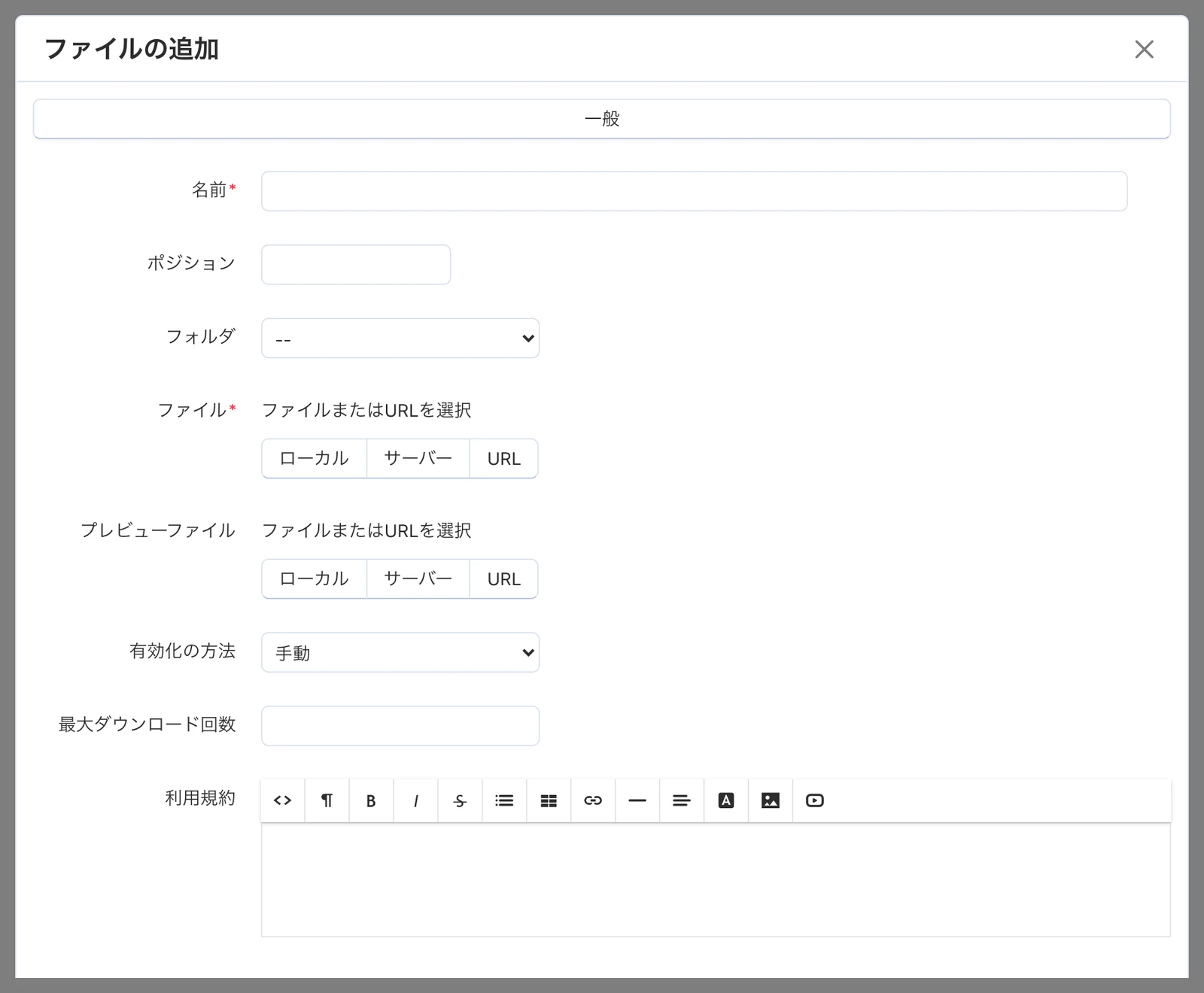
主な項目は、以下のとおりです。
- 名前:必須項目:商品ページに表示するファイルの名前。
- ファイル:必須項目:購入後にダウンロードできるファイル。「ローカル」「サーバー」「URL」のいずれかで指定します。
- プレビューファイル:購入前に公開したい見本のファイル。「ローカル」「サーバー」「URL」で指定します。
- 有効化の方法:お客様がダウンロードできるようになるタイミング。
有効化の方法は、以下の3つから選びます。
- 手動:管理者が許可したあとに、ダウンロードできるようになります。
- 即時:注文後すぐに、ダウンロードできるようになります。
- 支払完了後:注文のステータスが「処理済み」または「完了」になったあとに、ダウンロードできるようになります。
入金を確認してから渡したい場合は、「支払完了後」がおすすめです。
このほか、ポジション・フォルダ・最大ダウンロード回数・利用規約・ライセンス規約への同意・はじめにお読みください、の項目があります。入力が終わったら、右下の「登録」ボタンをクリックします。
ファイルが多いときは、「フォルダの追加」ボタンでフォルダを作って整理できます。
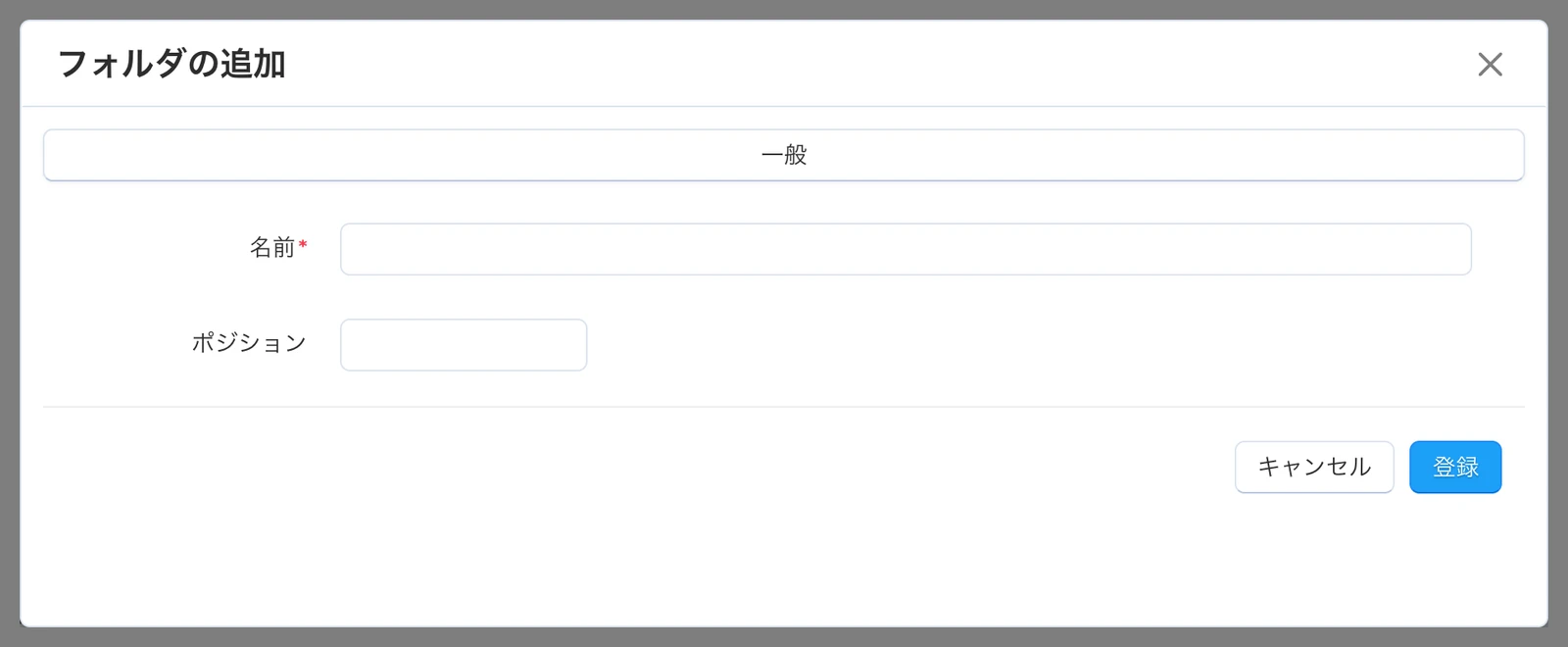
登録したファイルは、CS-Cartのインストール先の var/downloads ディレクトリに保存されます。
注意:ダウンロード商品は、購入後に返品や返金を受け付けにくい商品です。取り扱いを事前にECサイトに明記しておくと、トラブルを防げます。特定商取引法に基づく表示などの詳細は、専門家にご確認ください。
各項目の詳細は、商品詳細をご覧ください。