Google reCAPTCHA
「Google reCAPTCHA」アドオンは、ECサイトのフォームを、プログラムによる自動送信(ボット)から守る機能です。人間のお客様には手間をかけずに、会員登録やお問い合わせを使ったスパム、パスワードの総当たりなどを防げます。CS-Cartにあらかじめ入っているアドオンのため、Googleで取得したキーを設定するだけで使い始められます。
使えるのは、Google reCAPTCHAの次の2種類です。
- reCAPTCHA v2(チェックボックス):フォームに「私はロボットではありません」のチェックボックスを表示します。ボットの疑いがあるときだけ、画像を選ぶなどの追加の確認が求められます。
- reCAPTCHA v3:画面には何も表示せず、裏側で操作の様子から人間らしさを点数にして判定します。お客様の操作は不要で、CS-Cart 4.12.1以降で利用できます。
v2とv3は、フォームごとに使い分けることも、片方だけを使うことも可能です。キーの設定が必要なのは、使う種類の分だけです。
このページでは、以下の内容を説明します。
- Googleでサイトキーとシークレットキーを取得
- アドオンの確認と設定画面の開き方
- キーの設定(reCAPTCHA v2設定・reCAPTCHA v3設定)
- reCAPTCHAを使うフォームの選択(ボット対策設定)
- 除外国の設定
- ECサイトでの表示
- reCAPTCHAが表示されない・フォームを送信できない場合
Googleでサイトキーとシークレットキーを取得
reCAPTCHAを使うには、Googleの「reCAPTCHA の管理コンソール」でECサイトを登録し、サイトキーとシークレットキーの組を取得します。Googleの画面は変わることがあるため、ここでは要点だけを説明します。
Googleアカウントでログインして管理コンソールを開き、新しいサイトを登録します。登録時に、reCAPTCHAの種類(v2のチェックボックス、またはv3)を選び、ECサイトのドメイン名を入力してください。
取得のときは、次の点に注意してください。
- v2とv3のキーは別物です。両方を使う場合は、v2用とv3用のキーの組をそれぞれ取得します。
- 複数のECサイト(ストアフロント)を運営している場合も、キーの組は1つで足ります。登録時に、すべてのECサイトのドメインを追加してください。
- シークレットキーは、ECサイトとGoogleの間で確認に使う秘密の値です。メールやチャットに貼り付けたり、画面のスクリーンショットに写したりしないよう管理しましょう。
アドオンの確認と設定画面の開き方
管理画面の左メニューから「アドオン > ダウンロードしたアドオン」をクリック。
一覧から「Google reCAPTCHA」を探し、右端の状態が「有効」になっていることを確認してください。
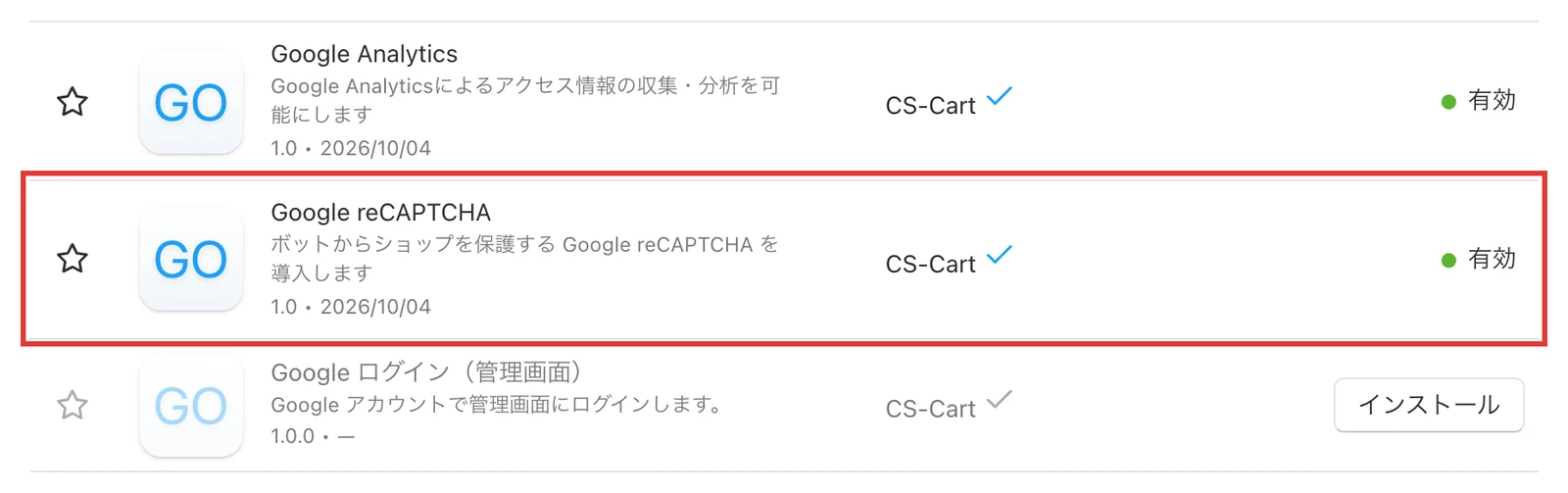
「Google reCAPTCHA」のアドオン名をクリックして、設定画面を開きます。
キーの設定
設定画面の「基本設定」タブをクリック。
タブの中に「一般」と「除外国」の2つのタブがあります。「一般」タブには、上から「reCAPTCHA v2設定」「reCAPTCHA v3設定」「ボット対策設定」の3つの区画が並びます。
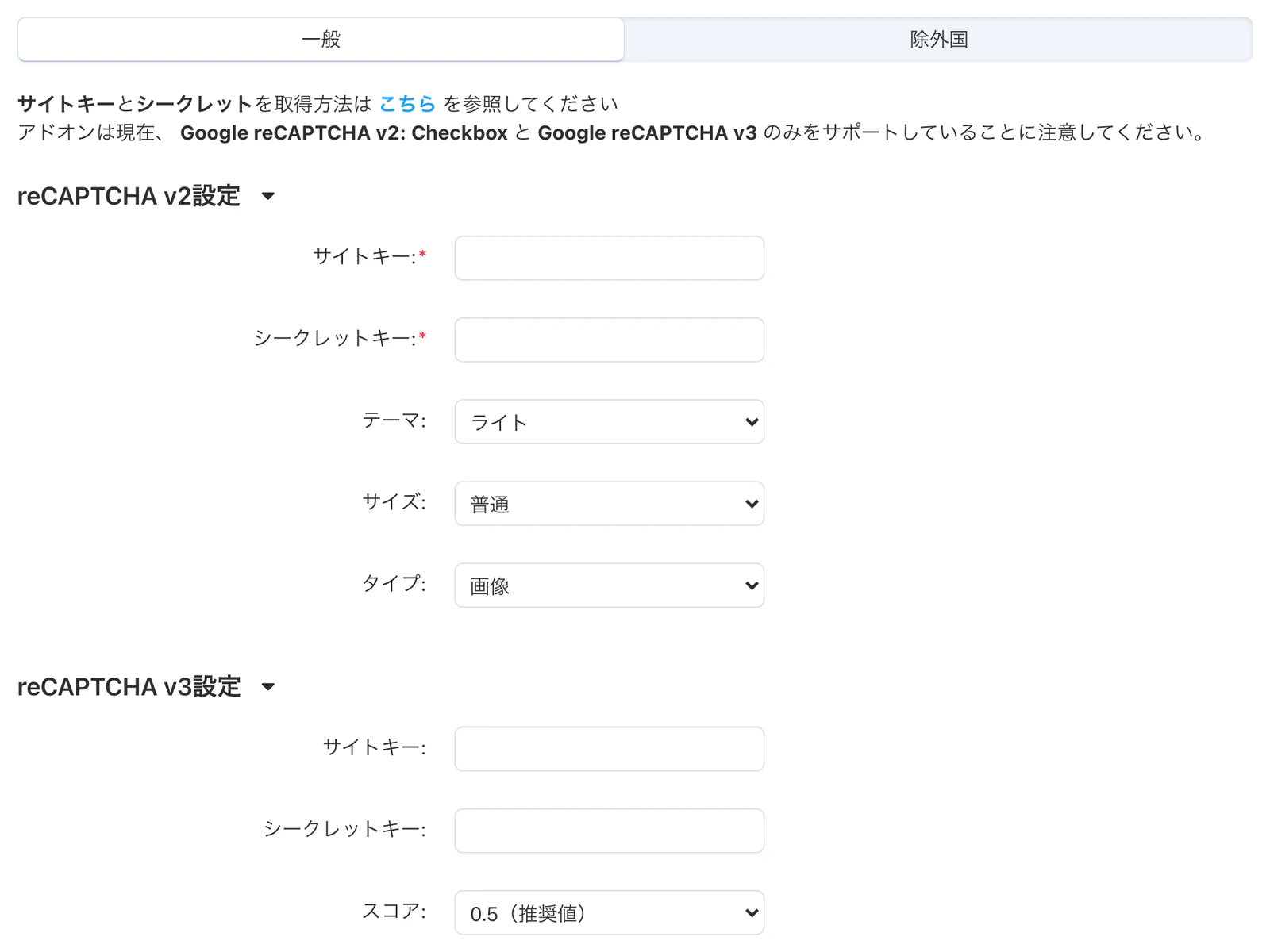
画面の上部には、このアドオンが対応するのは「Google reCAPTCHA v2: Checkbox」と「Google reCAPTCHA v3」だけである旨が表示されています。v2の「invisible reCAPTCHA バッジ」など、ほかの種類のキーは使えないため注意が必要です。
reCAPTCHA v2設定
v2のチェックボックスを使う場合に、以下の項目を設定します。
- サイトキー:必須項目:Googleで取得したv2用のサイトキー。ECサイトにチェックボックスを表示するために使います。
- シークレットキー:必須項目:Googleで取得したv2用のシークレットキー。お客様の操作が正しいかを、ECサイトがGoogleに問い合わせるときに使います。
- テーマ:チェックボックスの配色を「ライト」「ダーク」から選択。ECサイトのデザインが暗い色の場合は「ダーク」が合います。
- サイズ:チェックボックスの大きさを「普通」「コンパクト」から選択。幅の狭いフォームやスマートフォンで表示が崩れるときは「コンパクト」を試してください。
- タイプ:追加の確認が必要になったときの方式を、「画像」と「音声」から選びます。
reCAPTCHA v3設定
v3を使う場合に、以下の項目を設定します。v3を使わない場合は空欄のままでかまいません。
- サイトキー:Googleで取得したv3用のサイトキー。
- シークレットキー:Googleで取得したv3用のシークレットキー。
- スコア:確認に通るために必要な点数を、0.1〜0.9から選択。数値が大きいほど判定が厳しくなります。「0.9(一部の人間でも通過が難しい)」から「0.1(ボットでも通過可能)」までがあり、推奨値は「0.5」です。
注意:スコアを高くしすぎると、通常のお客様までボットと判定され、会員登録や注文ができなくなるおそれがあります。まずは推奨値の「0.5」で運用し、スパムが減らない場合に少しずつ上げるのがおすすめです。
reCAPTCHAを使うフォームの選択
「一般」タブの「ボット対策設定」で、フォームごとに「reCAPTCHA v2」「reCAPTCHA v3」「なし」のどれを使うかを選びます。同じECサイトの中で、フォームによってv2とv3を使い分けることも可能です。
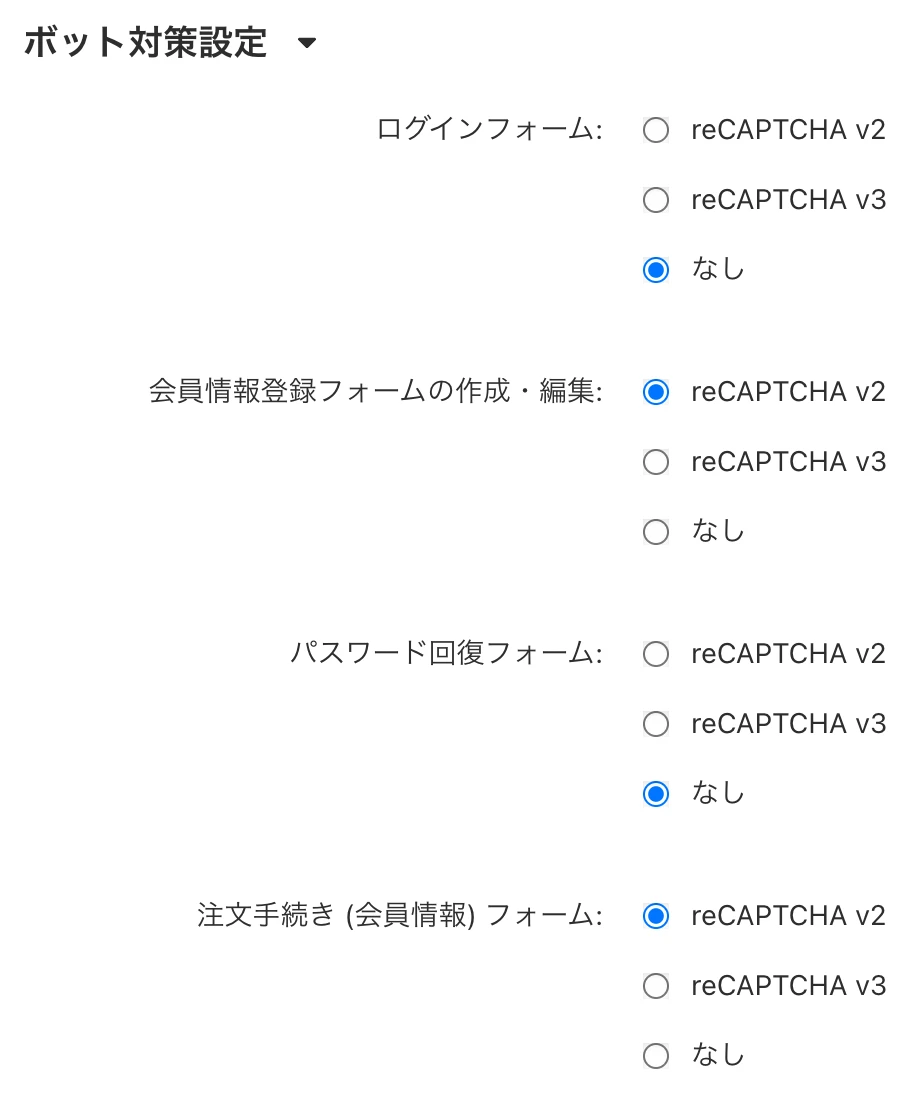
選べるフォームは、以下のとおりです(画像は一部)。
- ログインフォーム
- 会員情報登録フォームの作成・編集
- パスワード回復フォーム
- 注文手続き (会員情報) フォーム
- 注文検索
- 入荷お知らせメール送信フォーム
- 購読フォーム:メールマガジンの購読の申し込み。
- ギフト券購入フォーム
- 電話で今すぐワンクリック購入:「電話リクエスト」アドオンのフォーム。
- カスタムフォーム:「ページ」で作るお問い合わせフォームなど。
- コメントとレビューの投稿フォーム
どのフォームに設定するか迷う場合は、ボットに狙われやすい「会員情報登録フォームの作成・編集」「パスワード回復フォーム」「購読フォーム」「カスタムフォーム」から始めるとよいでしょう。たとえば、お問い合わせフォームに海外からの迷惑な書き込みが続く場合は、「カスタムフォーム」をv2にします。一方、注文手続きは、手間が増えると購入をやめるお客様が出やすい画面です。「注文手続き (会員情報) フォーム」には、お客様の操作が不要なv3が向いています。
区画の末尾には、2つのチェックボックスがあります。
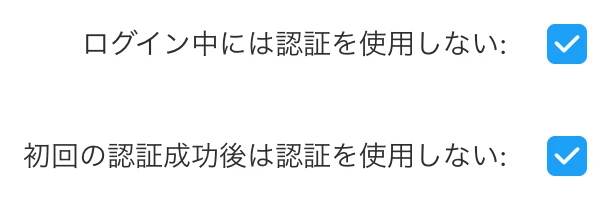
- ログイン中には認証を使用しない:チェックを入れると、ログインしているお客様にはreCAPTCHAの確認を求めません。会員のお客様の手間を減らせます。
- 初回の認証成功後は認証を使用しない:チェックを入れると、一度確認に通ったお客様には、同じセッションの間は再び確認を求めません。
除外国の設定
「基本設定」タブの中の「除外国」タブをクリック。
ここで選んだ国からの訪問者には、Google reCAPTCHAを使いません。代わりに、画面に表示された文字を入力する方式の確認が表示されます。画面の例では、「China」「Congo」「Islamic Republic of Iran」が選ばれています。
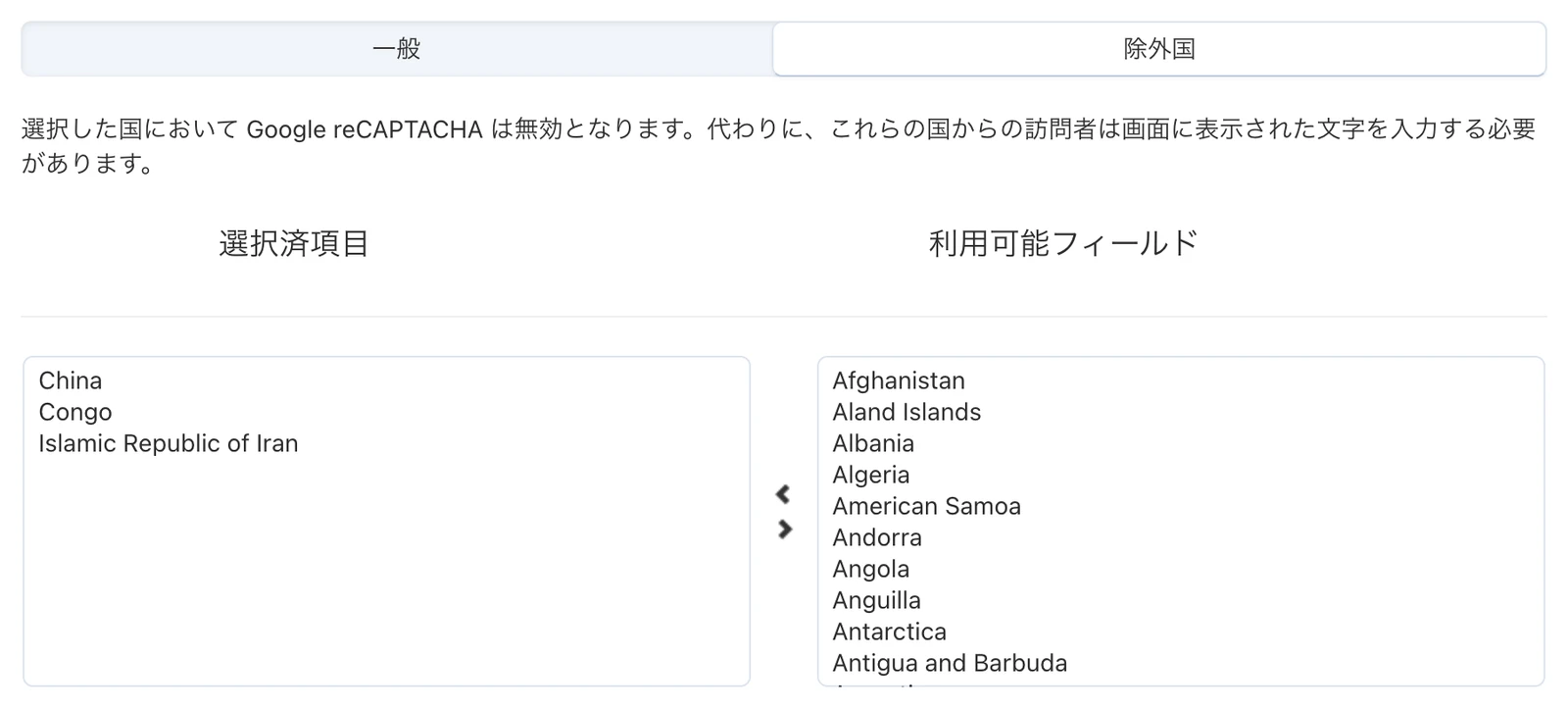
右側の「利用可能フィールド」で国を選び、矢印のボタンで左側の「選択済項目」に移します。除外をやめる場合は、左側から右側に戻します。
Googleのサービスに接続しにくい国のお客様は、reCAPTCHAを読み込めず、フォームを送信できなくなるおそれがあります。海外からの注文も受け付けていて、そうした国のお客様がいる場合に使う設定です。国内のお客様だけを対象にしているECサイトでは、通常は変更する必要はありません。
すべての設定が終わったら、右上の「保存」ボタンをクリックします。
ECサイトでの表示
v2を選んだフォームには、「私はロボットではありません」のチェックボックスが表示されます。お客様がチェックを入れ、必要に応じて画像などの確認に答えると、フォームを送信できます。
v3を選んだフォームには、チェックボックスは表示されません。お客様はいつもどおり入力して送信するだけで、判定は裏側で行われます。
reCAPTCHAを使うと、お客様のブラウザからGoogleに、操作の情報などが送られます。プライバシーポリシーに、Googleのサービスを使っていることを記載しておくことをお勧めします。記載内容の詳細は専門家にご確認ください。
reCAPTCHAが表示されない・フォームを送信できない場合
次の点を順に確認してください。
- キーが入っているか:フォームで選んだ種類(v2またはv3)のサイトキーとシークレットキーが、「基本設定」タブに入力されているか。
- キーの種類が合っているか:v2の欄にv3のキーを入れるなど、種類を取り違えていないか。v2とv3のキーは別物です。
- ドメインが登録されているか:Googleの管理コンソールで、ECサイトのドメイン(複数のECサイトがある場合はすべて)が登録されているか。ドメインを変更したときは、Google側の登録も変更が必要です。
- スコアが厳しすぎないか:v3で通常のお客様も送信できない場合は、「スコア」を推奨値の「0.5」に戻します。
フォームを使う機能については、電話リクエストやコメントとレビュー、お客様の声もご覧ください。