商品レビュー
「商品レビュー」アドオンは、お客様がECサイトの商品ページにレビューを投稿できるようにする機能です。レビューには星1〜5の評価に加えて良い点・改善点・コメントや写真を添えることができ、ほかのお客様はそのレビューが「参考になったか」を投票できます。管理画面ではレビューの確認や返答の書き込みが可能で、対応バージョンはCS-Cart 4.13.1以降です。
商品ページにレビューを集めると、購入を迷っているお客様の判断材料になります。なお、「ウェブサイト > コメント」のコメントとレビュー、お客様の声は別のアドオン(コメントとレビュー)の機能で、管理画面のメニューも別です。このページで説明する「商品レビュー」は、「商品 > 商品レビュー」で管理します。
このページでは、以下の内容を説明します。
- アドオンの確認と設定画面の開き方
- 基本設定
- レビューの一覧
- レビューの確認と編集
- レビューへの返答
- ECサイトでのレビューの表示と投稿画面
アドオンの確認と設定画面の開き方
管理画面の左メニューから「アドオン > ダウンロードしたアドオン」をクリック。
一覧から「商品レビュー」を探します。「商品レビュー」の行には、アドオンの状態を切り替えるボタンがあり、有効なときは、このボタンのメニューに「無効」が表示されます。
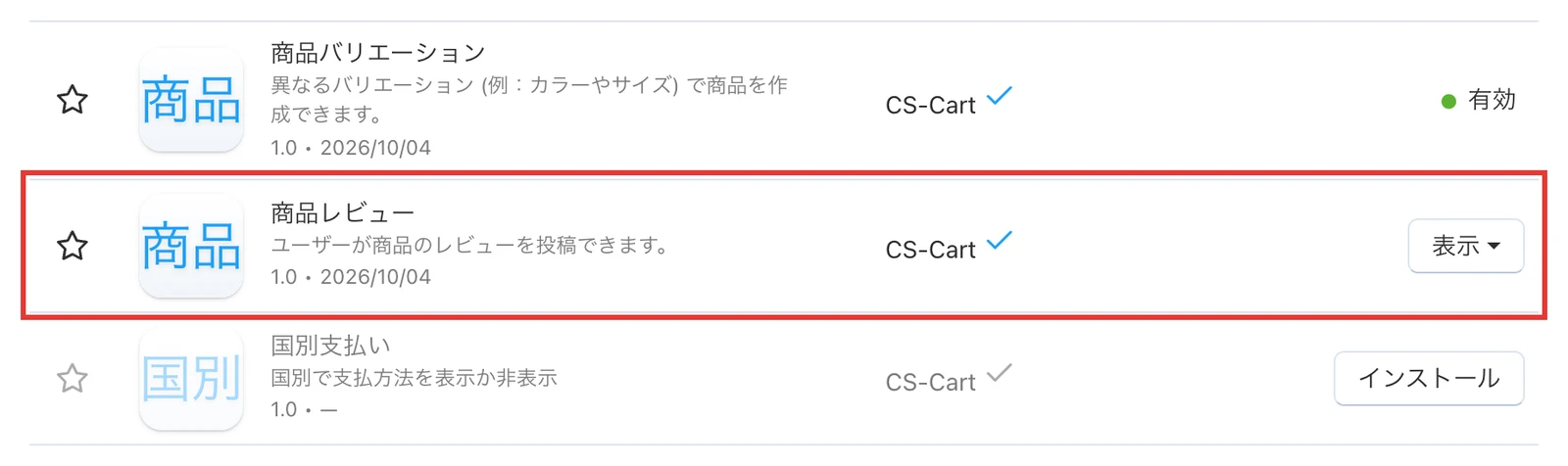
「商品レビュー」のアドオン名をクリックして、設定画面を開きます。
基本設定
設定画面に、「一般」「基本設定」「インフォメーション」のタブが表示されます。「基本設定」タブをクリックします。
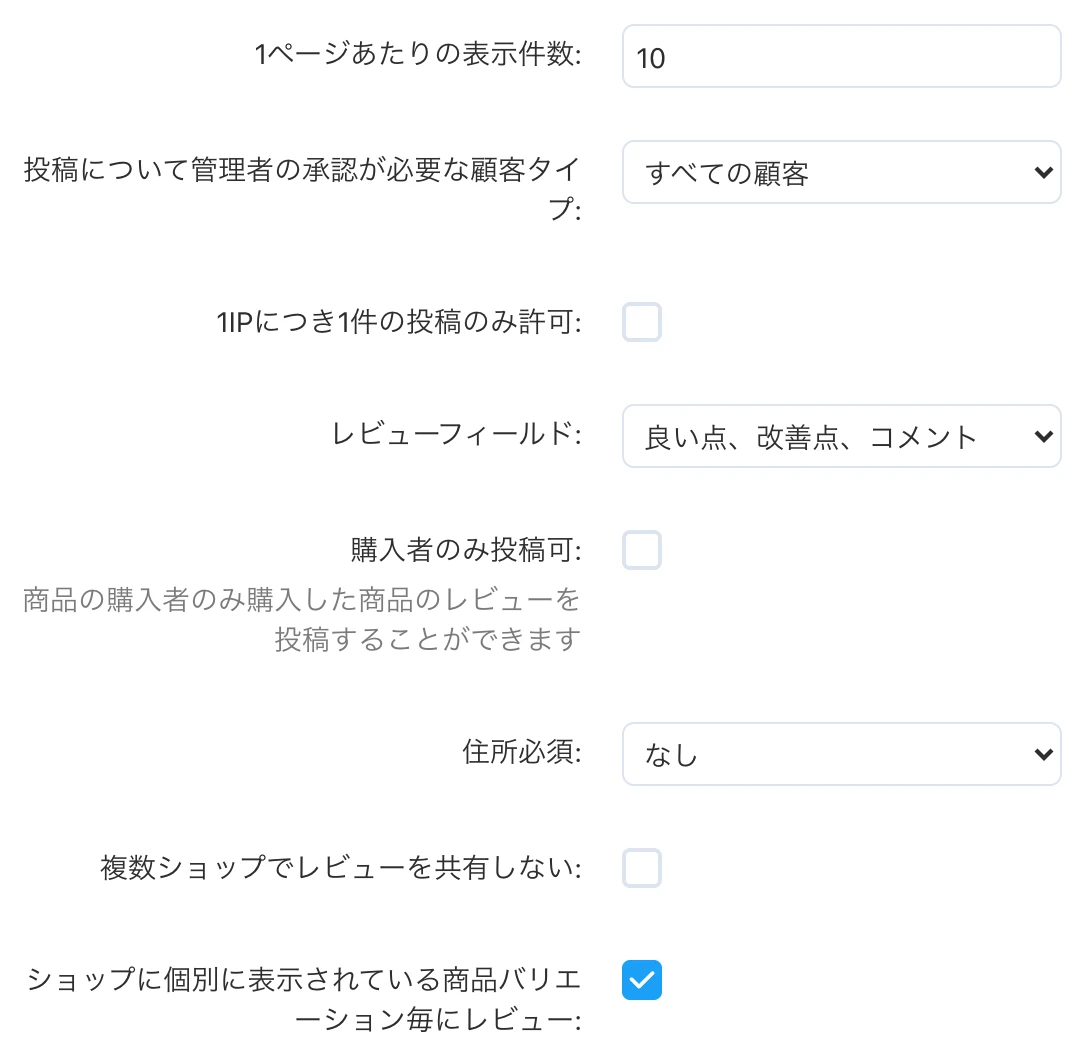
設定が終わったら、右上の「保存」ボタンをクリックします。
表示
- 1ページあたりの表示件数:商品ページの「レビュー」タブに、1ページで表示するレビューの件数。たとえば「10」なら、11件目以降は次のページに表示されます。
投稿の承認と制限
- 投稿について管理者の承認が必要な顧客タイプ:どのお客様の投稿に管理者の承認を必要とするかを、「すべての顧客」「会員登録なしの顧客のみ」「承認不要」から選びます。内容を確認してから公開したい場合は「すべての顧客」がおすすめです。
- 1IPにつき1件の投稿のみ許可:チェックを入れると、同じIPアドレスから1商品につき1件のレビューだけを受け付けます。同じ人による連続投稿などのスパム対策に使います。
- 購入者のみ投稿可:チェックを入れると、その商品の購入者だけが、購入した商品のレビューを投稿できます。
注意:レビューの内容には、商品の効能・効果をうたう表現や、ほかの商品との比較が含まれることがあります。景品表示法や薬機法などの法令に関わる場合がありますので、健康食品や医薬品などを扱うECサイトでは、承認を必要とする設定にして公開前に確認する運用をお勧めします。詳細は専門家にご確認ください。
投稿フォーム
- レビューフィールド:お客様が投稿時に入力する項目を、「良い点、改善点、コメント」または「コメントのみ」から選びます。気軽に投稿してもらいたい場合は「コメントのみ」が向いています。
- 住所必須:投稿時に住所の入力を求めるかどうか。「なし」「国」「市区町村」から選択できます。
複数ECサイトの運用
- 複数ショップでレビューを共有しない:チェックを入れると、ECサイトごとにレビューを分けて表示します。複数のECサイトで同じ商品を扱っていて、レビューをサイトごとに分けたいときに使います。
- ショップに個別に表示されている商品バリエーション毎にレビュー:チェックを入れると、商品バリエーションごとにレビューを扱います。
レビューの一覧
お客様がレビューを投稿すると、管理画面にお知らせが届きます。管理画面の左メニューから「商品 > 商品レビュー」をクリックします。
画面の名前は「レビュー」です。
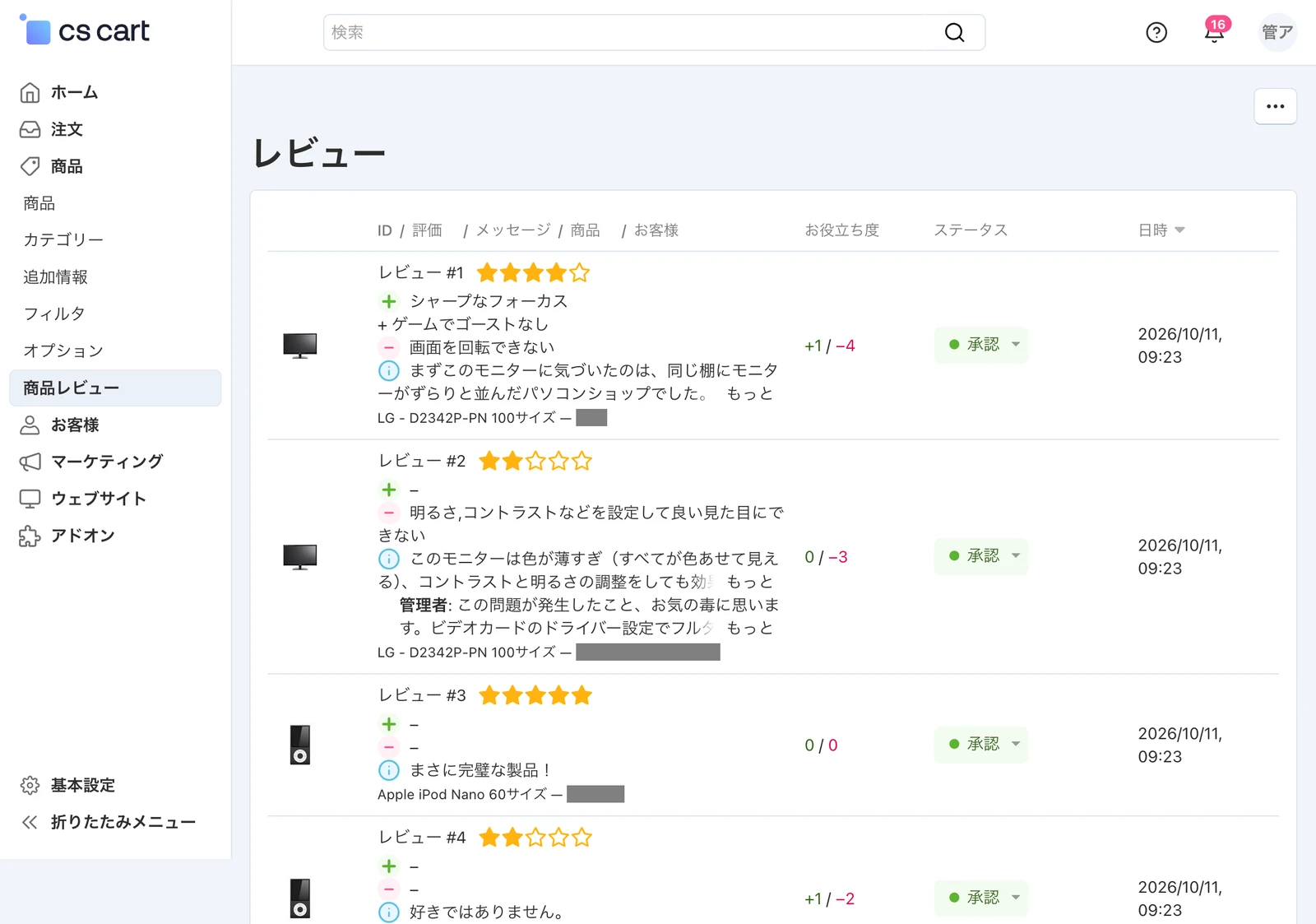
一覧には、以下の内容が表示されます。
- ID / 評価 / メッセージ / 商品 / お客様:レビューの番号と星の評価、「良い点」「改善点」「コメント」、管理者の返答、レビューされた商品名、投稿したお客様の名前。長い文章は「もっと」をクリックすると全文が表示されます。
- お役立ち度:ほかのお客様が「参考になった」「参考にならなかった」と投票した件数(例:+1 / −4)。
- ステータス:「承認」または「未承認」。
- 日時:投稿された日時。
右側のサイドバーの検索で、お客様・良い点・改善点・コメント・評価(星の数)・お役立ち度・写真の有無でレビューを絞り込めます。
レビューを複数選択すると、「ステータス」から「承認に変更」「未承認に変更」をまとめて実行できます。また、右上の「インポート」「エクスポート」で、レビューのデータを読み込んだり書き出したりできます。
レビューの確認と編集
一覧のレビューの番号(例:「レビュー #2」)をクリックします。
レビューの詳細画面が開きます。
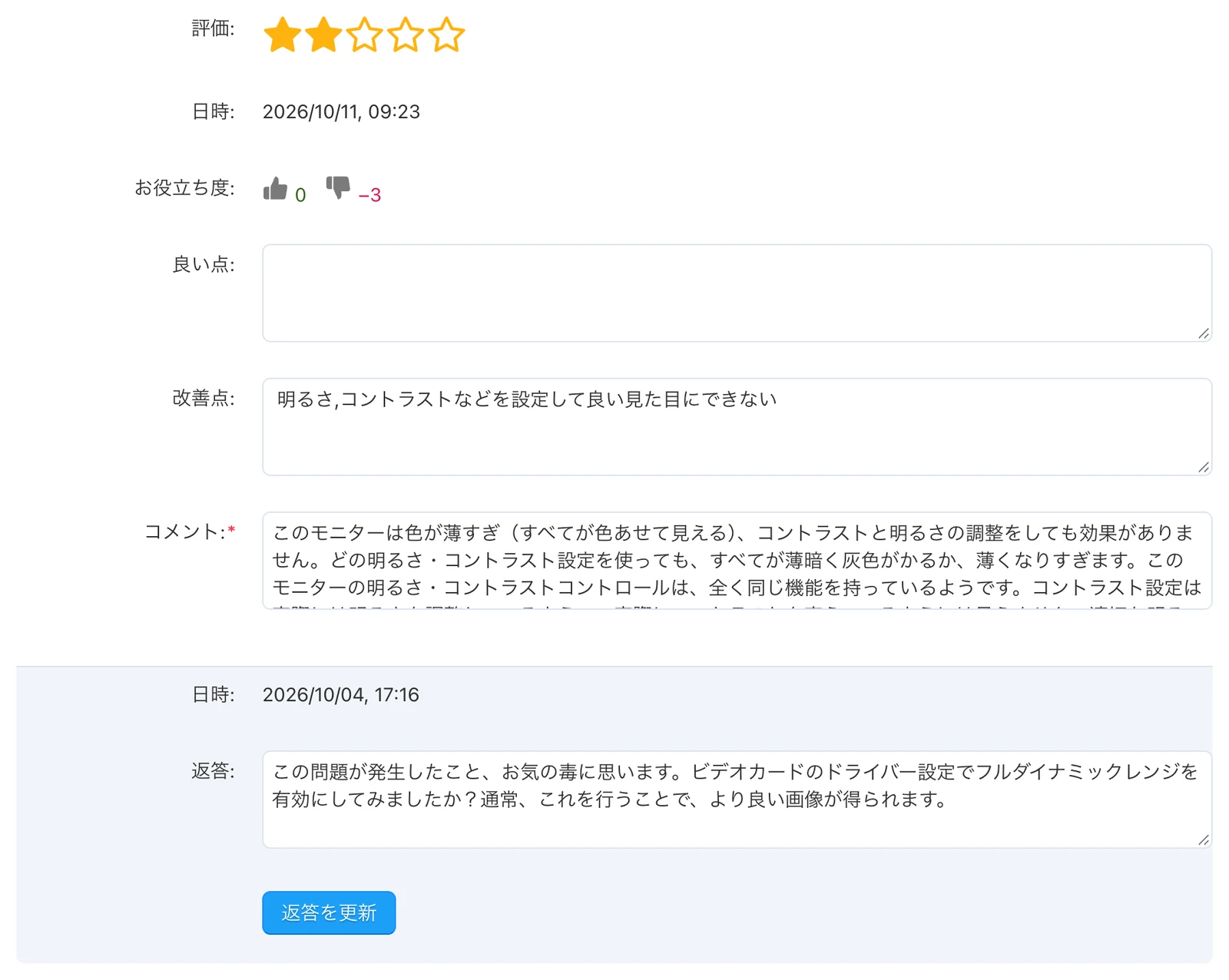
詳細画面には、以下の項目が表示されます。
- 評価:お客様がつけた星の数。
- 日時:投稿された日時。
- お役立ち度:「参考になった」「参考にならなかった」の票数。
- 良い点・改善点・コメント:お客様が書いた内容。コメントは必須項目です。
内容を修正したときは、右上の「保存」ボタンをクリックします。
レビューへの返答
詳細画面の下部にある「返答」欄に、管理者としての返答を入力します。
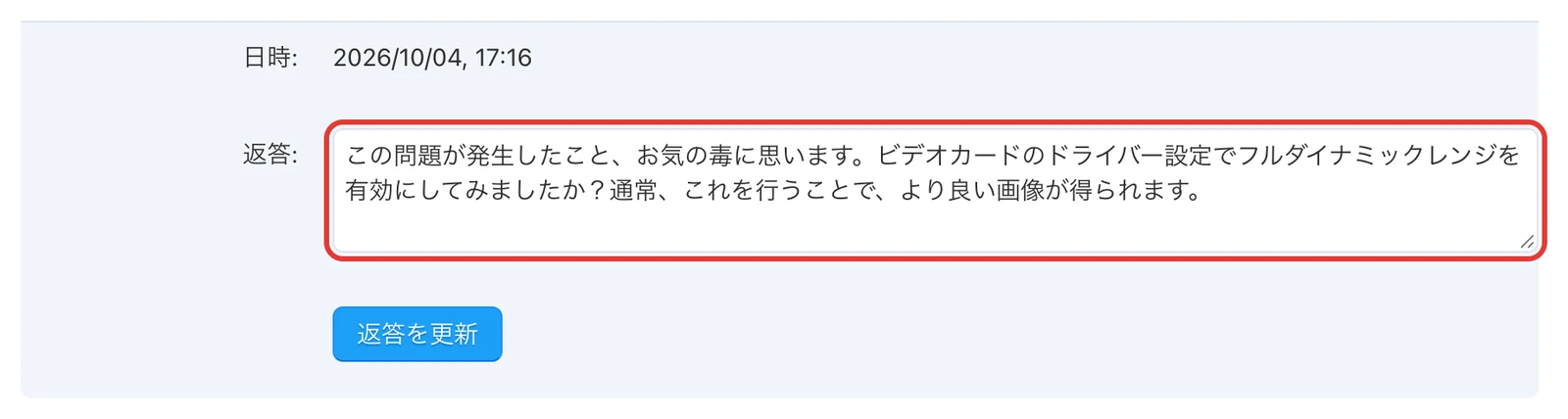
入力したら、「返答を更新」ボタンをクリックします。返答は、一覧では「管理者:」に続けて、ECサイトではレビューの下に「管理者の返答」として表示されます。低い評価のレビューにも丁寧に返答しておくと、ほかのお客様にも誠実な印象を与えられるでしょう。
ECサイトでのレビューの表示と投稿
商品ページ上部の評価
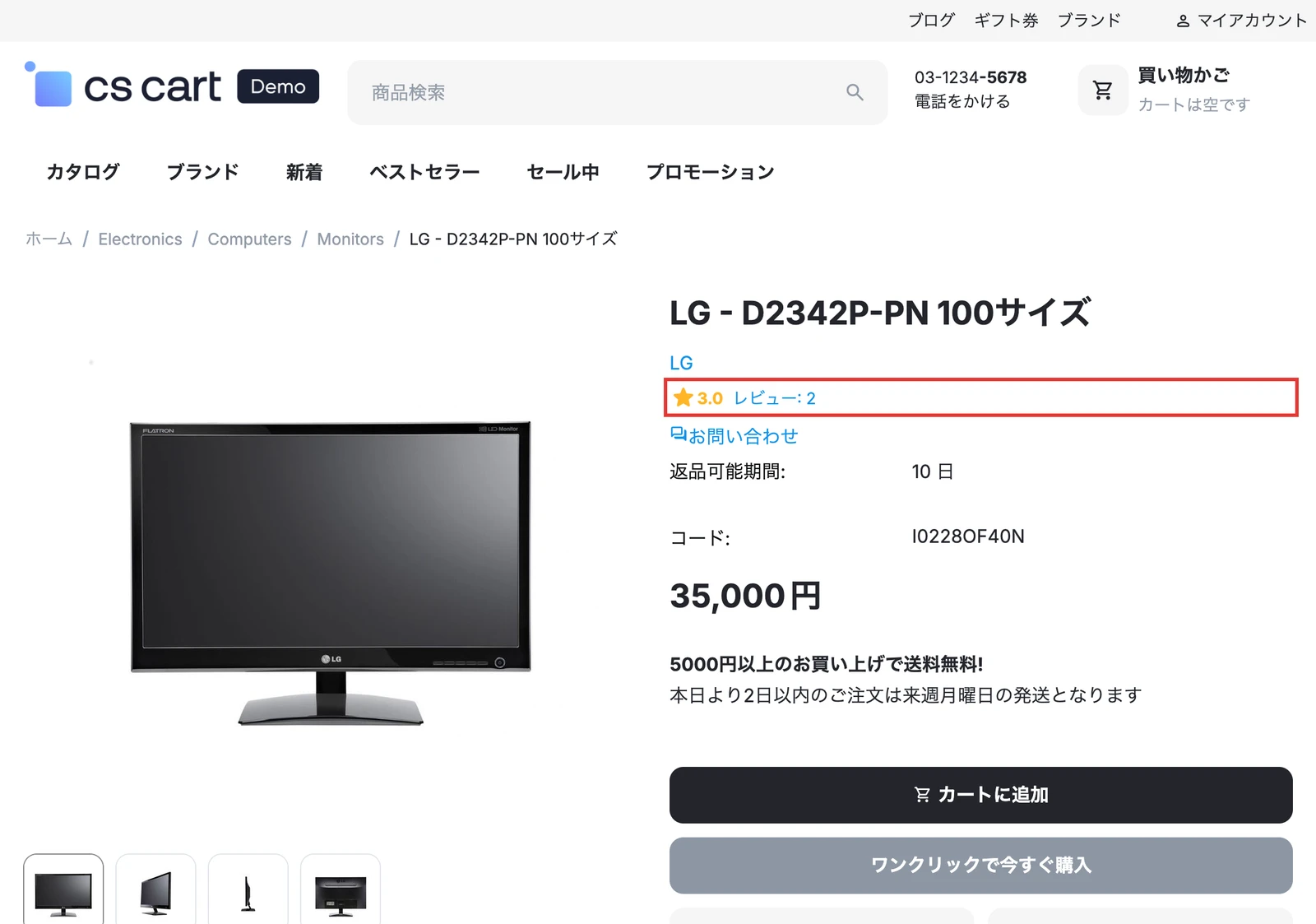
お客様が商品ページを開くと、商品名の下に、評価の平均(例:3.0)とレビューの件数(例:レビュー: 2)が表示されます。
「レビュー」タブ
商品ページの「レビュー」タブをクリックします。
投稿されたレビューが一覧で表示されます。右側には、星の数ごとの割合と、「レビューを投稿」ボタンがあります。
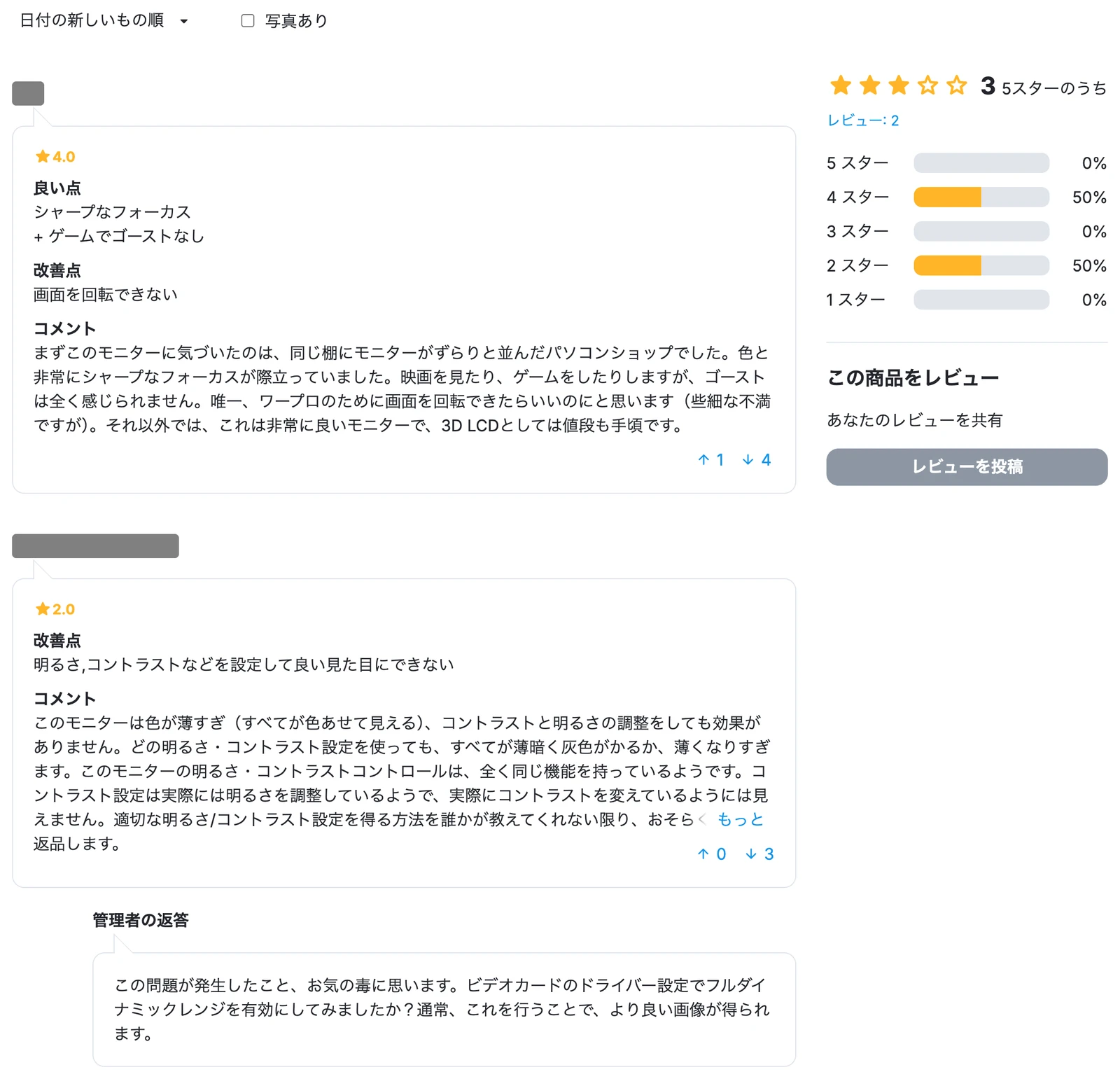
画面の上部で、レビューの並び順(日付の新しいもの順・日付の古いもの順・役に立った順・役に立たなかった順・評価の高いもの順・評価の低いもの順)を切り替えられます。「写真あり」にチェックを入れると、写真付きのレビューだけが表示されます。各レビューの右下の矢印の数字は、「参考になった」「参考にならなかった」の票数です。
レビューを投稿
「レビューを投稿」ボタンをクリックします。
「レビューを投稿」のモーダルウィンドウが開きます。
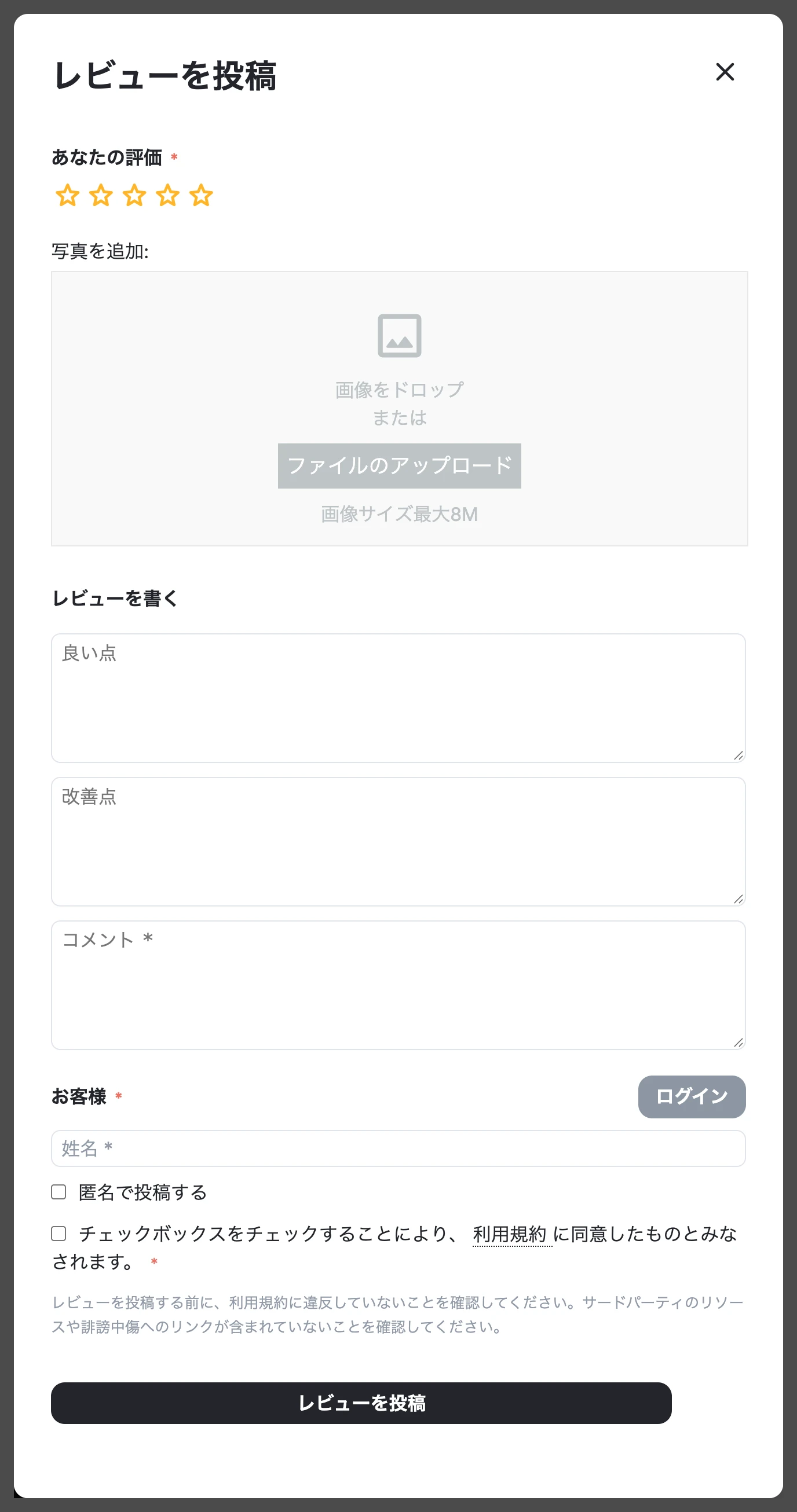
画面には、以下の項目が表示されます。
- あなたの評価:必須項目:星1〜5。
- 写真を追加:レビューに添付する画像(画面には「画像サイズ最大8M」と表示されます)。
- レビューを書く:「良い点」「改善点」「コメント」。入力欄は、基本設定の「レビューフィールド」の設定に応じて変わります。
- お客様:必須項目:「姓名」。ログインしていない場合は、この欄に名前を入力します。「匿名で投稿する」にチェックを入れることもできます。
- 利用規約への同意のチェックボックス。
入力後、下部の「レビューを投稿」ボタンをクリックすると投稿されます。「基本設定」の承認の設定によっては、管理者が承認するまで商品ページには表示されません。
商品そのものの設定については、商品詳細をご覧ください。