ベストセラー・セール商品
「ベストセラーとセール中商品」アドオンは、よく売れている商品(ベストセラー)や値下げ中の商品を自動で抽出し、ECサイトに表示する機能です。抽出した商品は、専用の商品一覧ページやトップページのブロックに表示できます。商品ページに、閲覧中の商品に似た商品(類似商品)を並べることも可能です。
「売れ筋ランキング」「セール特集」「新着商品」は、トップページやメニューの定番の売り場です。このアドオンを使えば、注文の実績や価格の設定から商品が自動で選ばれるため、売り場を手作業で入れ替える手間が省けます。
このアドオンで表示できる商品一覧ページは、次の4つです。
- ベストセラー:販売個数が一定以上の商品。
- セール中:通常価格より安い価格で販売している商品。
- ファイナルセール:セール中の商品のうち、割引率が一定以上の商品。
- 最新:最近登録した商品。
このページでは、以下の内容を説明します。
- アドオンの確認と設定画面の開き方
- 基本設定
- 商品の販売個数
- ECサイトの商品一覧ページ
- 商品一覧ページをメニューに追加
- ブロックでベストセラー・セール中の商品を表示
- 商品ページに類似商品を表示
- ベストセラーが表示されない場合
アドオンの確認と設定画面の開き方
管理画面の左メニューから「アドオン > ダウンロードしたアドオン」をクリック。
一覧から「ベストセラーとセール中商品」を探し、状態が「有効」になっていることを確認してください。
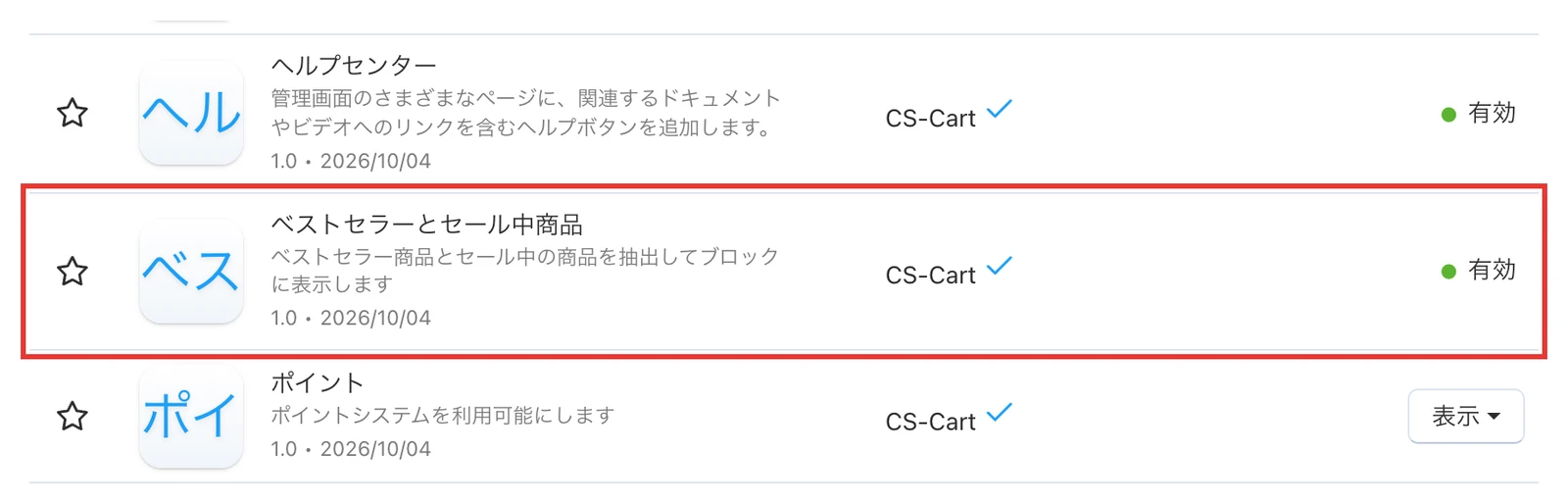
「ベストセラーとセール中商品」のアドオン名をクリックして、設定画面を開きます。
基本設定
設定画面に、「一般」「基本設定」「インフォメーション」のタブが表示されます。「基本設定」タブをクリックします。
「基本設定」タブには、「全般」と「新着商品」の2つの区画があります。設定が終わったら、右上の「保存」ボタンをクリックします。
全般
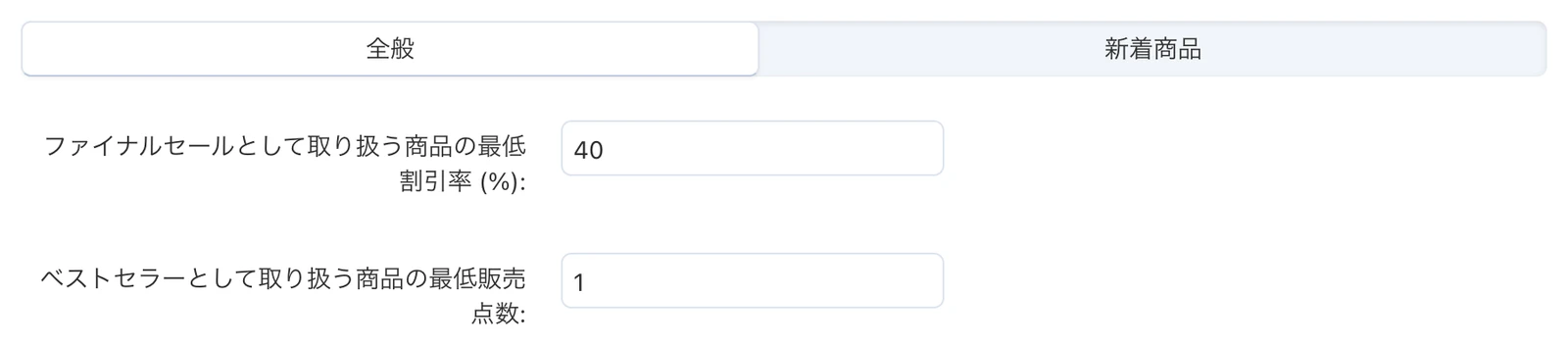
- ファイナルセールとして取り扱う商品の最低割引率 (%):「ファイナルセール」のページに表示する商品の割引率の下限。割引率がこの値以上の商品が表示されます。たとえば「40」なら、通常価格5,000円の商品は3,000円以下で販売しているときに表示されます。
- ベストセラーとして取り扱う商品の最低販売点数:「ベストセラー」のページに表示する商品の販売個数の下限。商品の「販売個数」(次の節)がこの値以上の商品が表示されます。
「ファイナルセール」は、在庫処分や決算セールのように、大きく値下げした商品だけを集めたいときに便利です。
新着商品
「新着商品」をクリックします。

- 対象期間:「最新」のページに表示する商品の範囲を、以下から選びます。
- すべて:期間を限らず、新しく登録した順に表示。
- 本日:お客様がページを開いた日に登録した商品を表示。
- 日数を指定:お客様がページを開いた日から数えて、指定した日数以内に登録した商品を表示。
- 新着商品として取り扱う日数:「対象期間」で「日数を指定」を選んだときの日数。
商品の登録が少ないECサイトで「本日」や短い日数を選ぶと、「最新」のページが空になる日が出ます。週に数点ずつ商品を追加するECサイトなら、「日数を指定」で「30」のように長めの日数にしておくと安心です。
商品の販売個数
ベストセラーかどうかは、商品ごとの「販売個数」で判断されます。
管理画面の左メニューから「商品 > 商品」をクリックし、商品名をクリック。
商品の編集画面が開きますので、「アドオン」タブをクリックします。「ベストセラー」の区画に「販売個数」が表示されます。
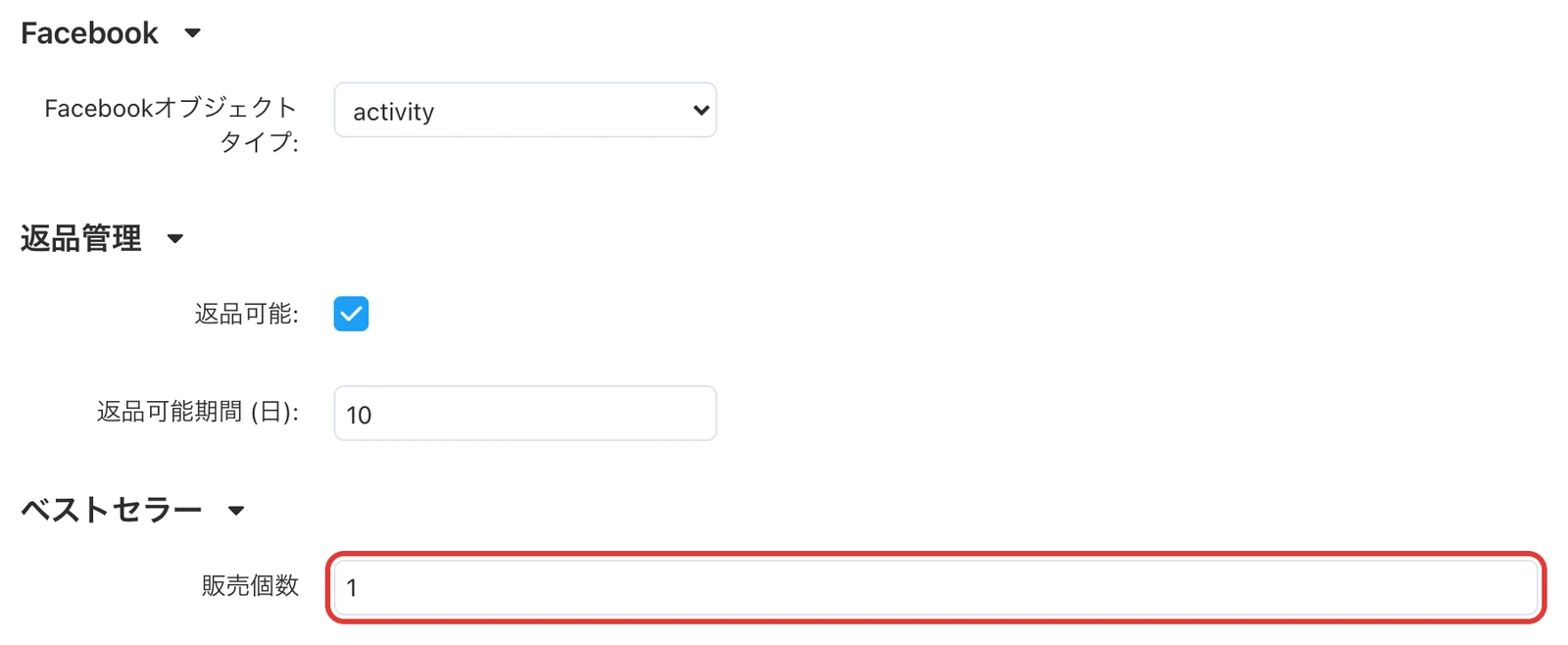
- 販売個数:この商品の販売個数。基本設定の「ベストセラーとして取り扱う商品の最低販売点数」以上なら、「ベストセラー」のページに表示されます。
公式マニュアルによると、ベストセラーは販売の統計にもとづいて並び、ステータスが「完了」または「支払い確認済み」の注文がないとベストセラーのブロックは表示されません。
ECサイトの商品一覧ページ
アドオンが有効なら、ECサイトに次の4つの商品一覧ページがあります。ページのURLは、ECサイトのドメインの後ろに index.php?dispatch= と、以下の値を付けたものです(例:https://example.com/index.php?dispatch=products.bestsellers)。
- ベストセラー:
products.bestsellers - セール中:
products.on_sale - ファイナルセール:
products.final_sale - 最新:
products.newest
ベストセラー
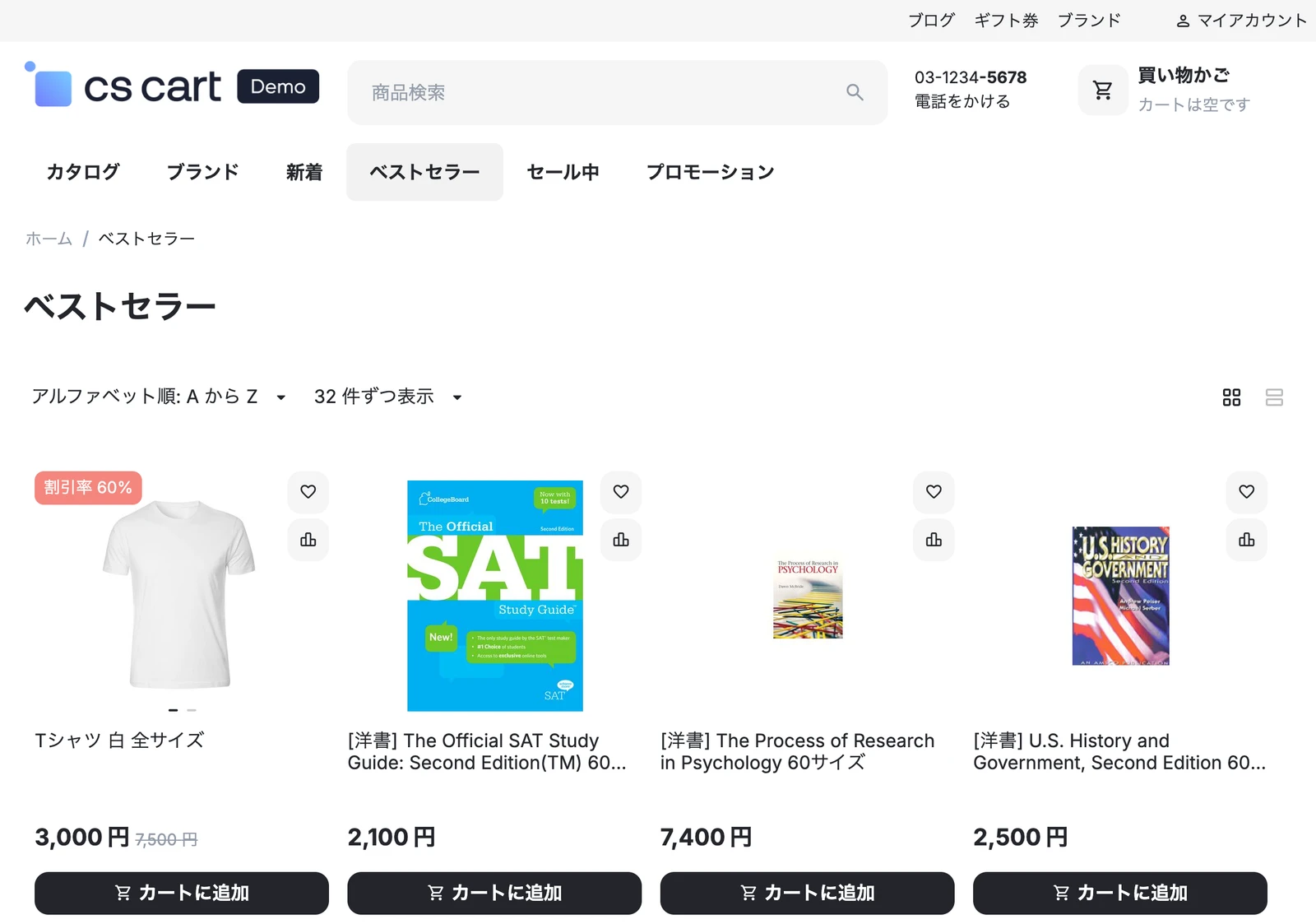
販売個数が「ベストセラーとして取り扱う商品の最低販売点数」以上の商品が表示されます。お客様は、並び順や1ページの表示件数を切り替えられます。
セール中
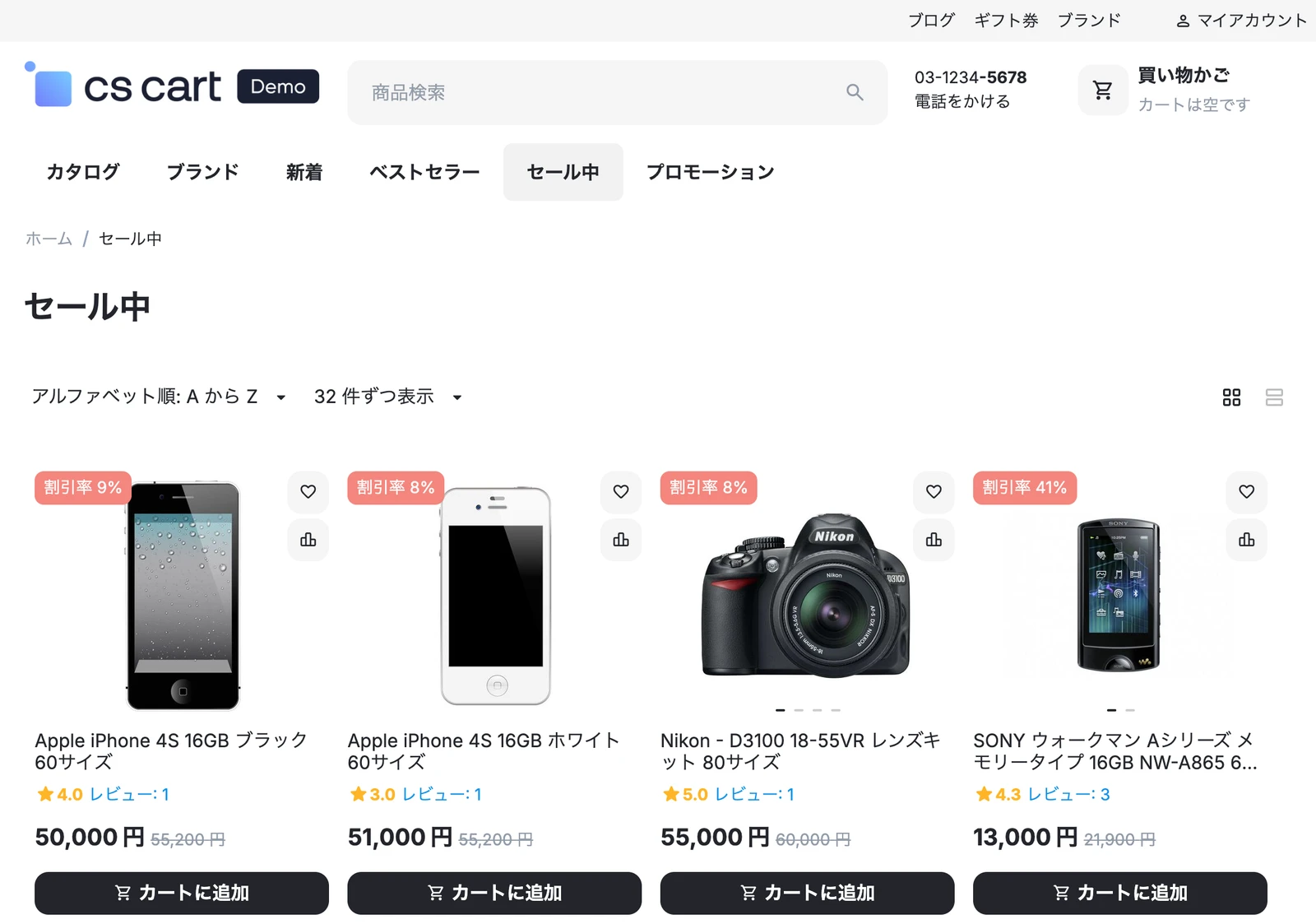
商品の編集画面で「通常価格」を設定し、それより安い価格で販売している商品が表示されます。商品には、通常価格の取り消し線と「割引率」のラベルが付きます。
注意:通常価格(取り消し線の価格)を表示する二重価格表示は、比較に使う価格の根拠によっては景品表示法上の問題となる場合があります。実際に販売していた価格を通常価格にするなど、根拠のある価格を設定してください。詳細は専門家にご確認ください。
ファイナルセール
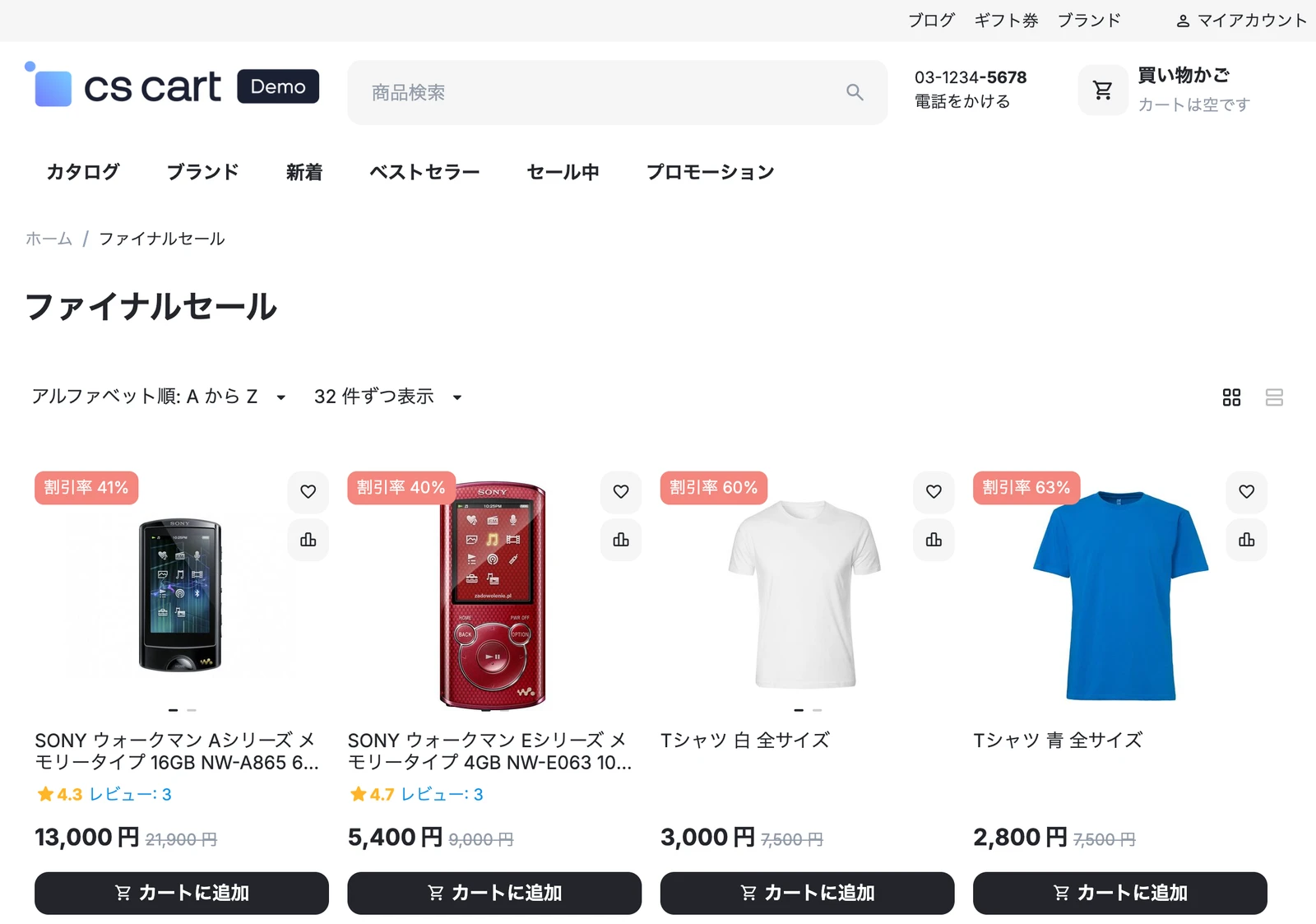
セール中の商品のうち、割引率が「ファイナルセールとして取り扱う商品の最低割引率 (%)」以上の商品が表示されます。画面の例では、最低割引率が40%のため、割引率40%以上の商品だけが並んでいます。
商品一覧ページをメニューに追加
商品一覧ページは、ECサイトのメニューにリンクを追加して案内します。画面の例のECサイトでは、上部のメニューに「新着」「ベストセラー」「セール中」がすでに追加されています。
管理画面の左メニューから「ウェブサイト > メニュー」をクリック。
リンクを追加したいメニュー(例:「メインメニュー」)の「アイテムの管理」を開き、右上の「+」ボタンをクリックします。モーダルウィンドウで「アイテムの追加」が開きますので、以下の項目を設定します。
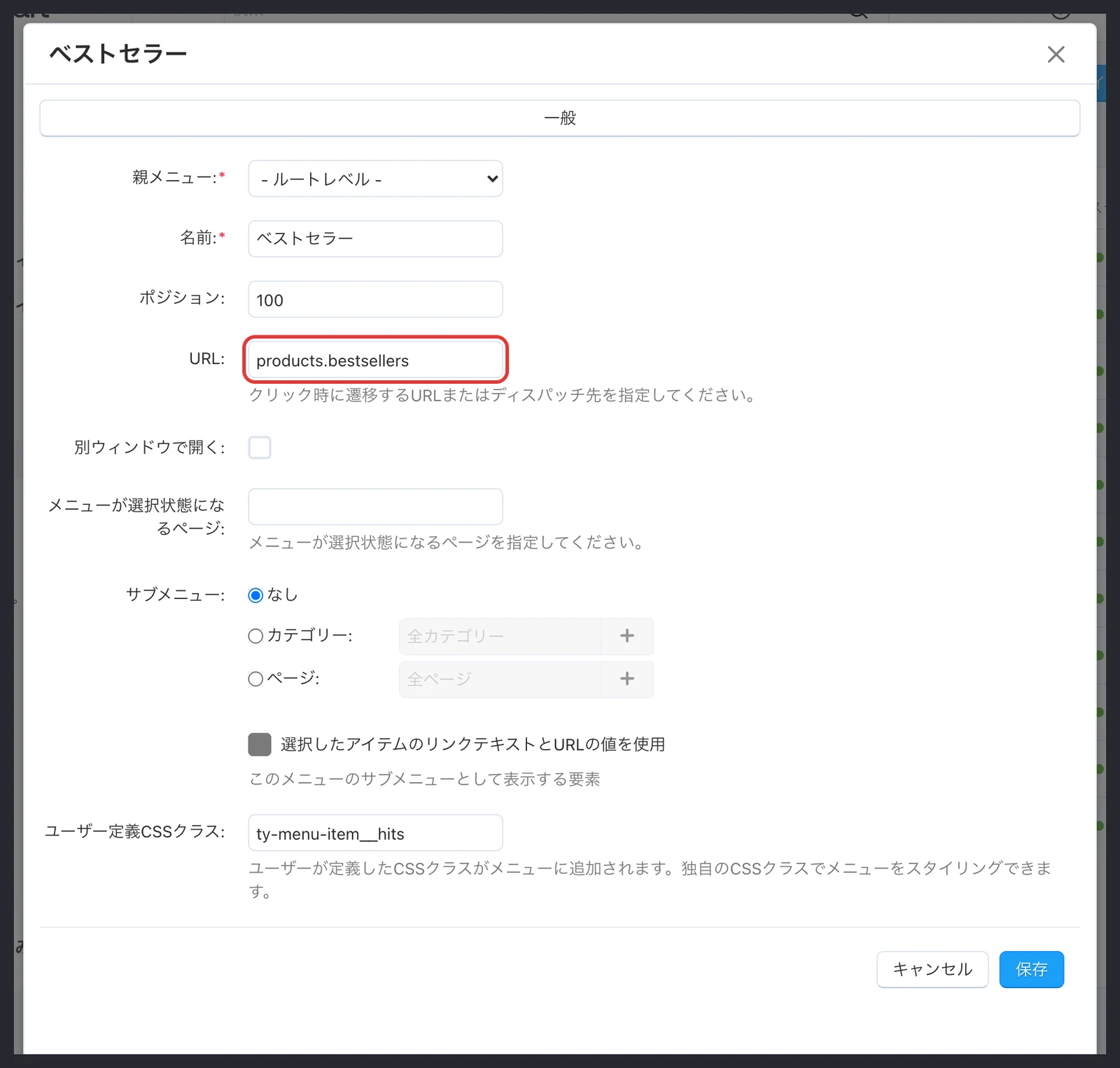
- 名前:必須項目:メニューに表示する名前(例:「売れ筋ランキング」「セール」)。
- ポジション:メニューの中での表示順。
- URL:表示するページの値(例:
products.bestsellers)。上の「ECサイトの商品一覧ページ」の値を入力します。
設定が終わったら、右下の「登録」ボタンをクリックします。メニューの作り方や、メニューをECサイトに表示するブロックについては、メニューをご覧ください。
バナーのリンク先に、同じ値を指定することもできます。バナーの「URL」に products.final_sale などを入力すれば、「ファイナルセールはこちら」のような画像からページへ案内できます。バナーの作成については、バナーをご覧ください。
ブロックでベストセラー・セール中の商品を表示
トップページなどに、ベストセラーやセール中の商品を並べるには、レイアウトに「商品」ブロックを追加します。
管理画面の左メニューから「ウェブサイト > テーマ > レイアウトの編集」をクリックし、表示したいページ(例:「ホームページ」)のタブをクリックします。
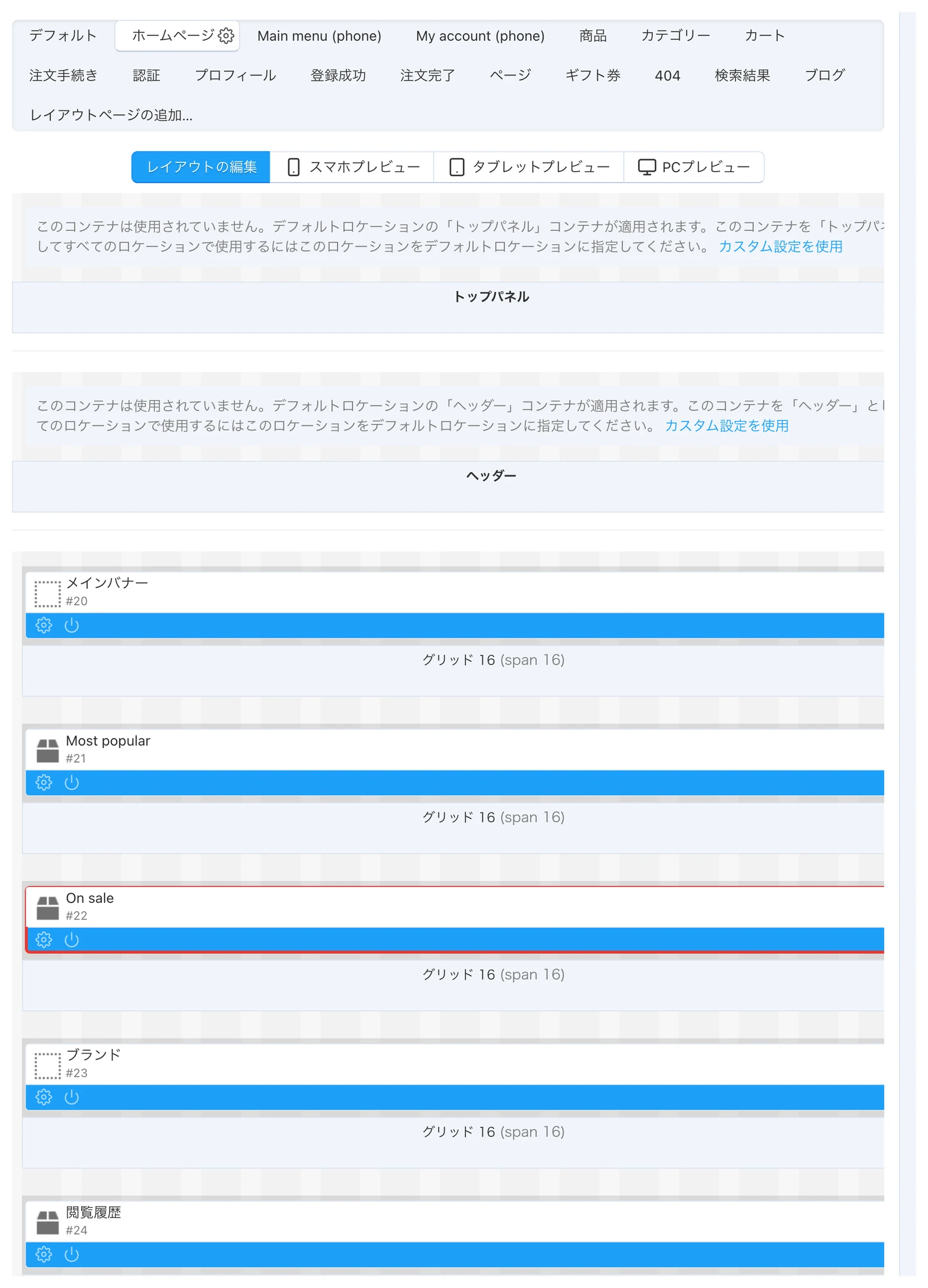
画面の例では、「On sale」のブロックで、トップページにセール中の商品を表示しています。新しく追加する場合は、ブロックを置きたいグリッドの「+」アイコンをクリックし、「ブロックの追加」をクリックします。モーダルウィンドウで「ブロックの追加」タブをクリックし、「商品」を選択。
「一般」タブで、ブロックの「名前」(例:「売れ筋ランキング」)と「テンプレート」(商品の並べ方。例:「スクローラー」「グリッド」)を設定します。
「コンテンツ」タブに切り替えて、以下の項目を設定します。
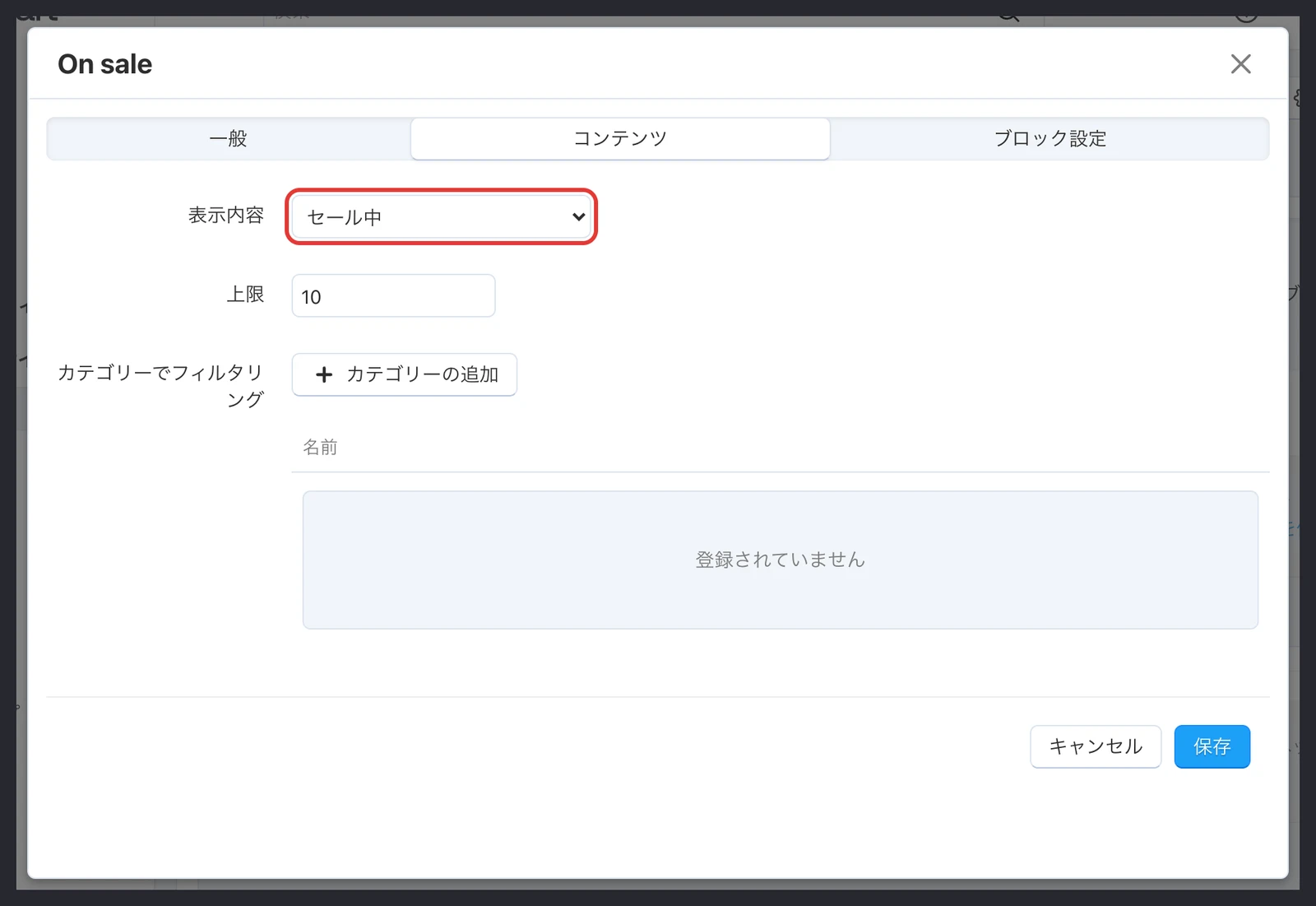
- 表示内容:ブロックに表示する商品。ベストセラーなら「ベストセラー」、値下げ中の商品なら「セール中」を選びます。
- 上限:ブロックに表示する商品の最大数。
- カテゴリーでフィルタリング:「カテゴリーの追加」で、表示する商品のカテゴリーを絞り込めます。
必要に応じて「ブロック設定」タブで「カートに追加ボタンを非表示」にチェックを入れ、右下の「登録」ボタンをクリックします。
ブロックを追加・変更したら、ECサイトで表示を確認してください。ブロックのラッパー(外枠のデザイン)によっては、表示が合わない場合があります。
公式マニュアルによると、トップページのベストセラーのブロックにはECサイト全体のベストセラーが、カテゴリーのページではそのカテゴリーのベストセラーが表示されます。購入された商品がないカテゴリーでは、ベストセラーのブロックは表示されません。
ブロックの追加・編集の詳しい操作については、ブロックをご覧ください。
商品ページに類似商品を表示
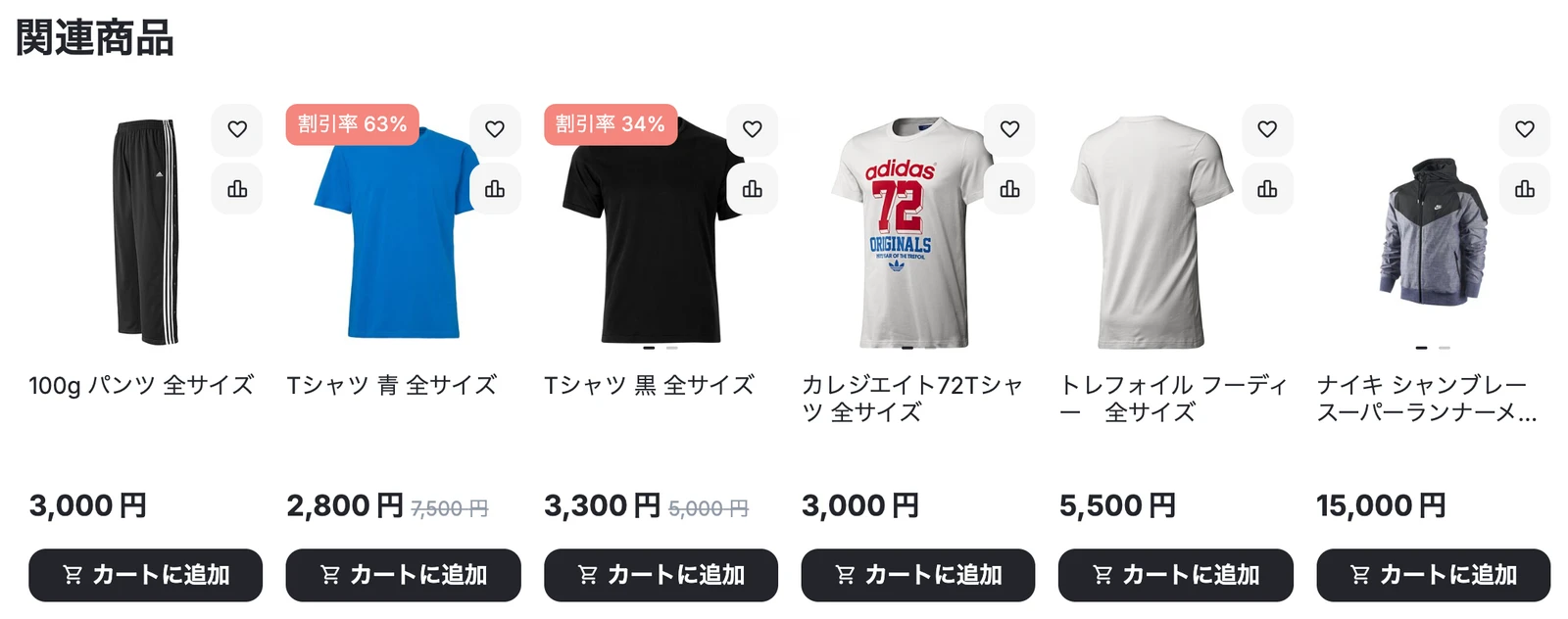
商品ページに、閲覧中の商品に似た商品を並べることもできます。価格帯の近い商品を見せることで、迷っているお客様が別の候補を比べやすくなります。
商品ページにブロックを置く手順と、ブロックの「一般」「ブロック設定」「ステータス」タブの設定は、関連商品の表示設定をご覧ください。ここでは、類似商品を表示するときの「コンテンツ」タブの設定を説明します。
ブロックの「コンテンツ」タブで、「表示内容」に「類似商品」を選ぶと、以下の項目が表示されます。
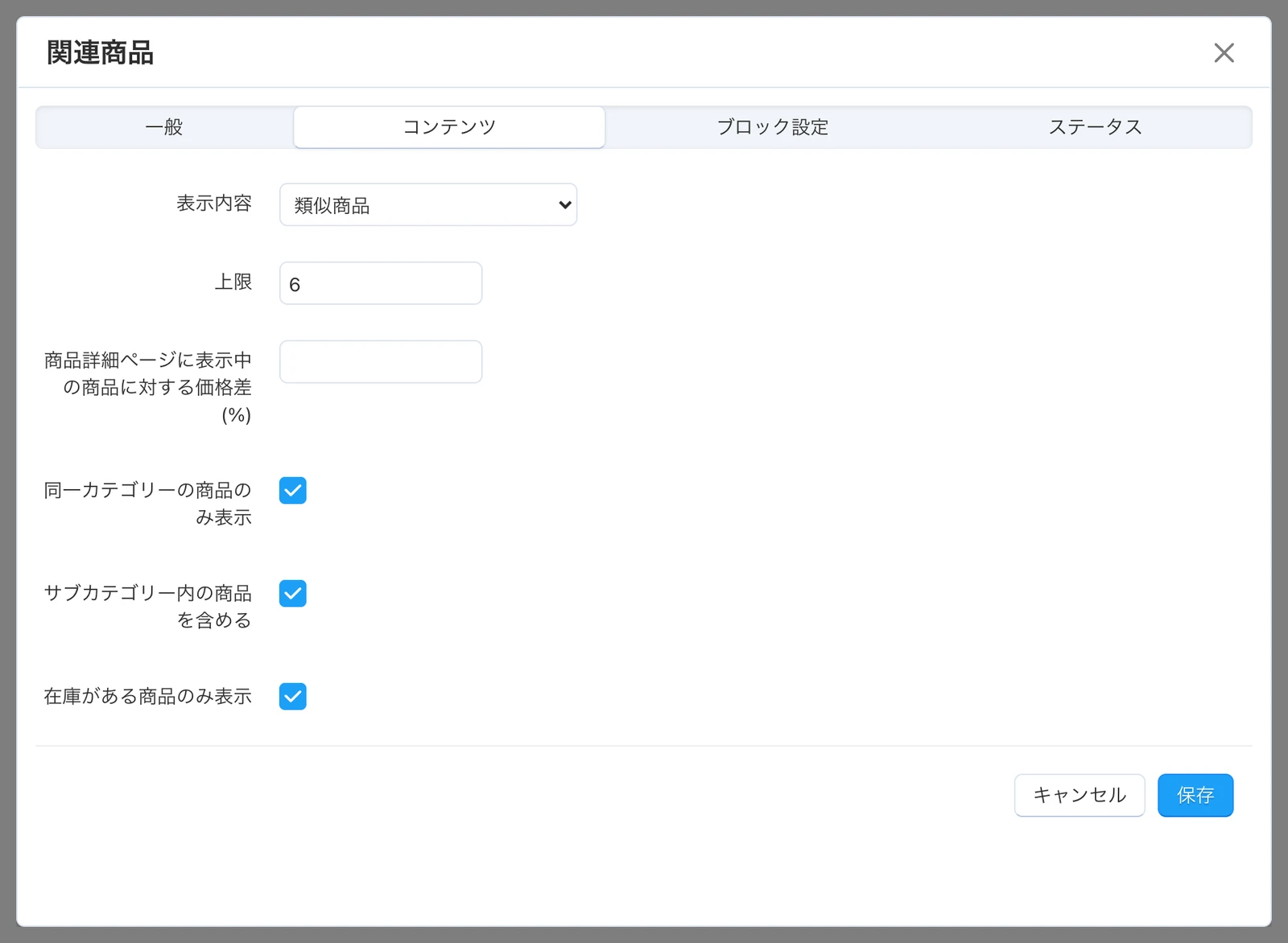
- 上限:表示する商品の最大数。
- 商品詳細ページに表示中の商品に対する価格差(%):閲覧中の商品の価格に対して、何%以内の価格の商品を表示するか。たとえば「20」なら、5,000円の商品のページには、価格差が20%以内の商品が表示されます。
- 同一カテゴリーの商品のみ表示:チェックを入れると、閲覧中の商品と同じカテゴリーの商品だけを表示します。
- サブカテゴリー内の商品を含める:チェックを入れると、サブカテゴリーの商品も含めます。
- 在庫がある商品のみ表示:チェックを入れると、在庫切れの商品を表示しません。
設定が終わったら、右下の「登録」ボタンをクリックします。
画面の例のECサイトでは、商品ページの「関連商品」ブロックが類似商品を表示しています。
ベストセラーが表示されない場合
「ベストセラー」のページやブロックに商品が表示されないときは、以下を順に確認してください。
- 「アドオン > ダウンロードしたアドオン」で、「ベストセラーとセール中商品」が「有効」になっているか。
- 「完了」または「支払い確認済み」のステータスの注文があるか。開店直後で注文がない場合は表示されません。
- 商品の編集画面の「アドオン」タブで、「販売個数」が、基本設定の「ベストセラーとして取り扱う商品の最低販売点数」以上になっているか。
- カテゴリーのページのブロックの場合、そのカテゴリーの商品が購入されているか。
セール中・ファイナルセールの商品が表示されないときは、商品の「通常価格」が販売価格より高く設定されているか、ファイナルセールの場合は割引率が最低割引率以上かを確認してください。
商品の価格の設定については、商品詳細をご覧ください。