
Stripe Connect決済は、CS-Cart Multi-Vendorでのみ利用できます
CS-Cart Multi-Vendorでは、では、マーケットプレイスで購入された支払いは、通常はマーケットプレイスの管理者に支払われ、マーケットプレイスの管理者は支払われたお金を出品者に分配し、入出金管理ページで管理をします。
「Stripe Connect決済」アドオンを使用すると、マーケットプレイスの管理者は、出品者に対して手動による資金分配をする必要はなく、お客様が行った支払いは、マーケットプレイスと出品者の間で自動的に分配されます。
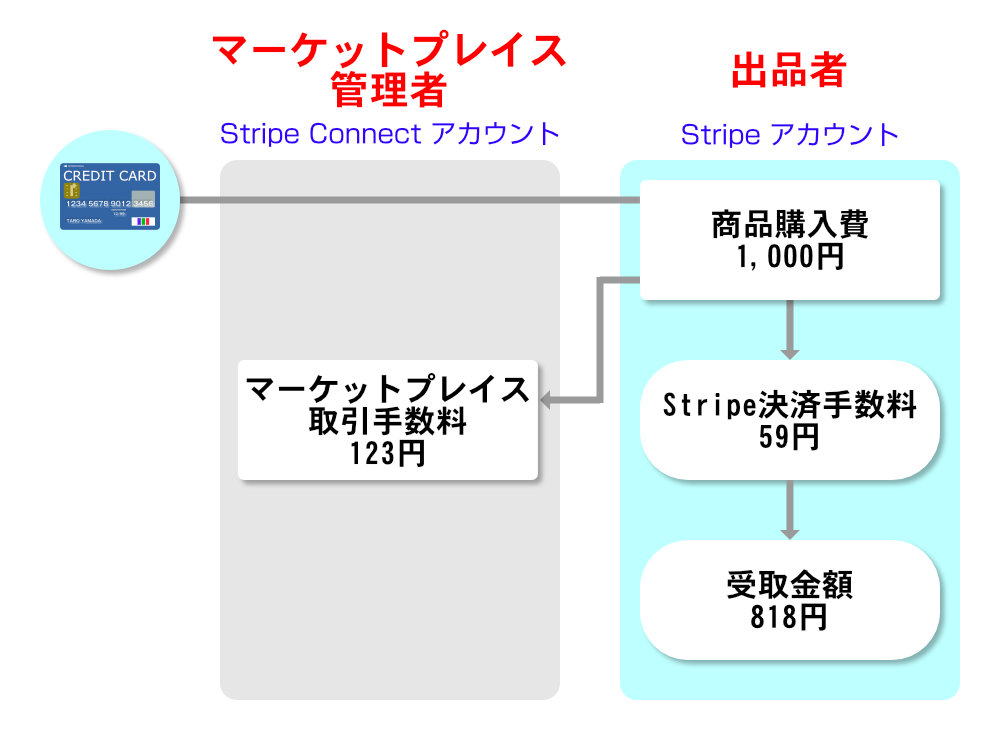
主な機能
- Visa、MasterCard、American Express、Discover、JCB、その他多くの主要なクレジットカードをご利用いただけます。
- 「Stripe Connect決済」アドオンは135以上の通貨での支払いをサポートしています。お客様は自国通貨で支払い、出品者は自国通貨で資金を受け取る通貨換算が含まれています。
- 出品者は、StandardかExpressアカウントを使用できます。
- お客様が1つのカートでさまざまな出品者の商品で構成される注文の支払いを行うと、Stripe Connectは自動的に出品者間で支払いを分割し、取引手数料をマーケットプレイス管理者のアカウントに転送します。
- お金は、マーケットプレイス管理者にデポジットなしでお客様から出品者に直接送金され、マーケットプレイス管理者は、取引手数料を受け取るだけです。
- すべての取引には、追加のStripe手数料が請求されます。
- Stripeの手数料、返金、およびチャージバックの費用は出品者が負担します。
- Stripeを使用すると、マーケットプレイスの管理者アカウントに制限無しに出品者アカウントの接続ができます。
- Stripe Connectは、Multi-Vendorの「返品管理」アドオンと完全に統合されており、返品要求と返金処理を簡単にできます。
バージョン4.10.4以降の「Stripe」アドオンでは、3Dセキュア(EUが要求する強力な顧客認証 (SCA))がサポートされています。
CS-Cart Multi-VendorでStripe Connectを設定する方法
Stripe Connect を使用すると、マーケットプレイスの所有者は Stripe 経由でクレジットカード決済を提供し、出品者間で注文の代金を自動的に分配できます。
ステップ1. 支払い方法を設定する
1.Stripe Connect Payments アドオンをインストールして設定します。
2.管理画面の「基本設定 > 支払方法」をクリックし、右上隅の「+支払方法の追加」ボタンをクリックして支払方法を追加します。
3.「支払方法の追加」のポップアップウィンドウが開きますので「一般」タブの以下の項目を入力してください。
- 決済代行業者:取引を処理するオンライン決済サービス。ドロップダウンメニューから Stripe Connect を選択します。
- 名前:新しい支払方法の名前。これは、お客様が注文手続き時に表示される名前です。
- 必要に応じて、他のフィールドに適切なデータを指定します。
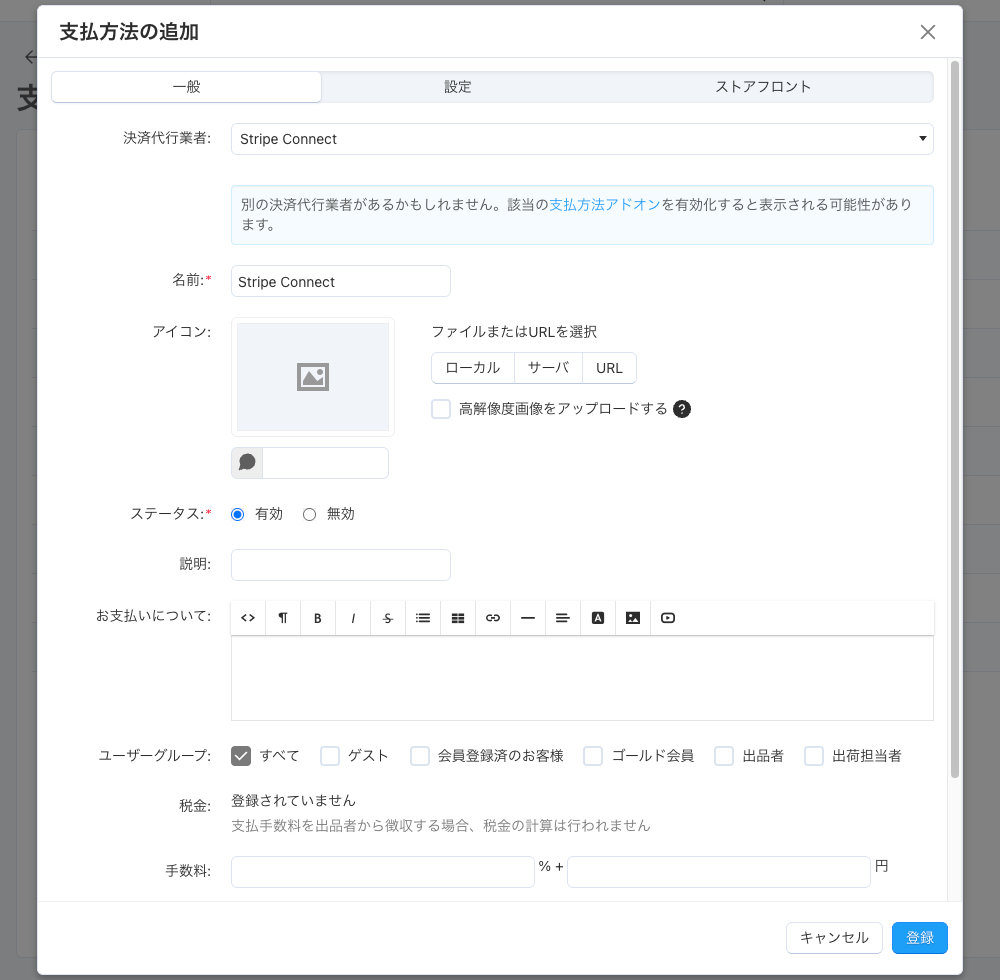
4.「設定」タブに切り替えます。このタブには Stripe Connect 固有の設定が含まれています。
- クライアントID:Stripe アカウントの実際のクライアントID。
- 公開可能キー:Stripe アカウントの公開可能な API キー。
- シークレットキー:Stripe アカウントのシークレット API キー。
- リダイレクトURIs:Stripe ダッシュボードの対応するフィールドにコピーする必要がある値。
Stripe Connect のクライアントID と API キーを取得する方法、リダイレクト URIs を使用する方法については、
別の記事で詳しく説明しています。
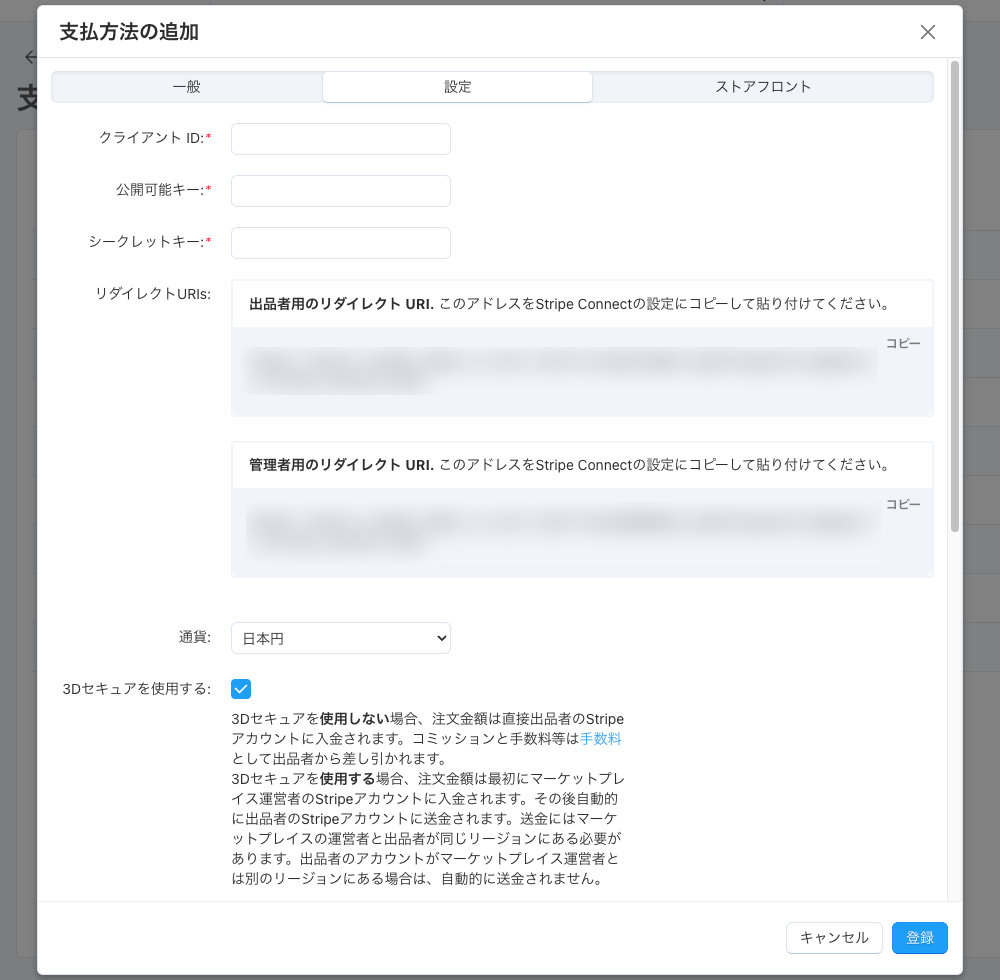
- 通貨:Stripe アカウントの通貨を選択します。マーケットプレイスサイトの主要通貨と一致させる必要があります。そうすることで、計算がより正確になります。
- 3-D セキュアを使用する:この設定では、資金が出品者に直接渡されるのではなく、まずマーケットプレイスの管理者に渡されるかどうかを定義します。
- 3Dセキュアが無効になっている場合:資金は接続された出品者の Stripe アカウントに直接送金されます。手数料と支払い額は、申請料として出品者から差し引かれます。
- 3Dセキュアが有効になっている場合:資金はまずマーケットプレイスオーナーの Stripe アカウントに送金されます。その後、接続された Stripe アカウント間で自動的に送金されます。送金には、マーケットプレイス管理者と出品者のアカウントが同じ地域(ヨーロッパ全域、または米国全域)にある必要があります。出品者のアカウントがマーケットプレイス管理者のアカウントと異なる地域にある場合、資金は自動的にその出品者に送金されません。
- Stripe Checkout:この設定により、注文手続きの段階でお客様が選択できる様々な支払方法を備えた、別のページが表示されます。
- Apple、Google Pay、Sofort、Klarna、WeChat、Alipay、Przelewy24、Afterpay など、20 を超える地域密着型で且つ馴染み深い決済システムに対応。
- Klarna、Afterpay による分割払いで注文代金の支払い。
- 使い慣れた決済システムを使用する際の個人情報や金融情報の安全性に関する顧客の安心感。
Stripe Checkout を有効にするには、必ず3Dセキュア を有効にしてください。
- Expressアカウントを許可:この設定により、出品者は Stripe Expressアカウントを登録できます。Expressアカウントは、登録の迅速化と Stripe ダッシュボードの簡素化を実現します。ただし、Expressアカウントを使用する場合、マーケットプレイスの責任範囲が拡大し、プラットフォーム手数料が発生します。
- 出品者が作成した Express アカウントのステータスを確認するには、cron に特別なコマンドを追加します。
php /path/to/cart/admin.php --dispatch=stripe_connect.check_accounts- 出品者への送金遅延:出品者への送金を遅延します。出品者への支払いを手動又は自動で設定します。この設定は、3Dセキュアが有効になっている場合に有効です。
- 定期的な自動支払いをスケジュールするには、cron に特別なコマンドを追加します。「–days」パラメータに希望の値を設定します。この値よりも古い注文については、自動的に出品者に資金が送金されます。
- 現在の注文の資金を出品者に手動で送金するには、注文ページの「出品者に資金を送金」ボタンをクリックします。このボタンをクリックすると、資金が正常に送金されたかどうかが通知されます。
php /path/to/cart/admin.php --dispatch=stripe_connect.transfer_funds_by_cron --payment_id=14 --days=14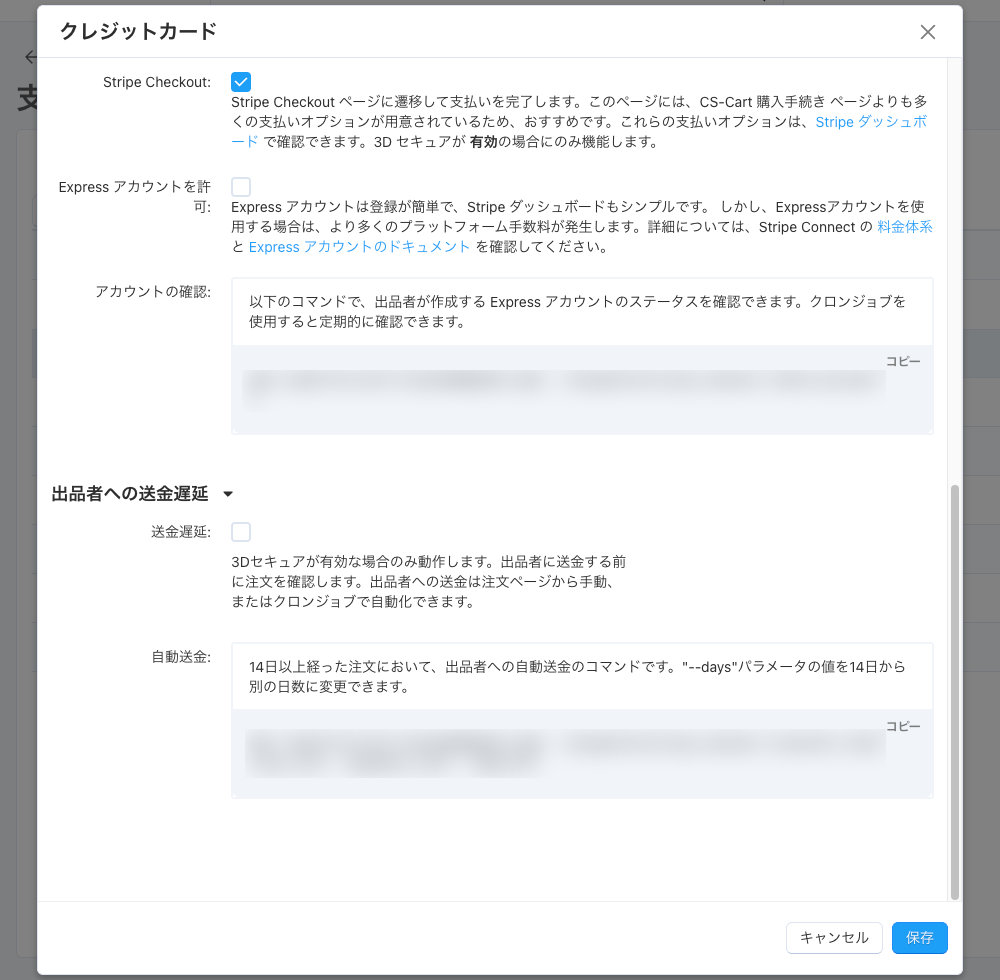
5.支払い方法の設定が完了したら、「保存」ボタンをクリックします。
ステップ2. 出品者にアカウントを接続してもらう
Stripe Connect 決済を設定すると、出品者はアカウントを接続し、作成した Stripe Connect 決済を利用できるようになります。この決済方法は、注文に含まれるすべての出品者がアカウントを接続した場合にのみ、お客様に提供されます。
Stripe に接続するためのボタンは、出品者の管理者か出品者としてログインしているマーケットプレイス管理者にのみ表示されます。
出品者向けの設定方法は次のとおりです。
1.出品者専用の管理画面にログインして、右上のメニューの「販売者情報」をクリック。
2.出品者編集ページが開きます。「一般」タブで下にスクロールすると、Stripe への接続方法が2通りから選択できます。いずれの方法でも Stripe のページに移動し、アカウントの登録や既存のアカウントの接続を行うことができます。
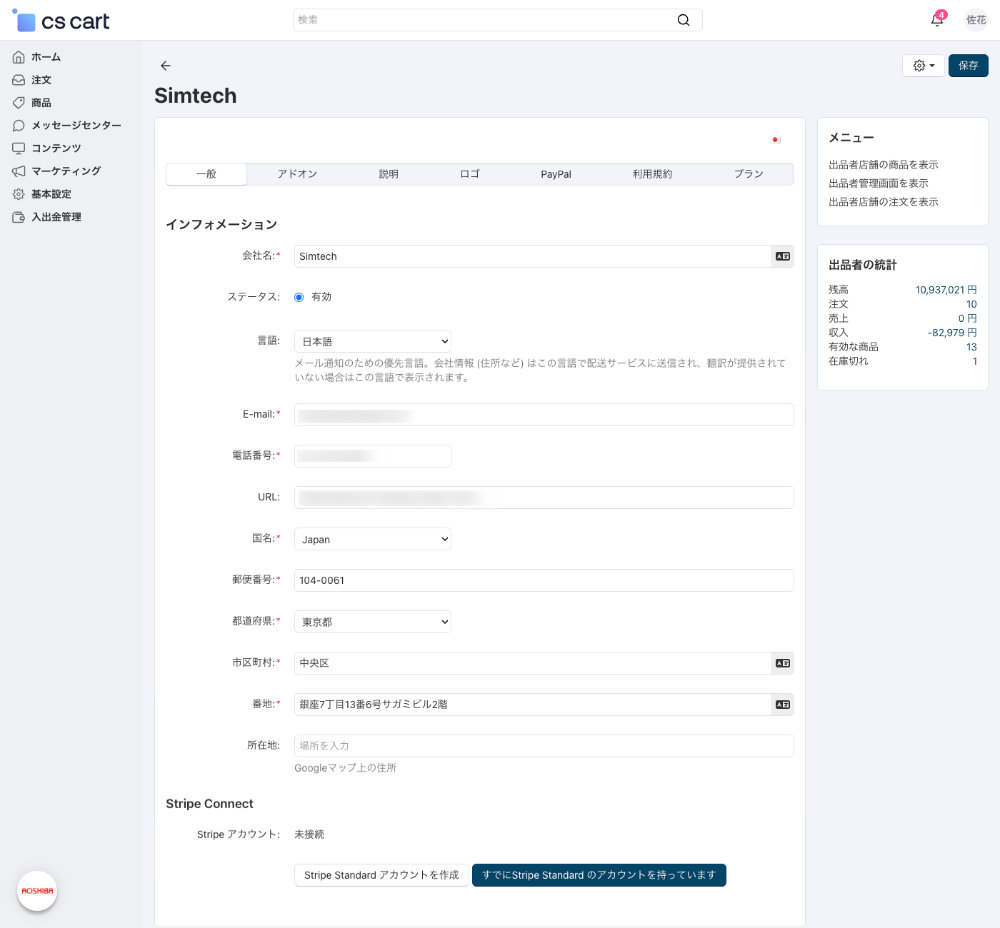
ステップ1で Express アカウントが許可されている場合は、 Stripe Express アカウントを接続できます。既に Stripe Standard アカウントをお持ちの場合は、該当するボタンをクリックしてください。