
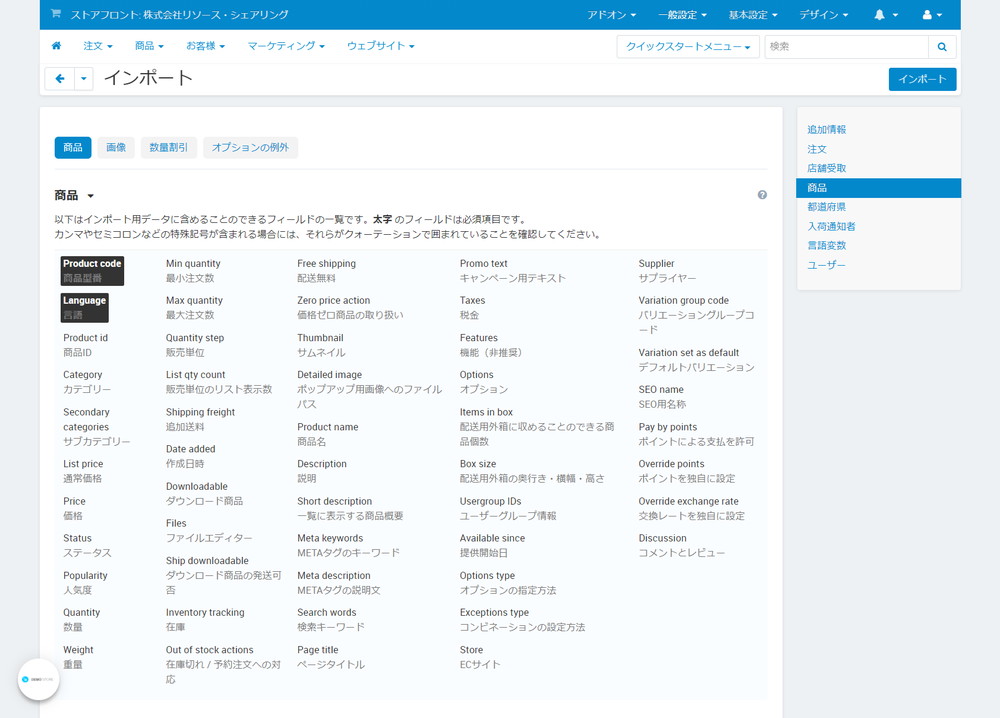
この記事では、すでに用意されている CSV ファイルをインポートして、ストアまたはマーケットプレイスのインポート機能をテストする方法について説明します。
テスト製品を含む CSV ファイルをダウンロードします。
Microsoft Office Excel や Google Sheets などのスプレッドシート・アプリで CSV ファイルを表示や編集できるようになります。
管理画面で、「基本設定 > インポート > 商品(非推奨)」をクリックします。また、「商品インポート」アドオンを使った高度なインポートを使用することもできます。
インポートオプションで以下の設定を行います。
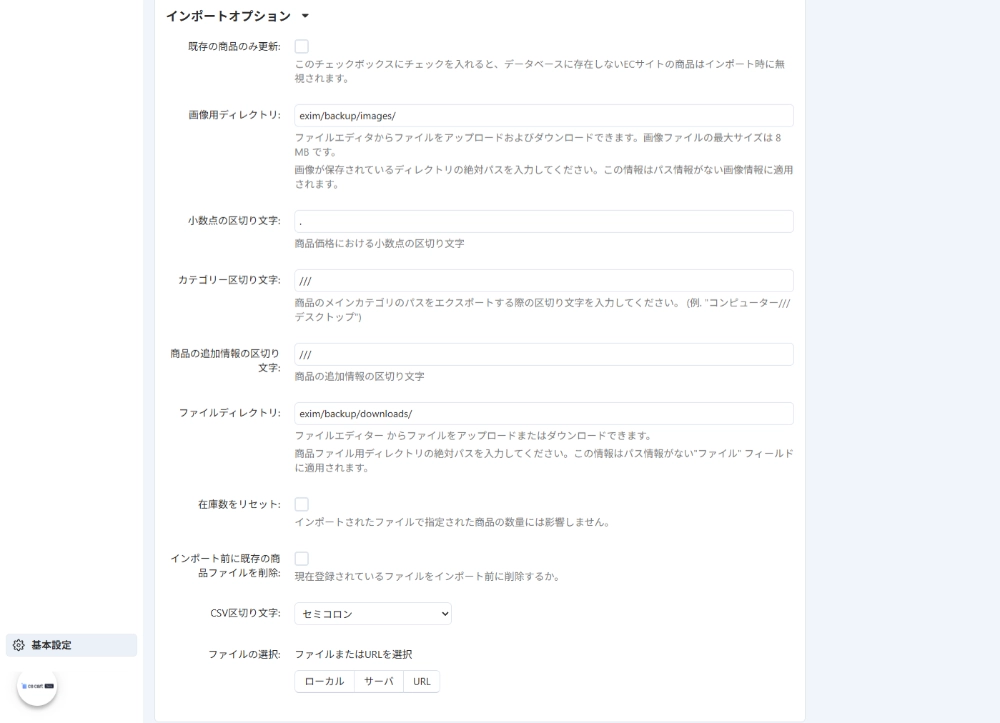
インポートオプション
- 既存商品のみを更新:この設定は有効にしないでください。商品はまだECサイトやマーケットプレイスサイトに存在しません。この設定を有効にすると、商品はインポートされません。
- 画像用ディレクトリ:この項目の値を変更しないでください。
- 小数点の区切り記号:この項目は
.(デフォルト値)のままにしておきます 。 - カテゴリー区切り文字:この項目は
///(デフォルト値)のままにしておきます。 - 商品の追加情報の区切り文字:この項目は
///(デフォルト値)のままにしておきます。 - ファイルディレクトリ:この項目の値を変更しないでください。
- 在庫数をリセット:このチェックボックスをオンにしないでください。
- インポート前に既存の商品ファイルを削除:このチェックボックスをオンにしないでください。
- CSV区切り文字:セミコロンを選択します。
- ファイルの選択:「ローカル」ボタンをクリックし、ダウンロードした (または作成した) CSVファイルを選択します。
右上の「インポート」ボタンをクリックすると次の通知が表示されます。

管理画面の左メニューから「商品 > 商品」をクリックします。
これで追加した2つの商品が表示されます。
- 「Adobe Acrobat 7.0 教室で学ぶ」は、書籍/ビジネス・投資のカテゴリーにあります。
- 「アディダス ウィメンズ ダローガ メッシュ カジュアルシューズ」は、アパレル/靴のカテゴリーにあります。