
 株式会社リソース・シェアリング
 スポンサードサーチ
Xserverの標準Pythonはシステム安定性優先でバージョンが古いため、最新環境が必要な場合は自分で最新版を別途インストールが必要です。
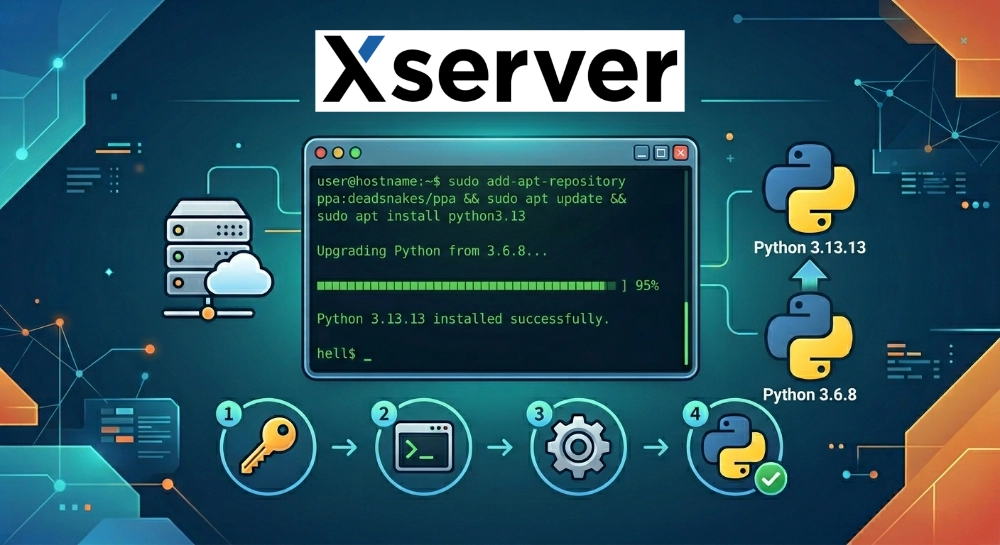
確認をしてみると、現状のXserverに入っているPythonのバージョンは、3.6.8 とかなり古いものでした。
そこで、今回はCS-Cartが公式にリリースしているCS-Cart 国際版も動作をするXserverに、比較的新しく安定版のPython 3.13.13をXserverにインストールしました。
XserverへPython 3.13.13のインストール
最新のPythonについては、公式サイトでご確認ください。
https://www.python.org/downloads/
サーバにsshでログイン
まずは、Xserverのサーバーにsshでログインをします。
Pythonのダウンロード
次に、ホームディレクトリ直下に作業用のディレクトリを作成します。
mkdir ~/python_source && cd ~/python_sourcePython公式サイトから、指定バージョンのソースコードをwgetコマンドでダウンロードします。
今回は、バージョン 3.13.13 をダウンロードしました。
wget https://www.python.org/ftp/python/3.13.13/Python-3.13.13.tar.xzダウンロードした圧縮ファイルを解凍します。
tar xf Python-3.13.13.tar.xz解凍したディレクトリに移動して、configureスクリプトを実行してビルド設定をします。
cd Python-3.13.13
./configure --prefix=$HOME/local/python3.13
makeコマンドでソースコードをコンパイル。
make -j $(nproc)コンパイルが完了したらインストールします。
make installパスの設定
設定ファイル(.bashrc)をエディタで開きます。
vi ~/.bashrcキーボードの「i」を押して挿入モードに変更して、ファイルの一番下に下記の3行を追記します。
# Python 3.13.13
export PATH="$HOME/local/python3.13/bin:$PATH"
alias python3='$HOME/local/python3.13/bin/python3.13'
「Esc」キーを押して挿入モードを抜け、「:wq」で上書き保存します。
以下のコマンドで設定ファイルを再読込します。
source ~/.bashrcインストールしたPythonのバージョンを確認
最後に、インストールしたPythonのバージョンを確認します。
python3 -V無事、3.13.13にアップデートができていました。
インストールが完了したら、ダウンロードしたソースコードは不要なので削除をします。
rm -rf ~/python_sourceAI時代だからこそ、戦略は人と一緒に考えることが、最初の一歩です。
開発やコンテンツ生成はAIが担える時代になりました。しかし、何を作るか・どこを目指すかという問いに答えるのは、依然として人の仕事です。
DX推進や新規事業の立ち上げで壁にぶつかる企業の多くは、ソリューションの導入や社内人材への丸投げに終始し、課題の本質が言語化されないまま進んでしまっています。
経営とITの両方を理解した人間が、経営者と並走しながら要求定義・要件定義の段階から一緒に考える。AIはこのプロセスを補助できますが、主役にはなれません。
まだ課題が言語化できていない段階からでも、遠慮なくご相談ください。一緒に考えます。
AIが生成できないのは「実績と信頼」
ECサイトやマーケットプレイスサイトはCS-Cart国際版(公式)という選択肢
AIはコードを書けます。しかし、長年の実運用で磨かれたロジックや、世界中の事業者が検証したセキュリティを、プロンプト一つで再現することはできません。
CS-Cart国際版(公式)は、自社EC・越境EC・BtoB EC・マーケットプレイスに対応した豊富な実績ある機能をパッケージとして提供しています。
構築コストを抑えながら、堅牢なECサイトを立ち上げることができます。
スポンサードサーチ