
301リダイレクトは、お客様を古いページから新しいページにリダイレクトすることができます。
オブジェクトからのリダイレクトは、リダイレクトは、該当のURLが見つからない場合にのみ機能します。ECサイトで表示できない場合でも、無効化されたオブジェクトは引き続き存在しますので、そのオブジェクトからのリダイレクトは機能しません。ただし、オブジェクトを削除するか、SEO名を変更すれば、リダイレクトは機能します。
301リダイレクトのリストへの追加は、自動か手動で行えます。
アイテム (カテゴリーや商品など)の編集画面で SEO 名を変更すると、該当ページの URL がこのリストに自動的に追加されます。
自動でリダイレクトを追加する場合
以下の手順でSEO名を変更すると、301リダイレクトに自動で追加されます。
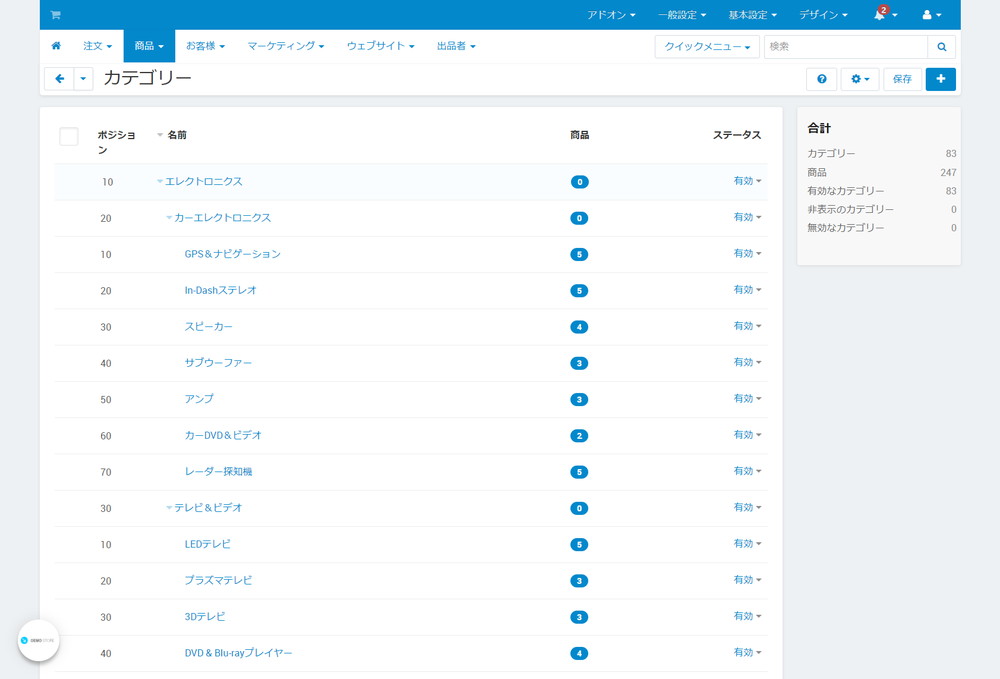
管理画面の上部メニューから「商品 > カテゴリー」をクリック。
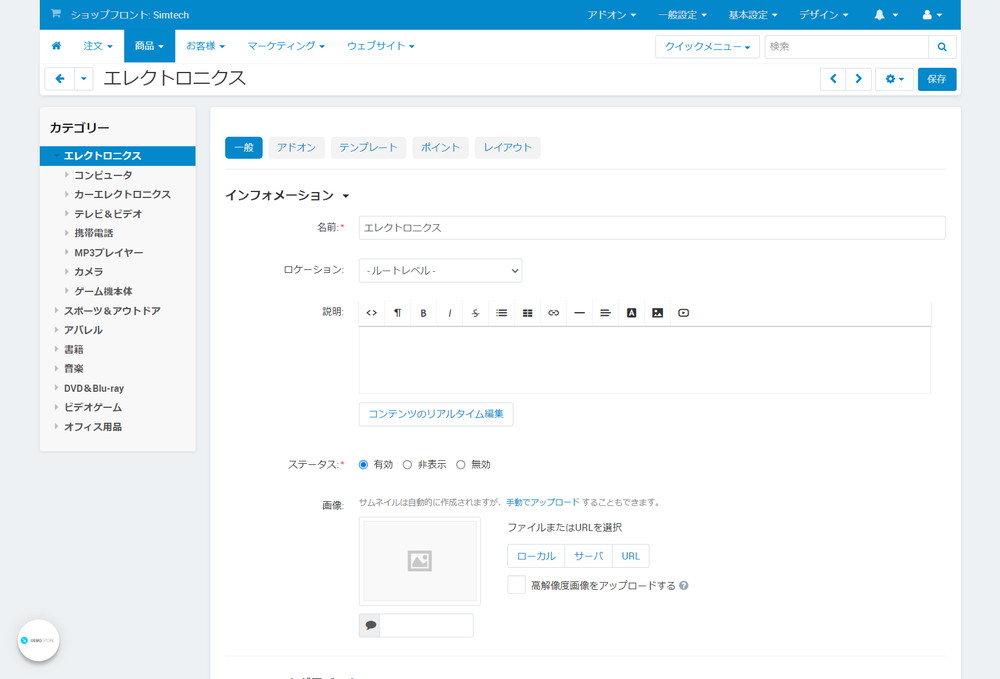
変更したいカテゴリーをクリックして、編集ページを開きます。
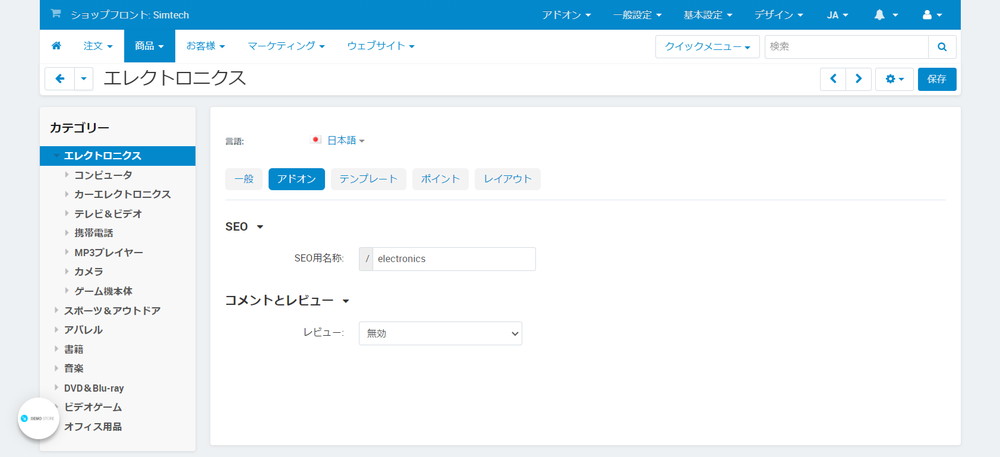
「アドオン」タブを選択し、SEO用名称を変更します。
SEO用名称を変更すると、「旧URLからリダイレクトを作成」 チェックボックスが表示されて、有効になります。
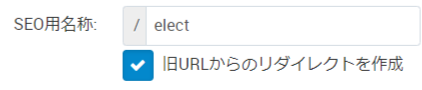
リダイレクトが不要な場合には、このチェックボックスを外します。
右上の「保存」ボタンをクリックして保存を完了させます。
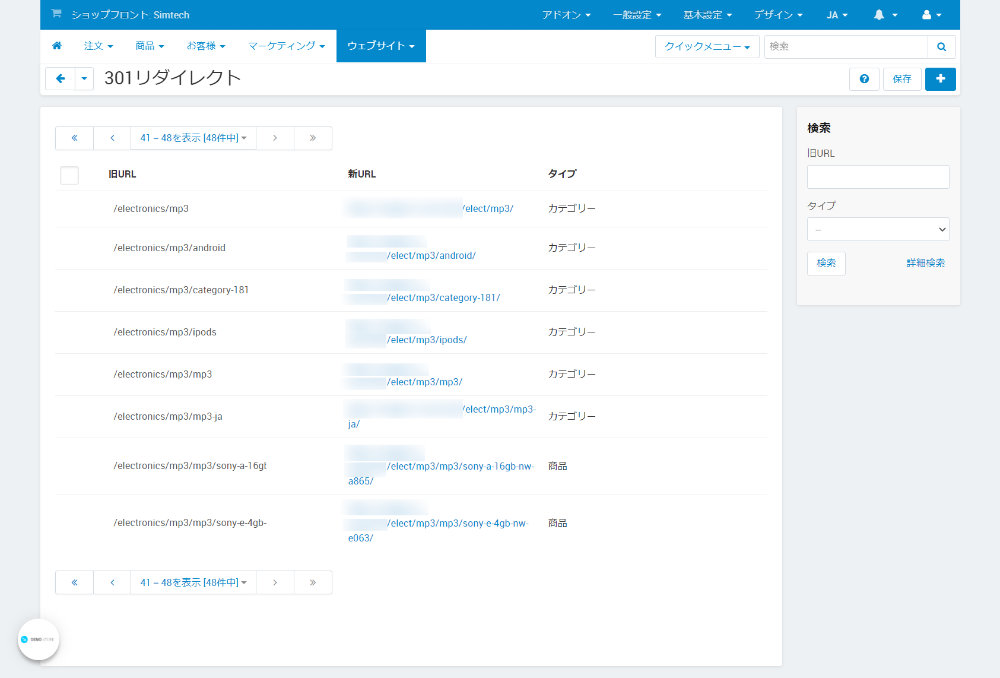
該当するカテゴリーを含むカテゴリ―全てのURLが、管理画面の上部メニュー「ウェブサイト > SEO > 301リダイレクト」に自動で追加されています。
301リダイレクトに手動で追加する場合
301リダイレクトに手動で追加するには、以下の手順で行います。
管理画面の上部メニューから「ウェブサイト > SEO > 301リダイレクト」をクリック。
カテゴリ―一覧のページで、右上にある「+」ボタンをクリック。
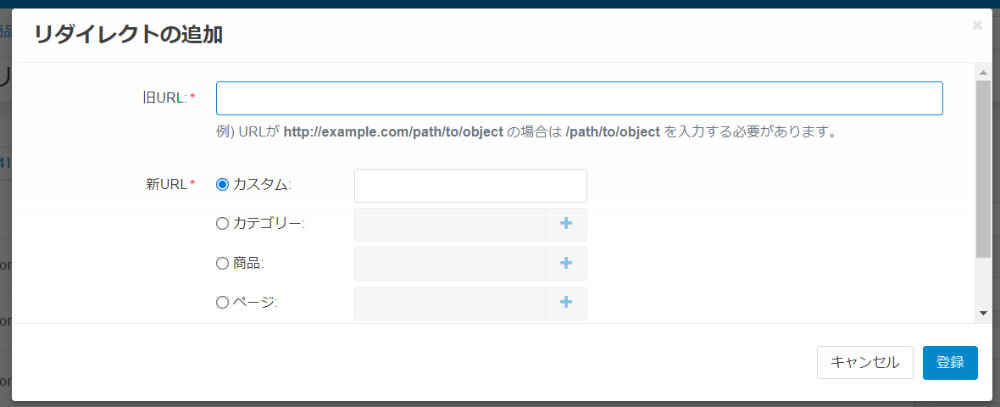
ポップアップウィンドウで「リダイレクトの追加」が開きますので、以下の項目を設定します。
- 旧URL:リダイレクトをさせたいURLを入力します。たとえば、リダイレクトさせたいURLが http://example.com/path/to/object の場合、/path/to/object と入力する必要があります。
- 新URL:リダイレクトさせたいURLにアクセスしたときに、ユーザーがリダイレクトされる新しいページのURLを設定します。
- カスタム:自分でURLを設定します。
- カテゴリー:リストから目的のカテゴリーを選択します。
- 商品:リストから目的の商品を選択します。
- ページ:リストから目的のページを選択します。
全ての設定が完了したら、右下の「登録」ボタンをクリックすると、新しいリダイレクトがリストに追加されます。
SEO用名称に数字が追加されている場合
同じ名前が別のオブジェクト (商品やカテゴリーなど) で既に使用されている場合、SEO用名称に数字が追加されます。
管理者が2つのカテゴリ(商品やメーカーなど)に同じ名前を付けた場合、CS-Cartは2番目のカテゴリーのSEO名に自動的に1を追加するように設計されています。
例えば、管理者が SEO用名称でBooksをカテゴリーに指定した後、別のカテゴリーに同じ名前を付けた場合、CS-Cart は2番目のカテゴリーに1を追加します。
つまり、最初のカテゴリーにはBooksという名前が付けられ、2番目のカテゴリにはBooks1という名前が付けられるということです。
管理者がさらにSEO用名称にBooksをもう1つのカテゴリに指定した場合には、CS-Cart はこのカテゴリのSEO用名称に1-2を追加して、Books1-2とします。