
 株式会社リソース・シェアリング
 スポンサードサーチ
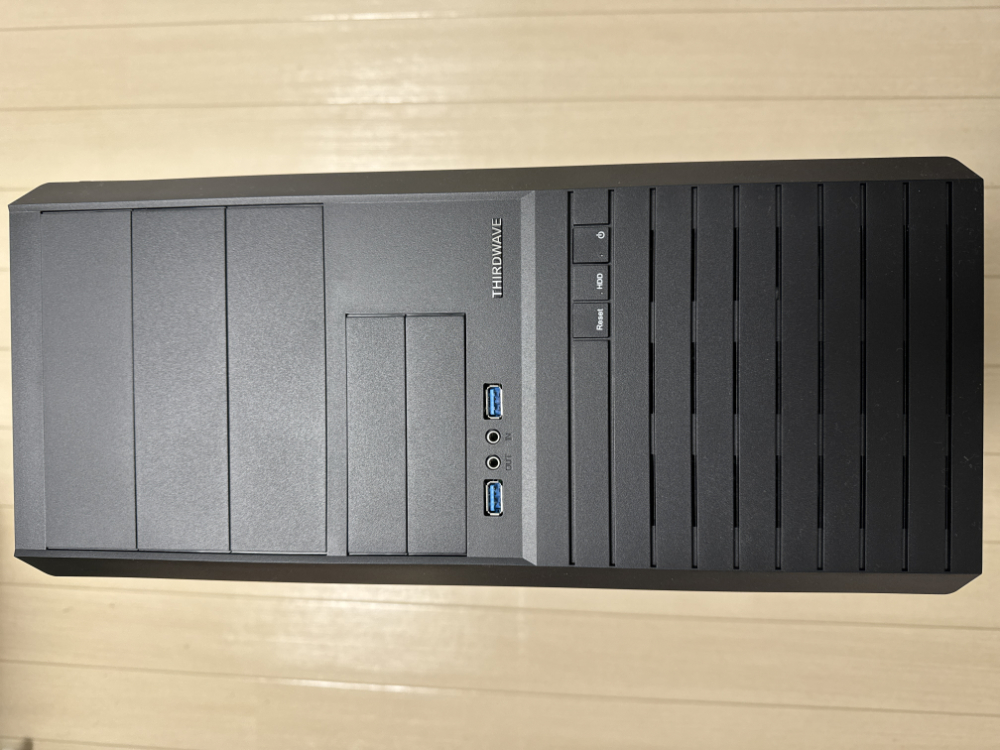
私のメインマシンはMacBook Proなんですが、Windowsのデスクトップマシンも検証などのために使っています。
今回、Claude CodeとGemini CLIとOpenAI Codex CLIをWindowsで使うために、Node.jsとnpmをインストールして、Claude CodeとGemini CLIとOpenAI Codex CLIをWindows 11のマシンにインストールしました。

Node.jsをインストール
Claude CodeとGemini CLIとOpenAI Codex CLIのインストールには、Node.jsのインストールが必要です。
そこでまずは、Node.jsのWebサイトにあるNode.js®をダウンロードするのページから、インストーラーをダウンロードします。
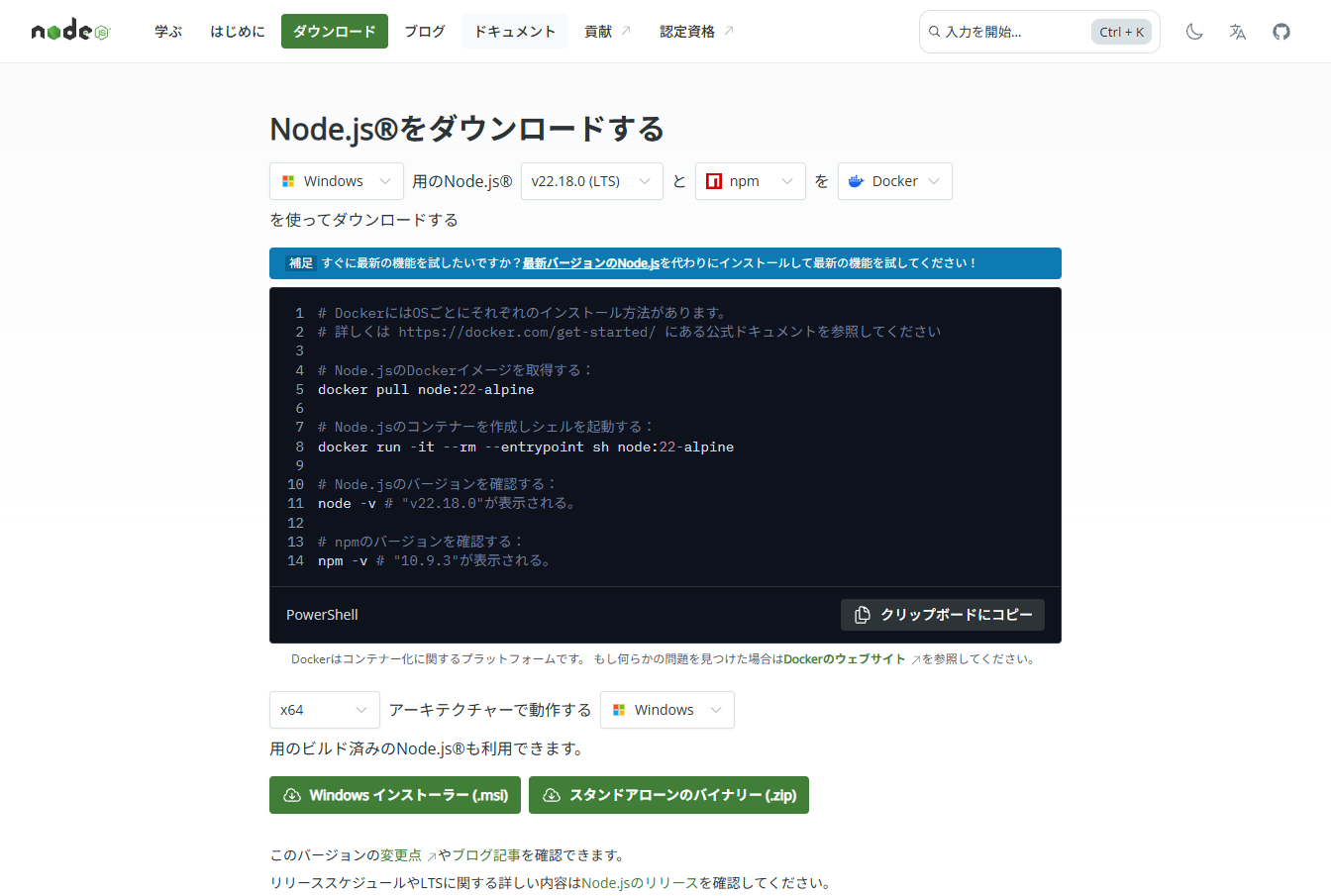
Windowsインストーラー(.msi)をクリックすると、インストーラーがダウンロードされます。

ダウンロードされたファイルをクリックしてインストールを行います。
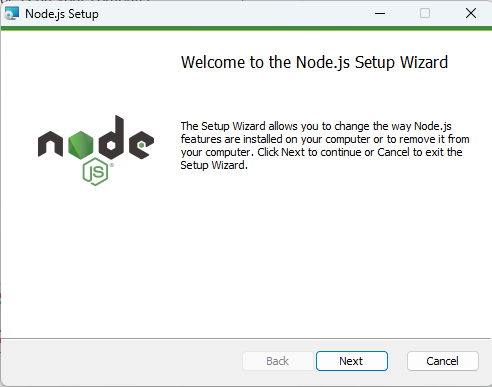
途中で以下のメッセージが出て、Chocolateを入れるかどうかの判断が求められます。
Automatically install the necessary tools. Note that this will also install Chocolatey. The script will pop-up in a new window after the installation completes.
Chocolateyは、Windows用のパッケージマネージメントツールで、オープンソースプロジェクトのため無料で使うことができます。
Chocolateyをインストールすると、Powershellにてchocoコマンドが使用できるようになり、ソフトウェアのインストール・アップグレード・アンインストールなどが、コマンドだけでできるようになります。
私はチェックを入れましたが、不要であればここにはチェックを入れないでください。
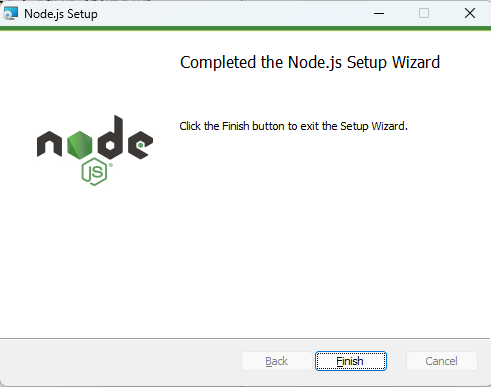
Node.jsのセットアップが完了しましたので、「Finish」をクリック。
PowerShellのウィンドウが立ち上がり、Chocolateyのインストールが始まり、何度かクリックするとインストールは完了します。
バージョンを確認
コマンドプロンプトを立ち上げて、以下のコマンドを叩いてNode.jsのバージョンを確認します。
node -v私がインストールしたのは、 v22.18.0 でした。
Node.jsのインストールでは、npmも一緒に入りますので、npmのバージョンも確認しておきます。
npmは、JavaScriptとNode.jsのためのパッケージ管理システムです。
npm -v私がインストールしたのは、 10.9.3 でした。
Claude Codeをインストール
環境構築ができたので、まずClaude CodeをWindowsにインストールします。
Claude Codeのセットアップにあるように、コマンドプロンプトを立ち上げて、以下のコマンドを叩きます。
npm install -g @anthropic-ai/claude-codeコマンドを叩くと、以下のメッセージが表示されます。
added 2 packages in 6s

1 package is looking for funding
  run `npm fund` for details
npm notice
npm notice New major version of npm available! 10.9.3 -> 11.5.2
npm notice Changelog: https://github.com/npm/cli/releases/tag/v11.5.2
npm notice To update run: npm install -g npm@11.5.2
npm notice
無事インストールができました。
Cloude Codeを利用するフォルダを作成し、そこで以下のコマンドを叩きます。
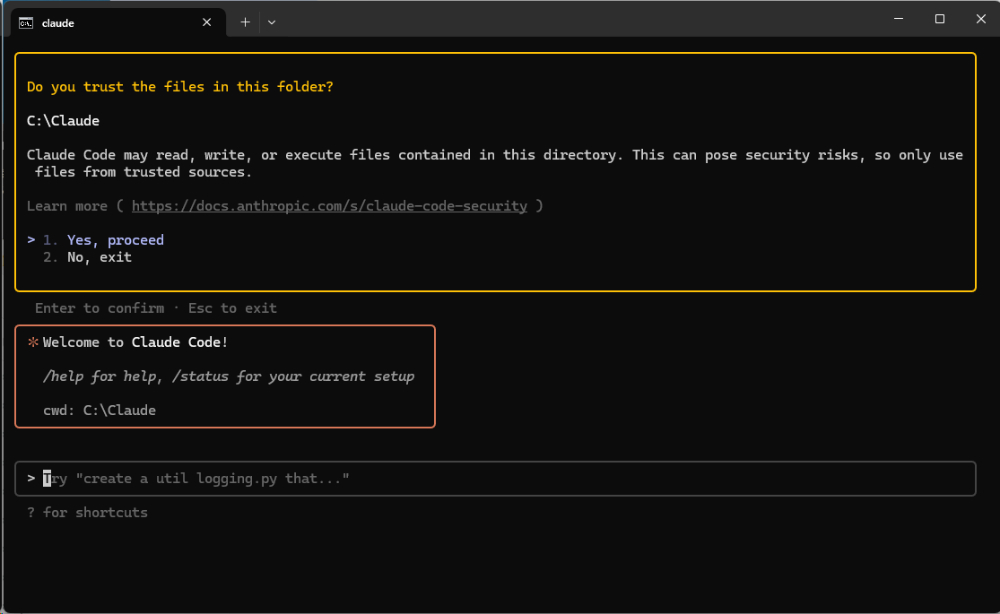
claude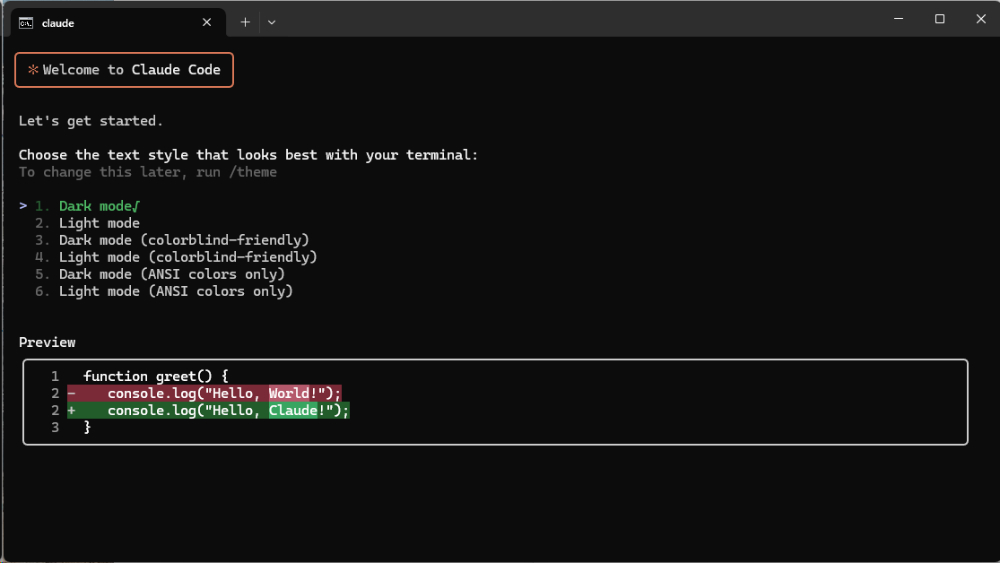
Claude Codeが動くことが確認できました。
画面の色を選ぶと、ログイン方法を選択する画面になります。
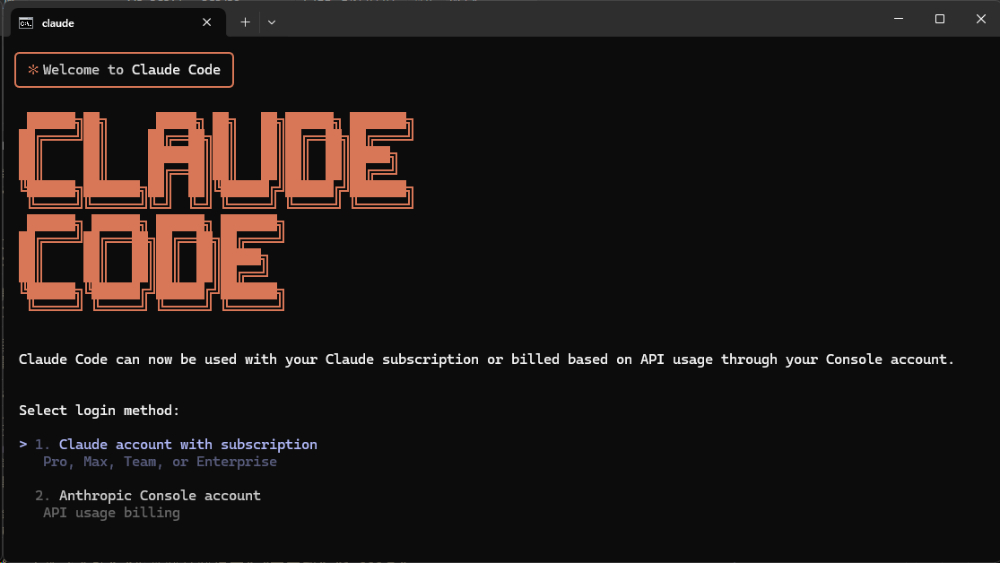
1を選択すると、ブラウザでClaoudのログイン画面が開きます。
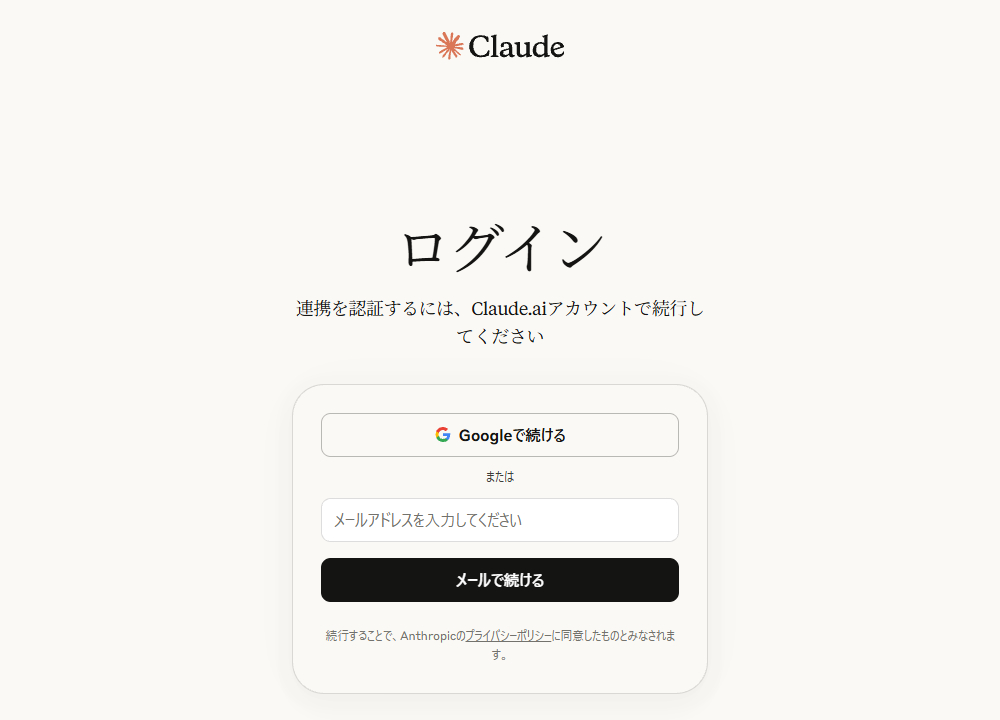
登録しているメールアドレスを入力。
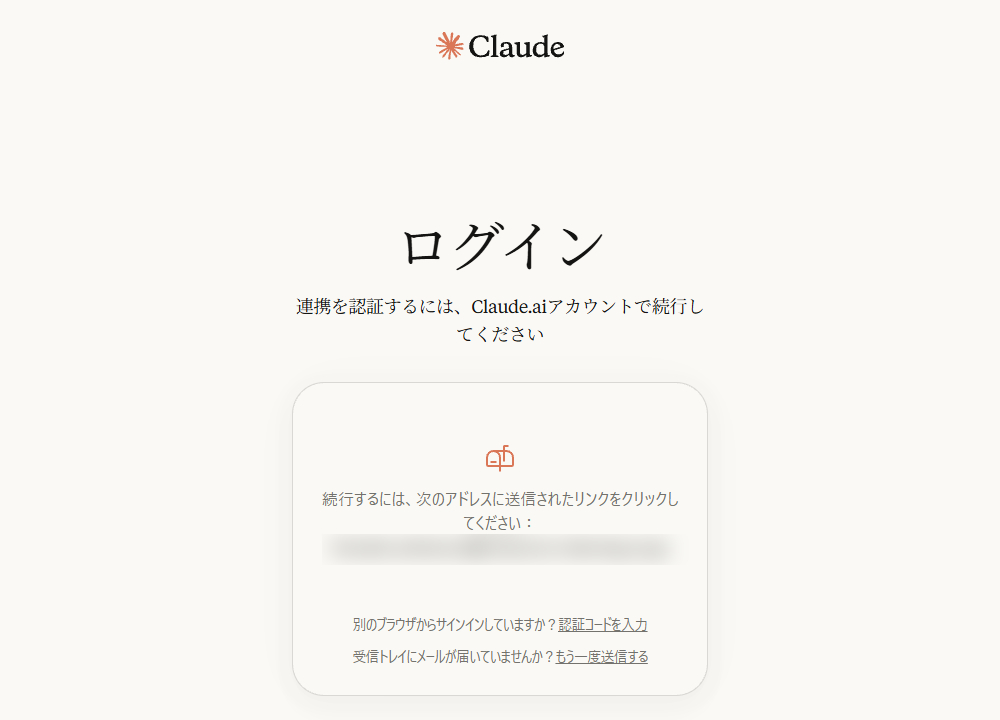
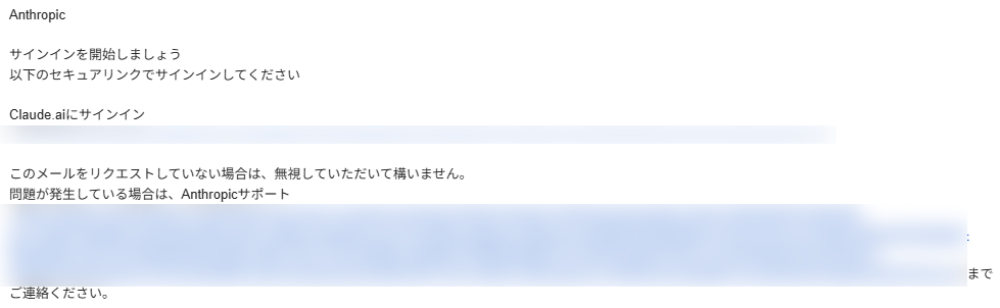
Claude.aiへのログイン用セキュアリンクが、登録されているメールアドレスに送られてきますので、そちらのリンクをクリック。
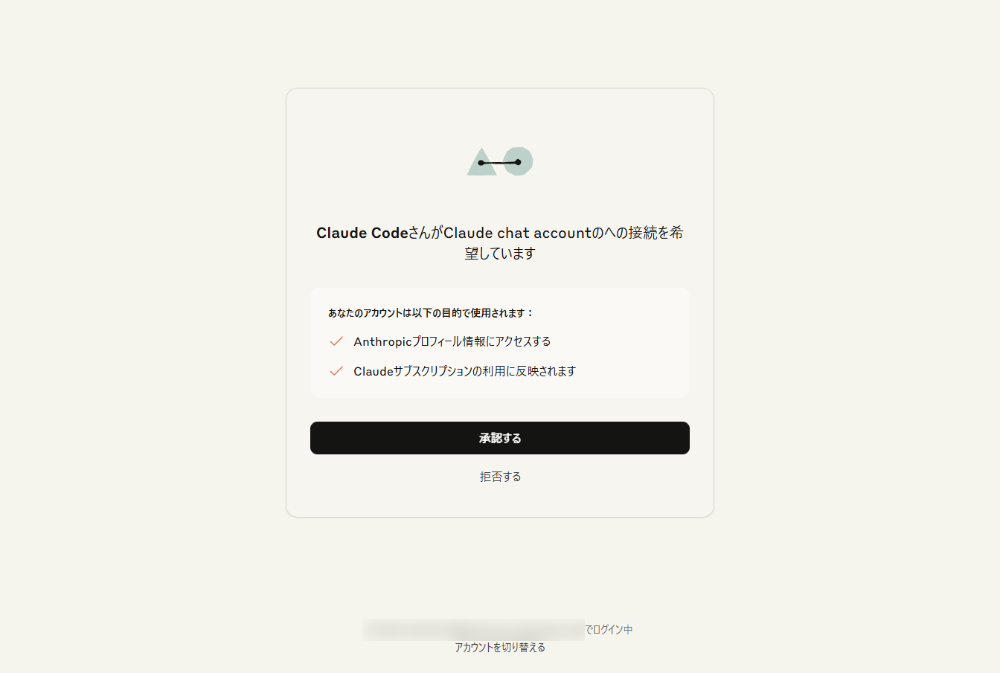
ブラウザが開き、アカウントとの接続画面になりますので、「承認する」をクリック。
アカウントとの接続が完了しました。
作業をするディレクトリに移動し、コマンドを叩けば、Claud Codeが使えます。
Gemini CLIをインストール
次に、Gemini CLIをWindowsにインストールします。
Githubにあるgoogle-gemini/gemini-cliにあるように、コマンドプロンプトを立ち上げて、以下のコマンドを叩きます。
npm install -g @google/gemini-cliコマンドを叩くと、以下のメッセージが表示されます。
added 436 packages in 14s

128 packages are looking for funding
  run `npm fund` for details
無事インストールができました。
Gemini cliを利用するフォルダを作成し、そこで以下のコマンドを叩きます。
gemini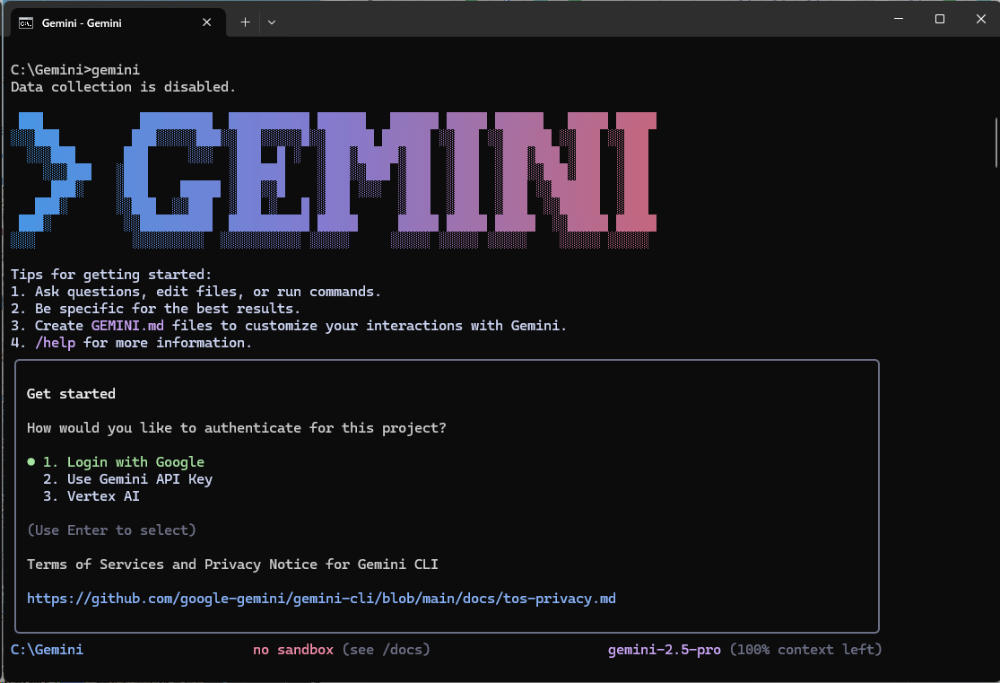
Geminiが起動しましたが、以下の質問が表示されます。
How would you like to authenticate for this project?
あえて他の選択肢を選ぶ必要はないので、1の「Login with Google」をクリック。
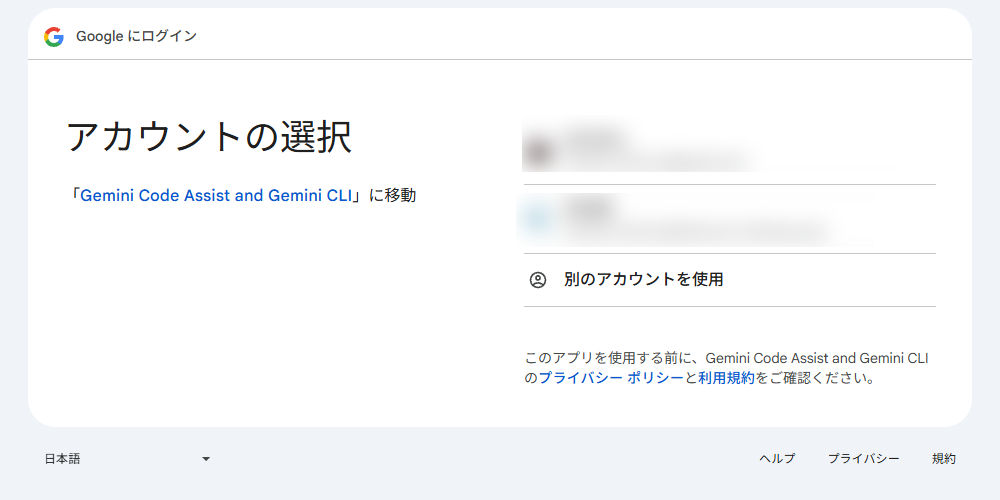
ブラウザが開いて、Googleのどのアカウントを使うかの選択になりますので、利用するものを選びます。
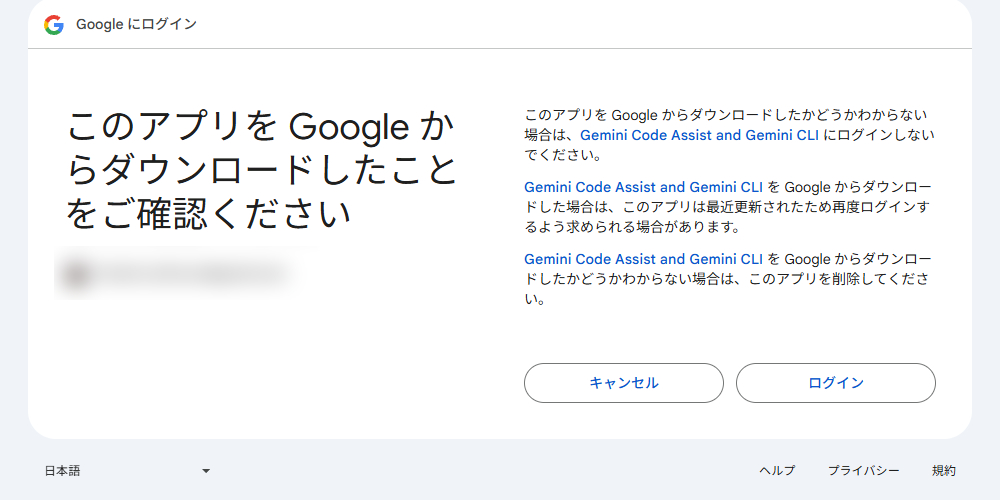
Gemin CLIをダウンロードしたことを確認されますので、そのまま「ログイン」をクリック。
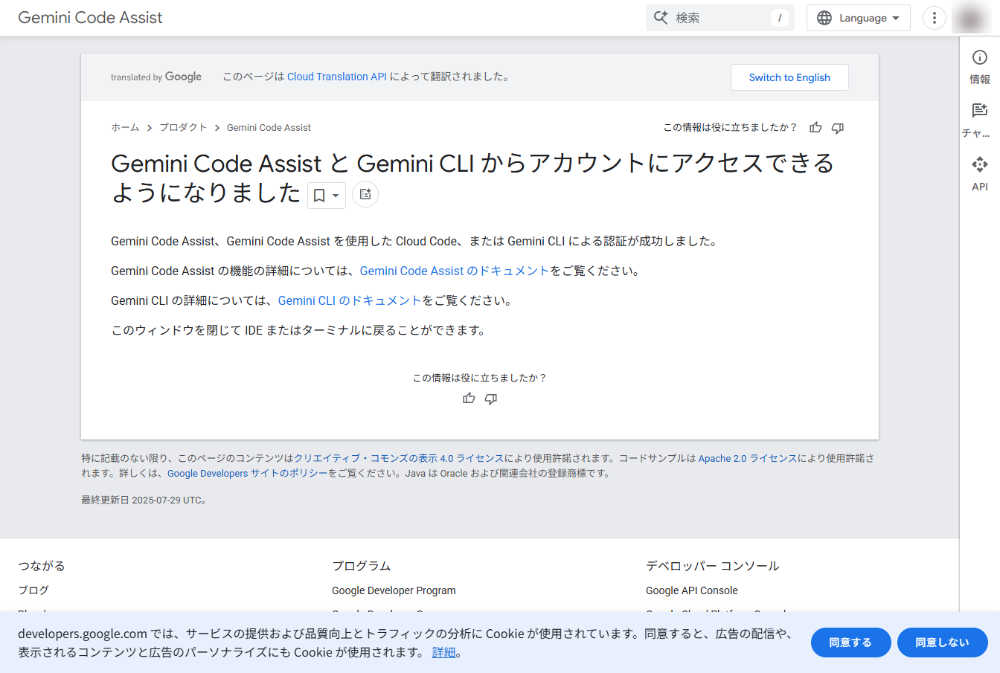
Gemini CLIとGoogleアカウントの紐づけが完了しました。
コマンドプロンプトの画面も変わり、Gemini CLIが利用可能になりました。
OpenAI Codex CLIをインストール
最後に、OpenAI Codex CLIをWindowsにインストールします。
コマンドプロンプトを立ち上げて、以下のコマンドを叩きます。
npm install -g @openai/codexコマンドを叩くと、以下のメッセージが表示されます。
added 11 packages in 4s無事インストールができました。
Gemini cliを利用するフォルダを作成し、そこで以下のコマンドを叩きます。
codexコマンドプロンプトが変わり、ブラウザが自動で立ち上がります。
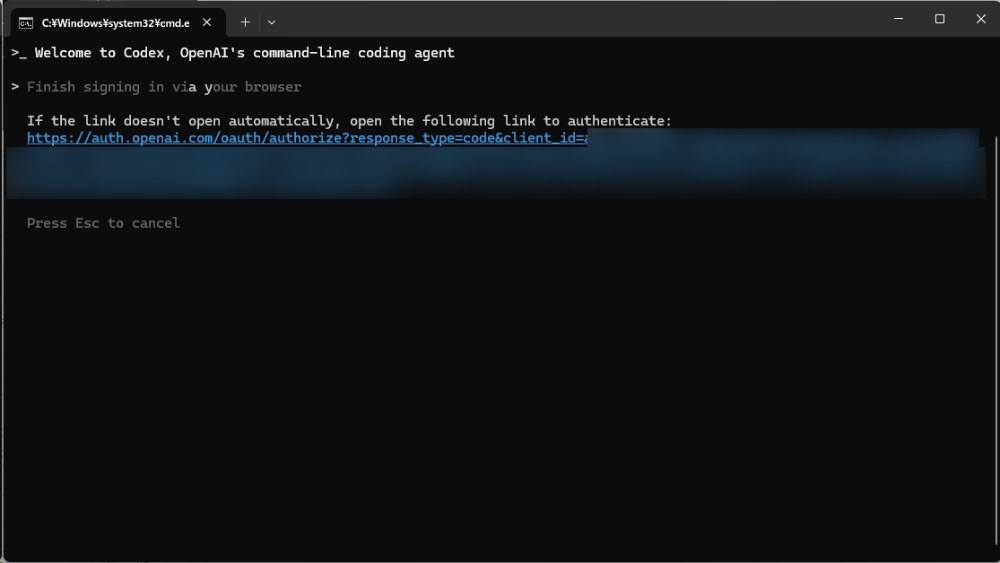
ここでブラウザが自動で立ち上がらない場合には、リンクを開きます。
ブラウザが自動で開いた場合には、OpenAIのログイン画面が表示されます。
私は、ChatGPTのPlusのアカウントを持っていますので、そちらでログインをします。
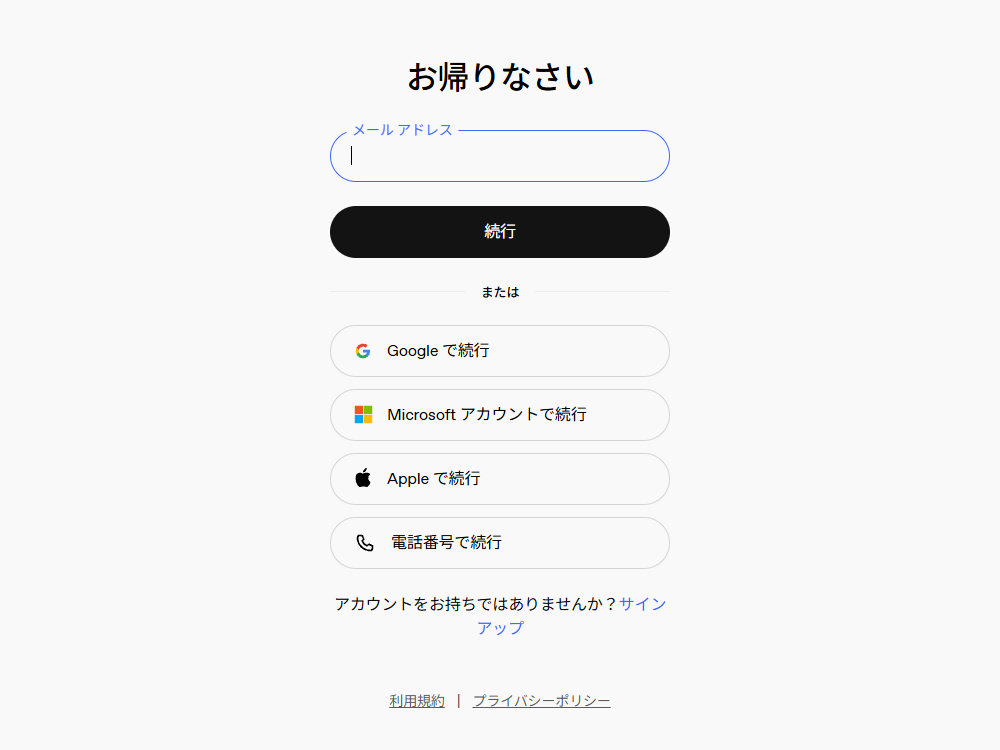
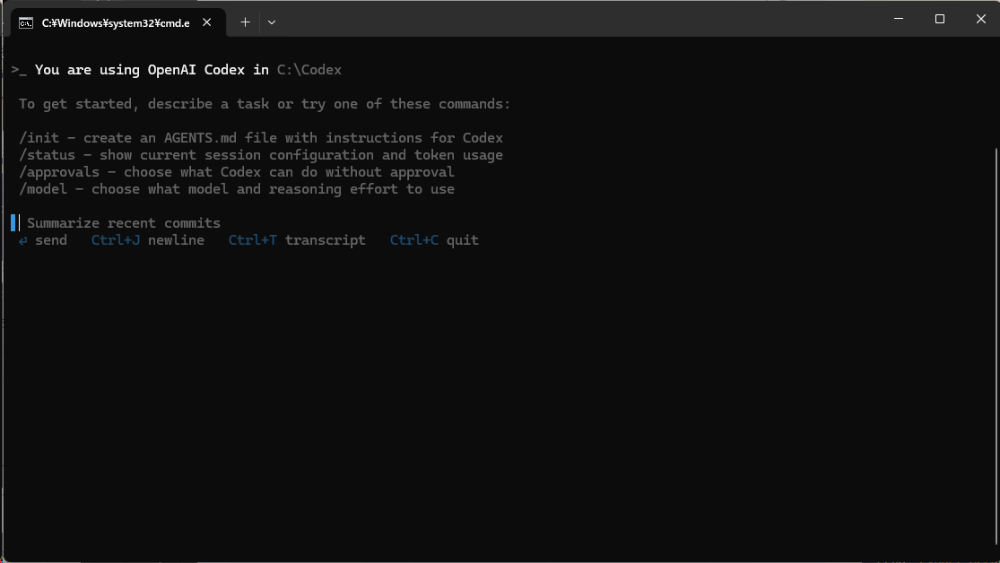
メールアドレスとパスワードを入れたら、Codex CLIが利用可能になりました。
AI時代だからこそ、戦略は人と一緒に考えることが、最初の一歩です。
開発やコンテンツ生成はAIが担える時代になりました。しかし、何を作るか・どこを目指すかという問いに答えるのは、依然として人の仕事です。
DX推進や新規事業の立ち上げで壁にぶつかる企業の多くは、ソリューションの導入や社内人材への丸投げに終始し、課題の本質が言語化されないまま進んでしまっています。
経営とITの両方を理解した人間が、経営者と並走しながら要求定義・要件定義の段階から一緒に考える。AIはこのプロセスを補助できますが、主役にはなれません。
まだ課題が言語化できていない段階からでも、遠慮なくご相談ください。一緒に考えます。
AIが生成できないのは「実績と信頼」
ECサイトやマーケットプレイスサイトはCS-Cart国際版(公式)という選択肢
AIはコードを書けます。しかし、長年の実運用で磨かれたロジックや、世界中の事業者が検証したセキュリティを、プロンプト一つで再現することはできません。
CS-Cart国際版(公式)は、自社EC・越境EC・BtoB EC・マーケットプレイスに対応した豊富な実績ある機能をパッケージとして提供しています。
構築コストを抑えながら、堅牢なECサイトを立ち上げることができます。
スポンサードサーチ