
 株式会社リソース・シェアリング
 スポンサードサーチ
スマートフォンの画像解像度が大きく上がった事で、別でコンデジを持ち歩く事は最近ではなくなりました。
ただ、撮影した画像は基本そのままiCloudにアップをしていますが、撮影したママの解像度だとブログにアップする際には画像が大きすぎます。
そこで、Macで特別なソフトを使わず、複数の画像ファイルを一括でサイズ変換をしているのですが、今回はその方法を紹介します。
Macのプレビューを使う
使うソフトはMacに標準で入っている「プレビュー」を使います。
まず、フォルダ内でサイズを変更したい画像を必要なだけ選択します。
次に上部にあるメニューバーから「ファイル」をクリックしてプルダウンメニューを開き、表示された中から「開く」をクリックします。
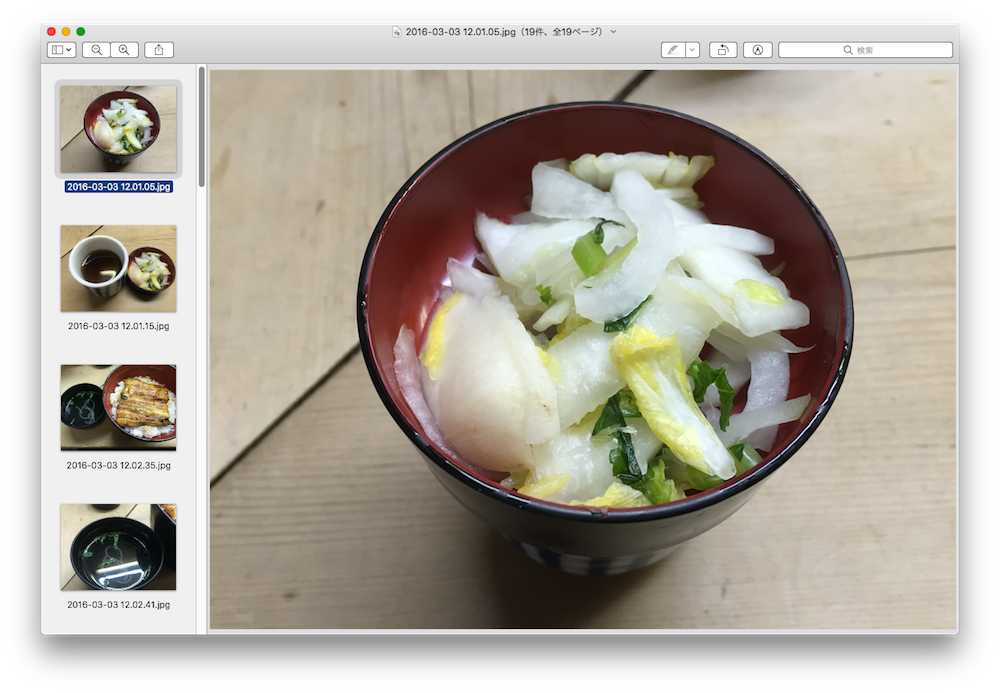
デフォルト状態なら、左カラムに選択した画像のサムネイルが表示され、右側に画像の大きなプレビュー画面が開きます。
上部メニューバーから「編集」をクリックします。
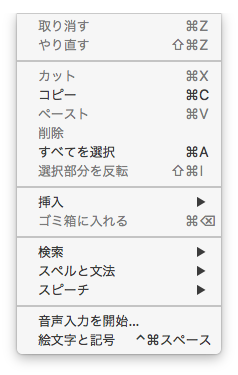
プルダウンメニューが表示されますので、その中から「すべてを選択」をクリック。
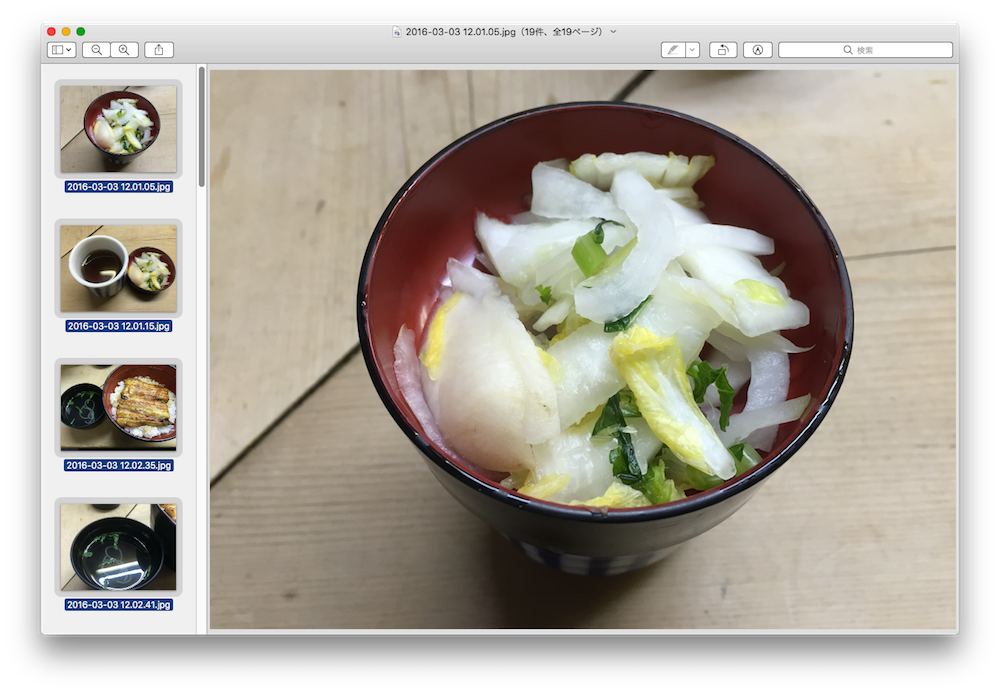
左側のサムネイルですべての画像が選択されるので、上部メニューバーで「ツール」をクリック。
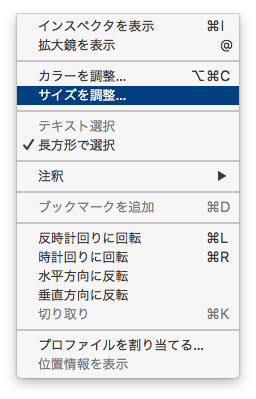
プルダウンメニューが表示されますので、この中から「サイズを調節」をクリック。
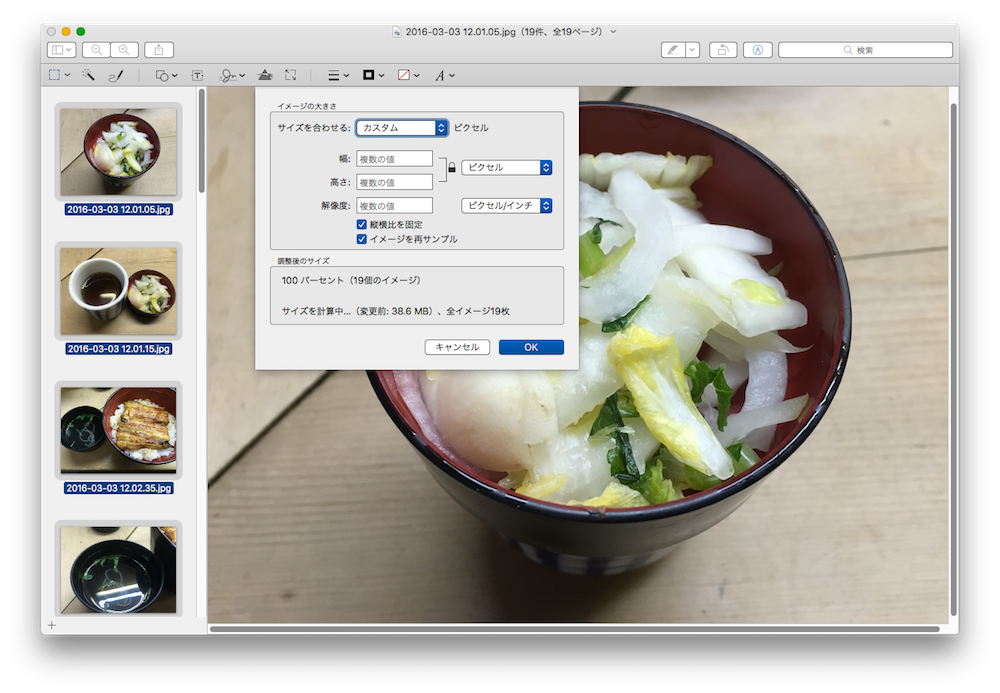
クリックすると、「サイズ調節」ウィンドウが表示されます。
ここで、幅、高さ、解像度に必要な値を入力して「OK」をクリックしますが、「縦横比を固定しない」の選択や、「イメージを再サンプル」にチェックを入れると解像度を変更しないでサイズだけ変更(縮小)ができます。
幅、高さは、ピクセルではなくパーセント、インチやcm、mm、ポイントで、解像度はピクセル/インチ、ピクセル/cmでの調整も可能です。
最後に、上部メニューの「ファイル」から「保存」をすれば変更された画像サイズで保存が行われます。
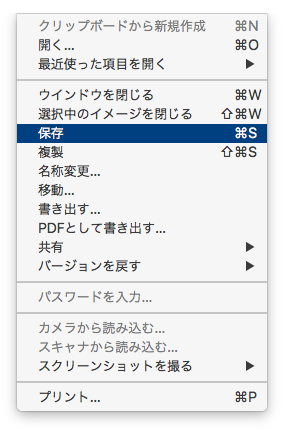
プレビューをそのまま終了しても、上書き保存されますので、元ファイルを変更したくない場合にはまずコピーをしてから作業をしましょう。
Macだけで完結するので便利
このやり方だと、標準のMacに搭載されているアプリだけで作業ができ、大変便利です。
Macでの画像リサイズで困っている場合は、是非使ってみてください。
AI時代だからこそ、戦略は人と一緒に考えることが、最初の一歩です。
開発やコンテンツ生成はAIが担える時代になりました。しかし、何を作るか・どこを目指すかという問いに答えるのは、依然として人の仕事です。
DX推進や新規事業の立ち上げで壁にぶつかる企業の多くは、ソリューションの導入や社内人材への丸投げに終始し、課題の本質が言語化されないまま進んでしまっています。
経営とITの両方を理解した人間が、経営者と並走しながら要求定義・要件定義の段階から一緒に考える。AIはこのプロセスを補助できますが、主役にはなれません。
まだ課題が言語化できていない段階からでも、遠慮なくご相談ください。一緒に考えます。
AIが生成できないのは「実績と信頼」
ECサイトやマーケットプレイスサイトはCS-Cart国際版(公式)という選択肢
AIはコードを書けます。しかし、長年の実運用で磨かれたロジックや、世界中の事業者が検証したセキュリティを、プロンプト一つで再現することはできません。
CS-Cart国際版(公式)は、自社EC・越境EC・BtoB EC・マーケットプレイスに対応した豊富な実績ある機能をパッケージとして提供しています。
構築コストを抑えながら、堅牢なECサイトを立ち上げることができます。
スポンサードサーチ