
出品者は CS-Cart Multi-Vendor でのみ利用ができます。
出品者を追加するには、次の手順で行います。
出品者の追加
管理画面の左メニューから「出品者 > 出品者」をクリック。
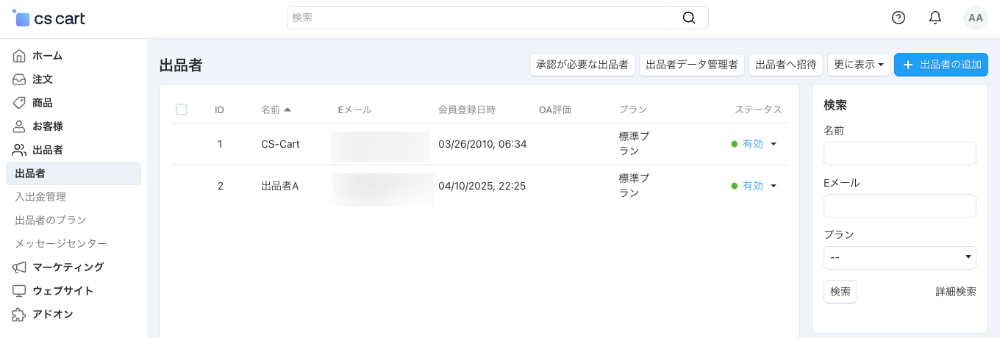
右上の「+出品者の追加」ボタンをクリック。
「出品者の追加」画面が開いたら情報を入力します。
一般
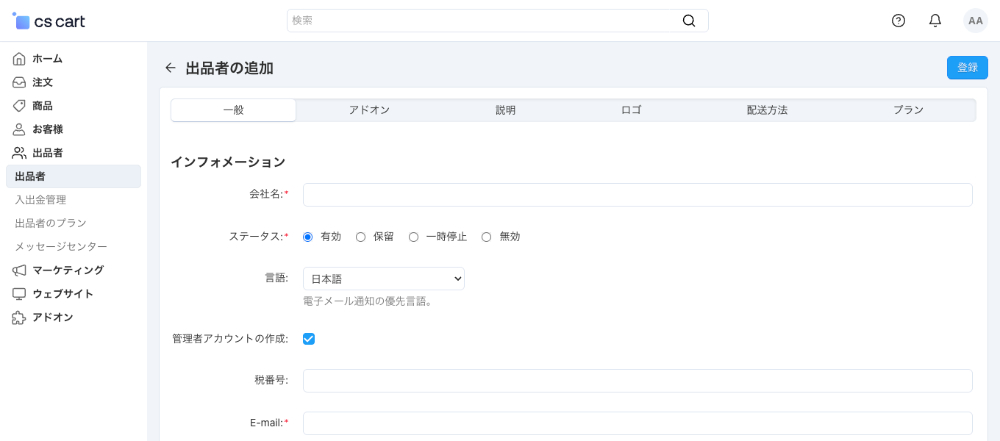
- 会社名:必須項目:会社名を入れてください
- ステータス:必須項目:有効、保留、一時停止、無効からラジオボタンを選択してください。
- 言語:言語を選択してください。
- 管理者アカウントの作成:管理者の新しいユーザーを作る場合には、チェックを入れます。作成された管理者アカウントは出品者に関連付けられ、管理画面にログインしてこの出品者の設定と商品を管理できるようになります。
- 税番号:税番号を入れてください。
- E-mail:必須項目:出品者の管理をするためのメールアドレスを入力してください。
アドオン
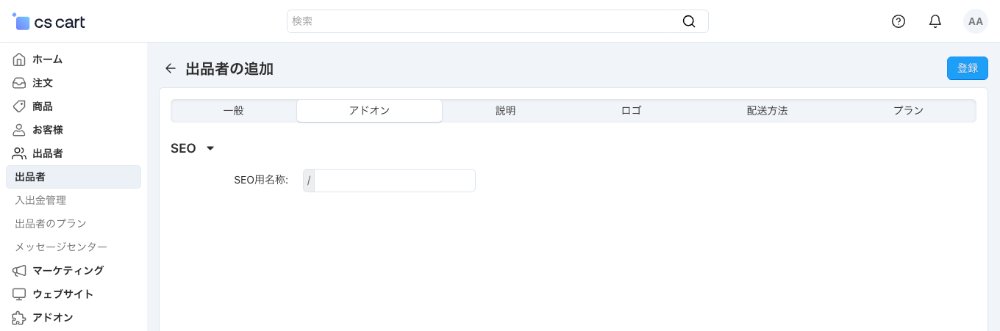
- SEO用名称:出品者ページのURLになります。英数での入力。
説明
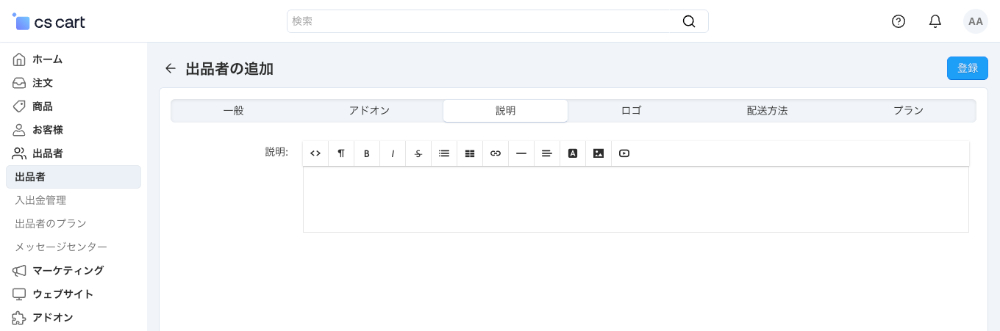
- 説明:出品者の説明。
ロゴ
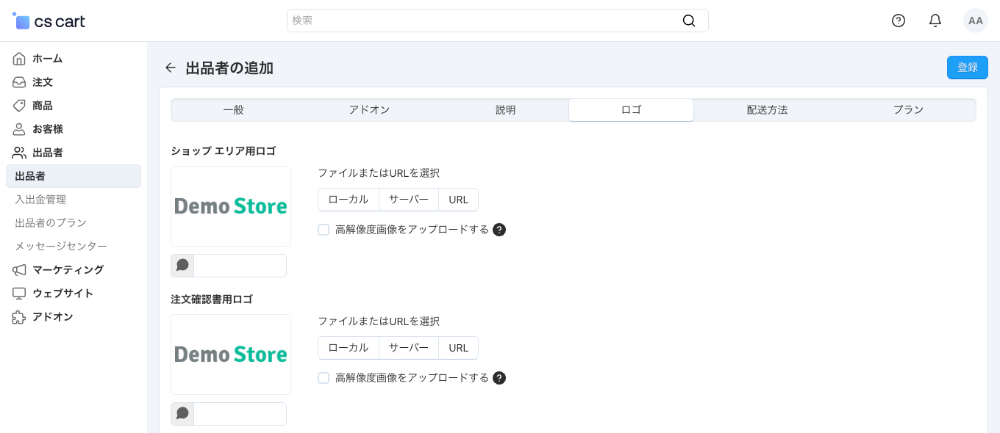
ショップエリア用ロゴ
- ファイルまたはURLを選択
- ローカル:ローカルの画像をアップロードできます。
- サーバー:サーバにある画像を選択できます。ファイルをアップロードすることもできます。
- URL:外部サービス等、URLを設定ができます。
- 高解像度画像をアップロードする:このチェックボックスがチェックされていると、ソース画像は2段階ダウンスケールされて表示されます。この設定はソース画像を表示する場合にだけ影響し、サムネイルには影響しません。オリジナルのサイズで表示したい場合はチェックボックスを外してください。
- ALT用テキスト:ショップエリア用ロゴのALTを設定できます。
注文確認書用ロゴ
- ファイルまたはURLを選択
- ローカル:ローカルの画像をアップロードできます。
- サーバー:サーバにある画像を選択できます。ファイルをアップロードすることもできます。
- URL:外部サービス等、URLを設定ができます。
- 高解像度画像をアップロードする:このチェックボックスがチェックされていると、ソース画像は2段階ダウンスケールされて表示されます。この設定はソース画像を表示する場合にだけ影響し、サムネイルには影響しません。オリジナルのサイズで表示したい場合はチェックボックスを外してください。
- ALT用テキスト:ショップエリア用ロゴのALTを設定できます。
配送方法
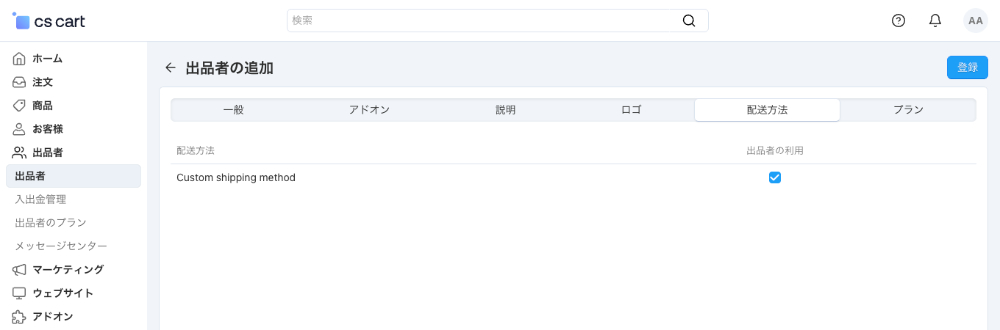
設定された配送方法の中から、出品者が利用できる配送方法を選択できます。
プラン
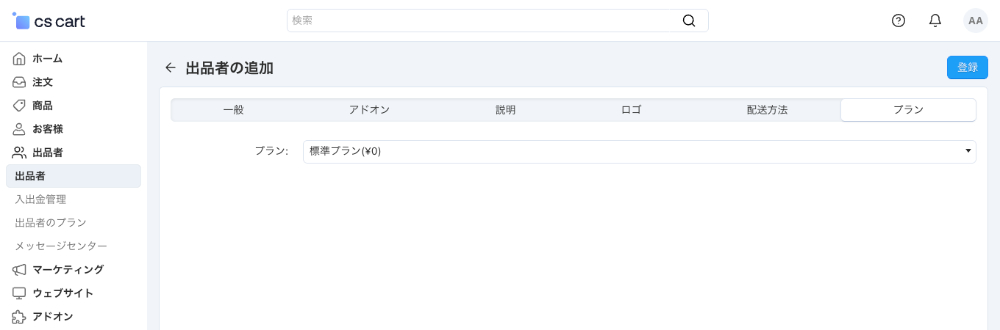
出品者プランで設定されたどのプランに割り当てるかを選択できます。
全ての設定が終わったら、右上にある「登録」ボタンをクリック。
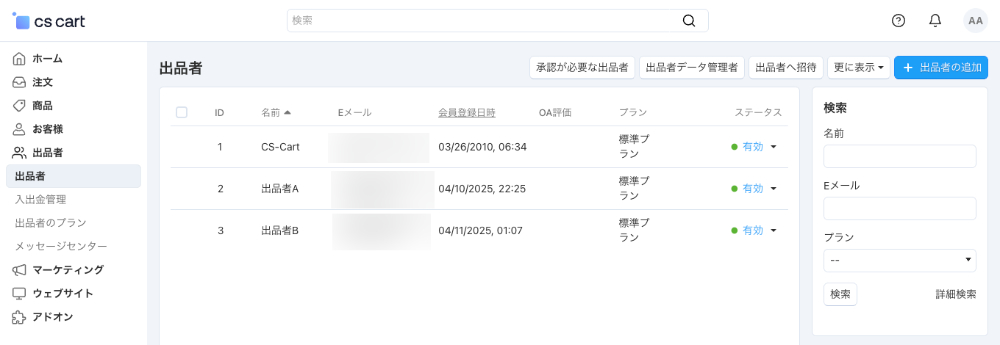
新しい出品者が出品者一覧に表示されます。