
CS-CartとMulti-Vendor では、商品にファイル(説明書や図など)を添付できますが、これを行うには「添付ファイル」アドオンが必要です。
通常、どの商品でもファイルを添付できますが、多数の商品とファイルがある場合は、商品インポートを使用するのが簡単です。
ファイル付き商品をインポートする前に、添付ファイルをアップロードする必要がありますが、保存場所には2つのオプションがあります。
- 外部サーバ上(ECサイトやマーケットプレイスサイトのサーバ容量を節約するため)。
- ECサイトやマーケットプレイスサイトのサーバに直接アップロード(ファイルエディターを使用してファイルをアップロードできます)。
外部サーバへのファイルアップロード
外部サーバにファイルをアップロードすると、CS-Cart がインストールされているサーバ容量の節約となります。
顧客がストアフロントからファイルをダウンロードしたい場合、ストアからではなく、ファイルが保存されている場所からファイルを取得します。
まず、ファイルを任意のファイル・ホスティング・サービスにアップロードします。
次に、インポートされたファイル内のファイルへのリンクを指定します。
例:http://www.example.com/test_file.pdf管理画面の「アドオン > 開発者 > CS-Cart」をクリックします。
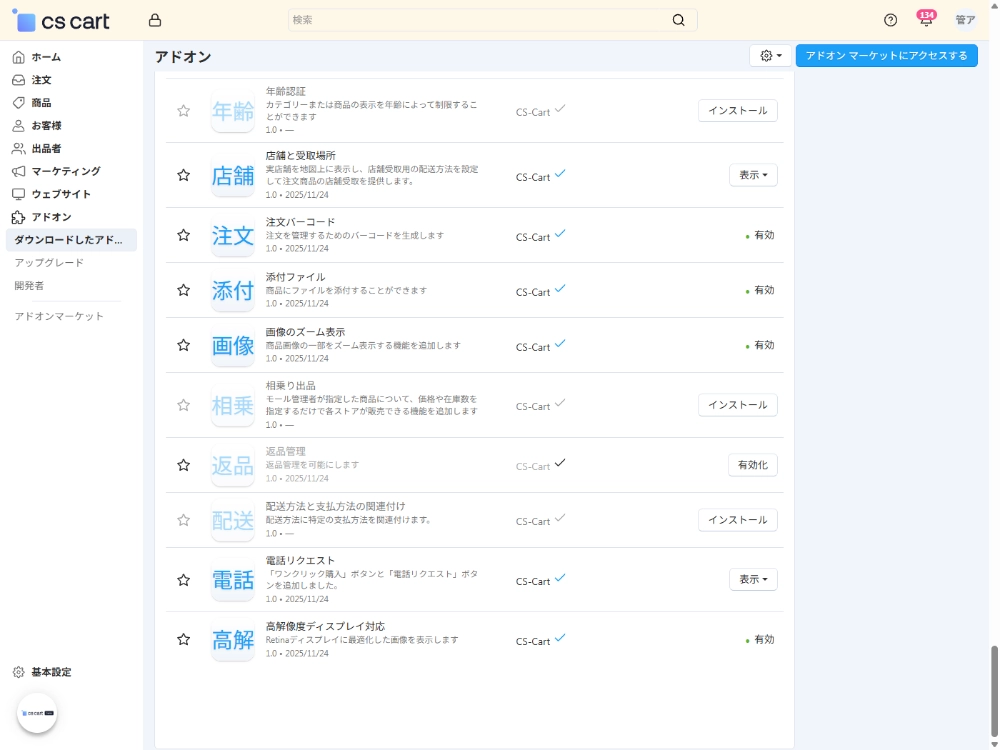
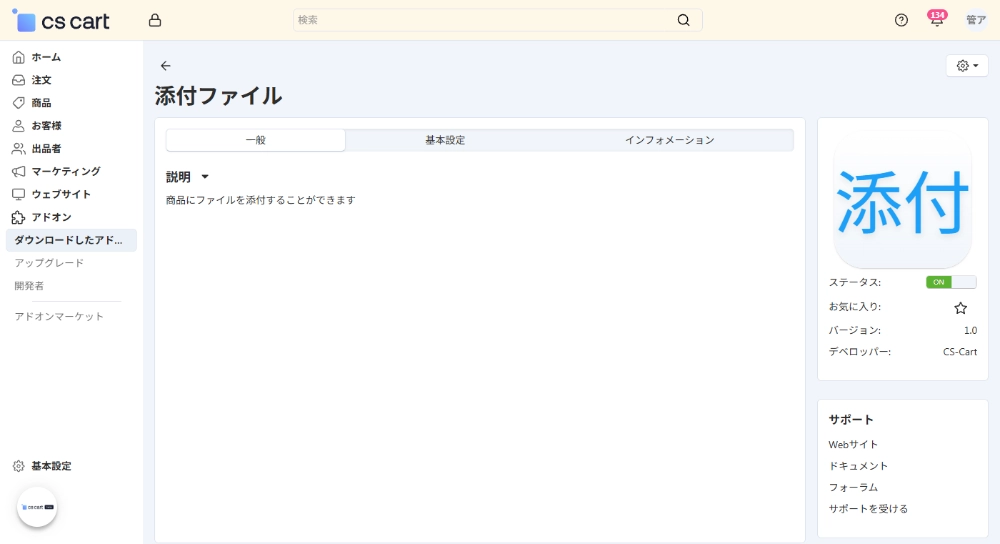
リストで「添付ファイル」アドオンを見つけ、その名前をクリックします。
「基本設定」タブをクリックし、「画像登録」の チェックボックスがオフになっていることを確認します。
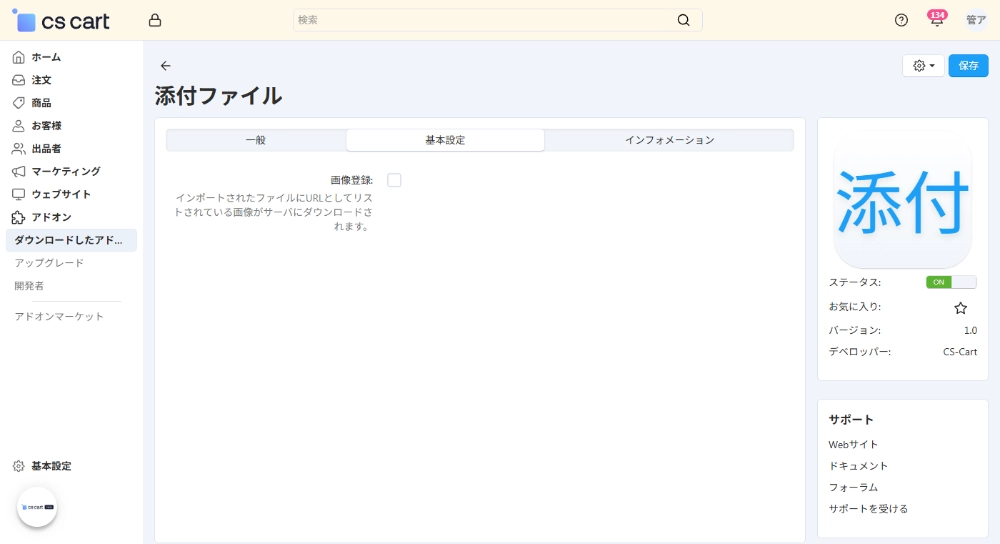
インポートされたファイルにURL としてリストされている添付ファイルは、外部サーバーに残り、ECサイトやマーケットプレイスサイトのサーバーにはコピーされません。
外部サーバー上のファイルが変更された場合、お客様は新しいファイルを利用できるようになります。ECサイトやマーケットプレイスサイトのサーバーに添付ファイルを保存すると、この状況を回避できますが、インポートが遅くなり、サーバー上に多くのスペースが必要になります。
ストアのサーバーにファイルをアップロードする
管理画面の左メニューから「基本設定 > バックアップ/リストア」をクリックします。
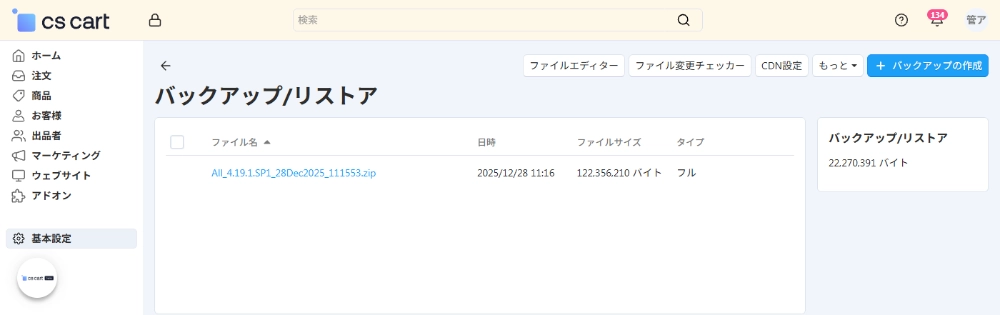
上部メニューから「ファイルエディター」をクリック。
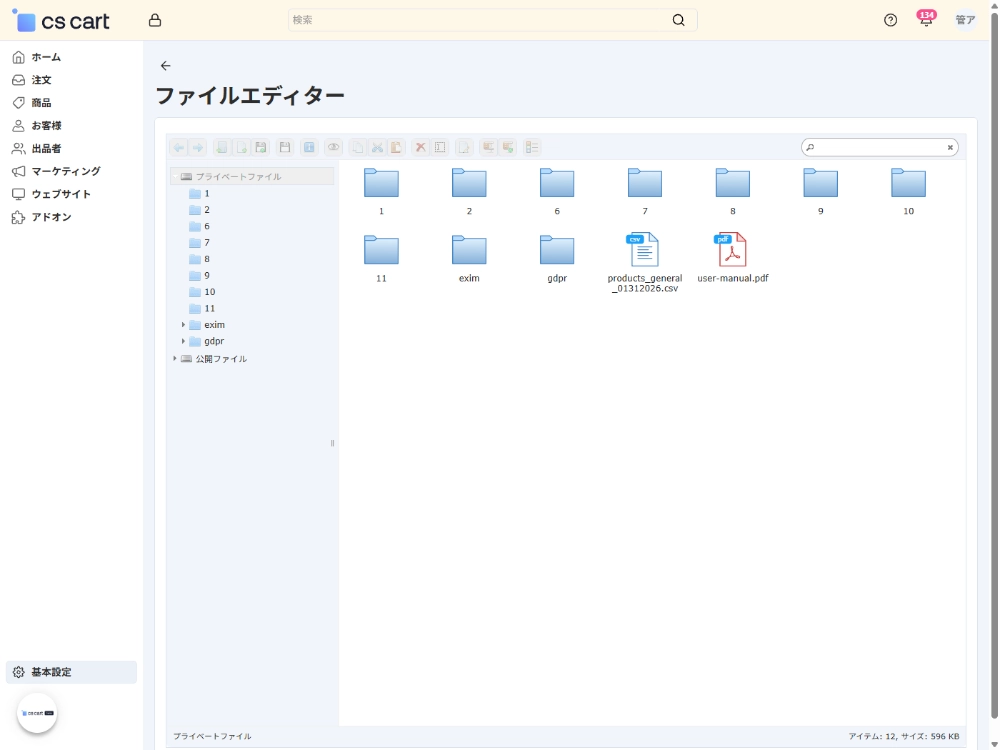
「プライベート ファイル」を選択し、exim/backup/attachmentsをクリック。
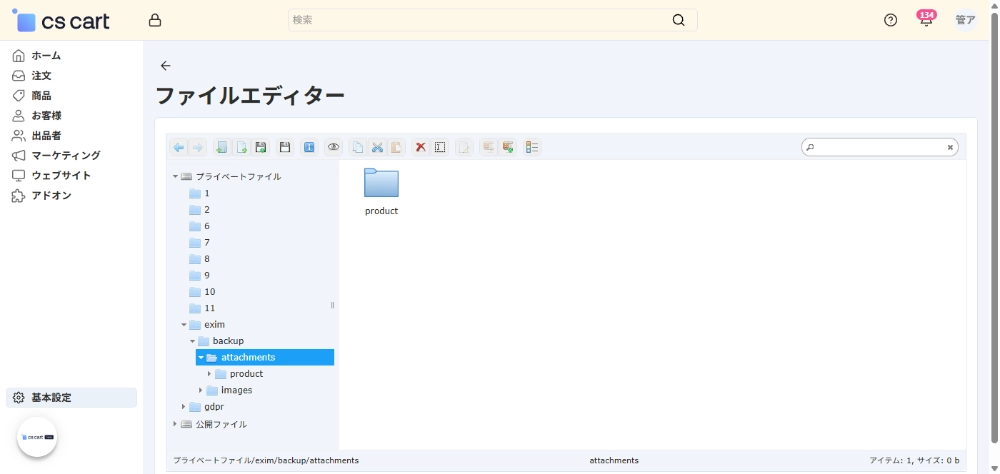
このフォルダーが存在しない場合は作成します。
ここにファイルをドラッグ&ドロップでアップロードします。
これで、次のいずれかの方法を使用して、インポートされたファイル内でそれらを参照できるようになります。
- 方法1.サーバーのルート ディレクトリからファイルへの絶対パス。
例:/path/to/cs-cart/var/files/1/test_file.pdf- 方法2.プライベートファイルからの画像ファイルへの相対パス。
例:exim/backup/attachments/test_file.pdf- 方法3.ファイル名のみ。
例:test_file.pdfファイルのインポート例
ファイルを準備し、ファイルエディターを使用してアップロードします。たとえば、exim/backup/attachmentsにアップロードをしてみましょう。
インポートするファイルを準備します。インポートされたフィールドの形式で説明されているように、そこに商品データを指定します。
以下に、インポートされたファイルの内容の例を示します。この抽出を空の .txt ファイルにコピーし、ファイルの拡張子を .csvに変更して、スプレッドシート・エディター ( LibreOffice Calcなど) で開くことができます。
Product code; Language; Product name; Attachments
"T1"; "ja"; "1番目のテスト商品"; "test_file.pdf"
"T2"; "ja"; "2番目のテスト商品"; "test_file.pdf"
ファイル内容の意味は次のとおりです。
- Product code:ファイルが属する商品を決定します。インポートされたファイルに存在しない商品コードを入力すると、指定されたファイルで新しい製品が作成されます。
- Language:2文字の言語コード (例:
en)。これは商品をインポートする場合の必須フィールドです。 - Attachments– ファイルの名前 (場合によっては場所)。
商品をインポートします。
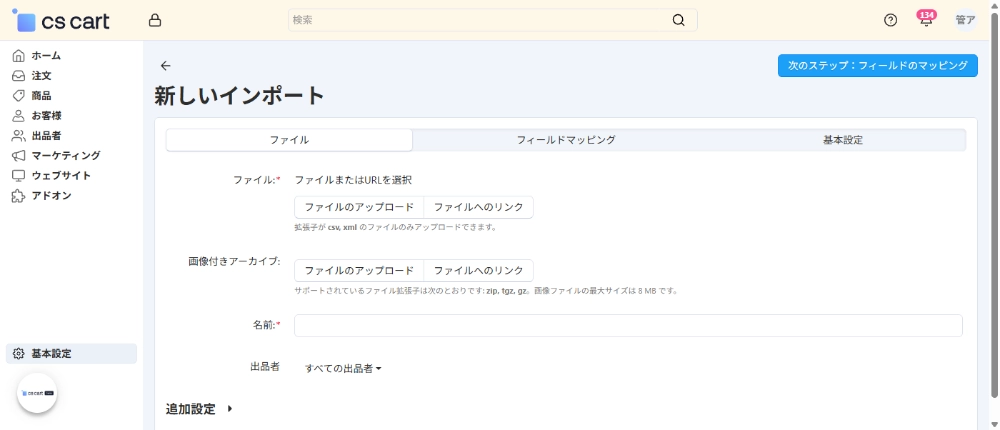
「フィールドマッピング」タブの列を一致させるときは 、インポートされたファイルの各列が CS-Cart の商品プロパティと一致していることを確認してください。ほとんどの列には、対応する商品プロパティと同じ名前が付いています。Attachments列はAttachments (Attachments) と一致する必要があり ます。
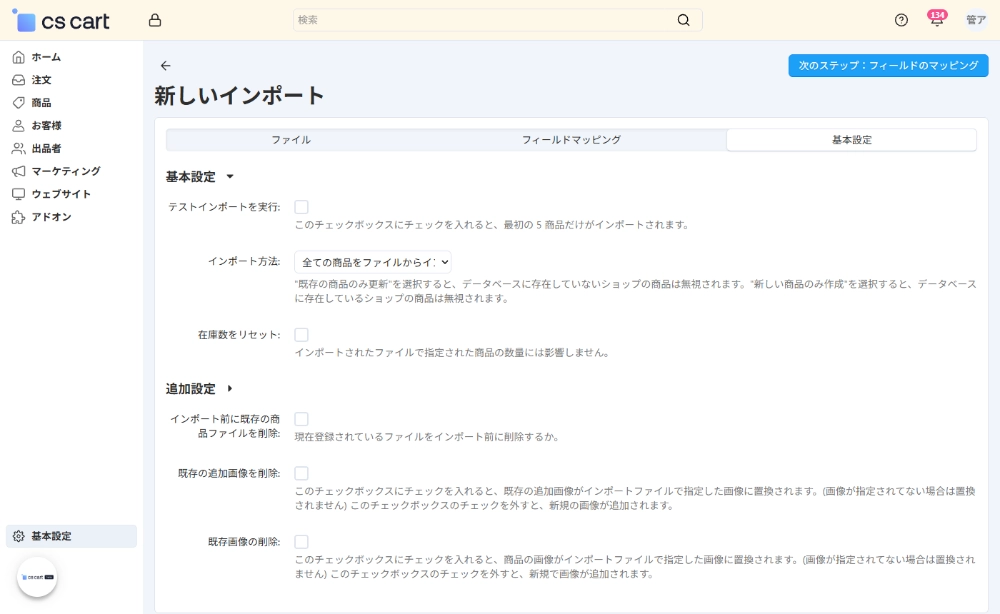
必要に応じて、 「基本設定」タブに切り替えて、 追加設定の「インポート前に既存の商品ファイルを削除」チェックボックスをオンにする こともできます。こうすることで、既存のファイルに新しいファイルを追加するのではなく、インポートされた商品の古いファイルを新しいファイルに置き換えることができます。