
「年齢認証」アドオンを使用すると、お客様の年齢に基づいて特定の商品やカテゴリーへのアクセスを制限することができます。
「年齢認証」アドオンのインストール
「年齢認証」アドオンの設定は、管理画面から「アドオン > アドオンの管理」をクリックし、「年齢認証」アドオンの右端にある「有効化」ボタンをクリックします。

既にインストールされている場合は、ステータスを「有効」に変更します。
これで、特定の商品やカテゴリーに対して年齢でのアクセスを設定できるようになります。
「年齢認証」アドオンの設定
カテゴリーでの設定
管理画面から年齢認証をしたい「商品 > カテゴリー」をクリック。
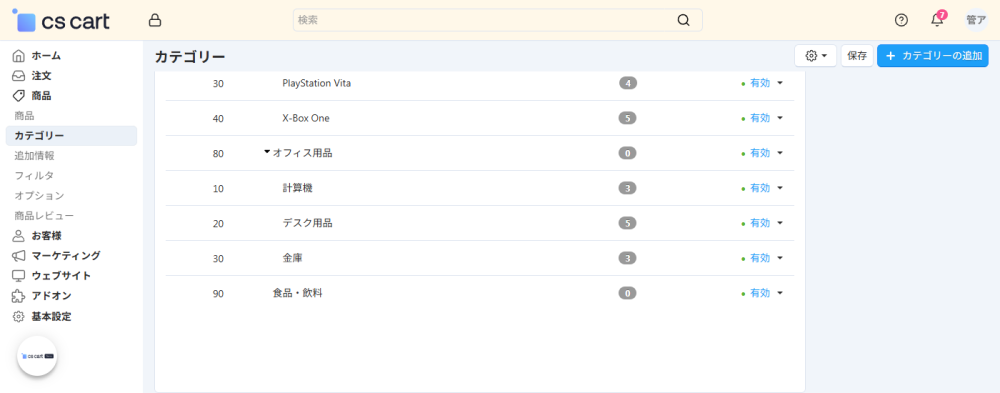
年齢認証を設定したいカテゴリーをクリックし、「アドオン」タブを開きます。
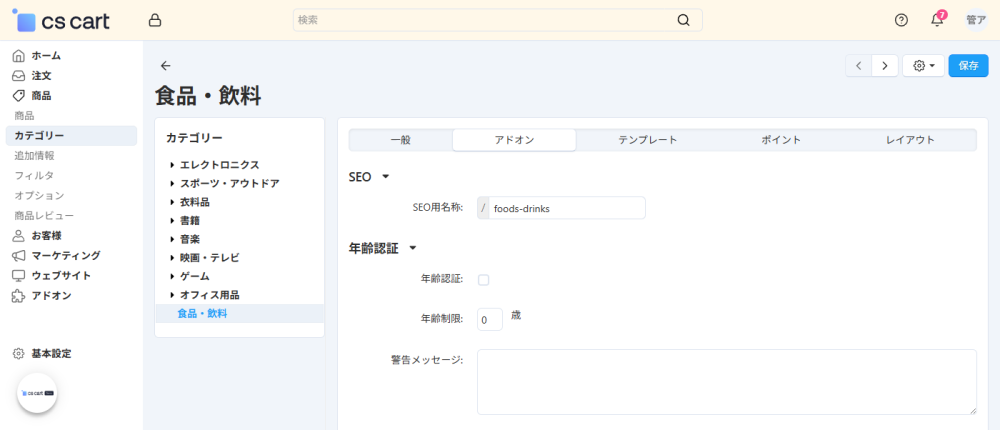
「年齢認証」のフィールドに以下の情報を入力します
- 年齢認証:チェックボックスにチェックを入れると、年齢認証が有効になります。
- 年齢制限:お客様がカテゴリーや商品を見ることができる年齢を指定します。
- 警告メッセージ:お客様の年齢が年齢制限に満たない場合に表示されるテキストを入力します。
右上の「保存」をクリック。
これで、お客様がこのカテゴリーを開こうとする場合、初回に年齢を確認する画面が表示されます。
商品での設定
管理画面から年齢認証をしたい「商品 > 商品」をクリックし、年齢認証をしたい商品をクリック。
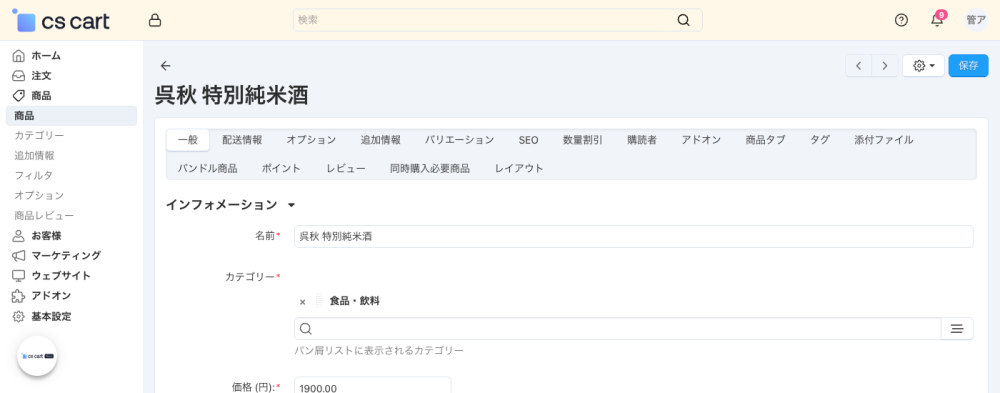
「アドオン」タブを開きます。
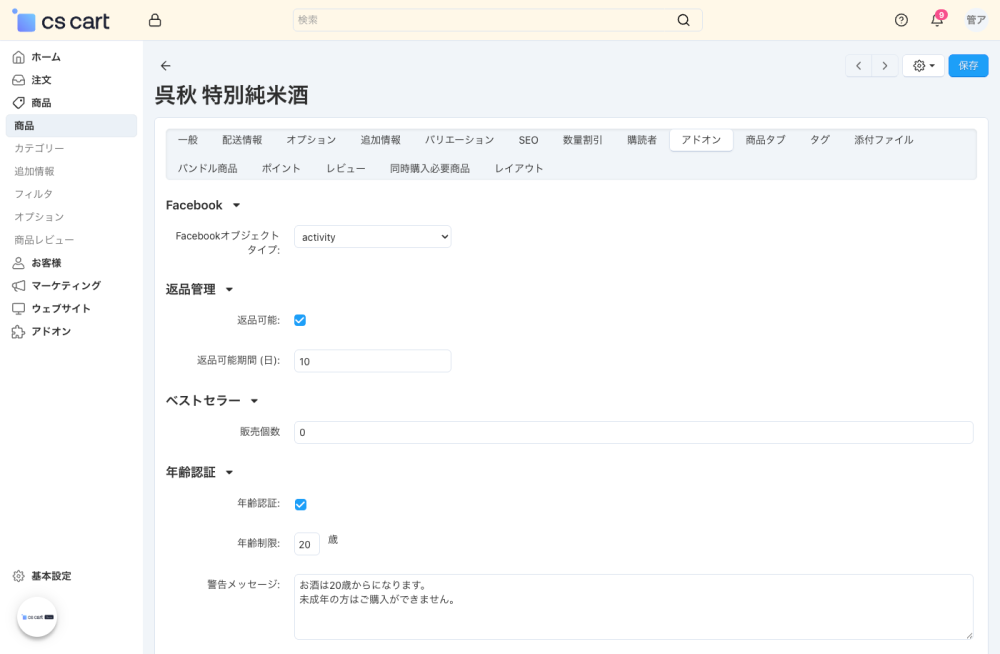
「年齢認証」のフィールドに以下の情報を入力します
- 年齢認証:チェックボックスにチェックを入れると、年齢認証が有効になります。
- 年齢制限:お客様がカテゴリーや商品を見ることができる年齢を指定します。
- 警告メッセージ:お客様の年齢が年齢制限に満たない場合に表示されるテキストを入力します。
右上の「保存」をクリック。
これで、お客様がこの商品を開こうとする場合、初回に年齢を確認する画面が表示されます。
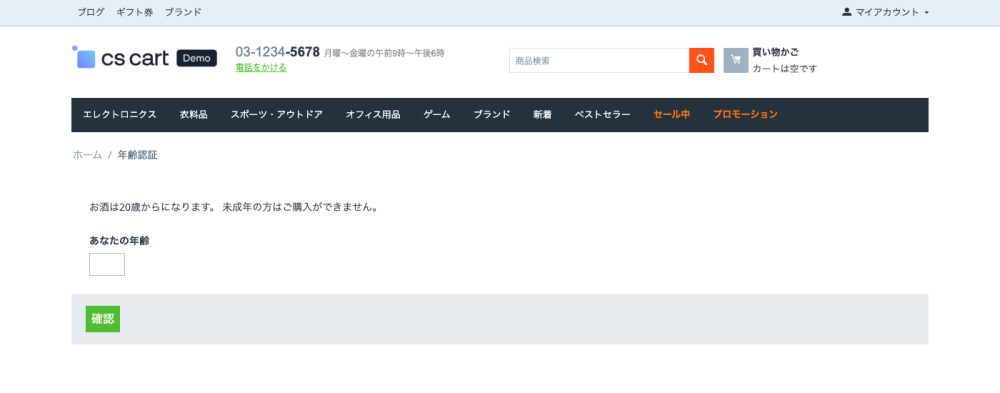
誕生日がお客様のプロフィールに追加されます。お客様がログインしている場合、年齢は自動的にプロフィールから読み取られます。