
添付ファイルアドオンを使用すると、カタログ内の通常の商品にファイルを添付できます。
図面や取扱説明書など、顧客に役立つ可能性のあるファイルを添付してください。顧客は商品ページの「添付ファイル」タブからこれらのファイルをダウンロードできます
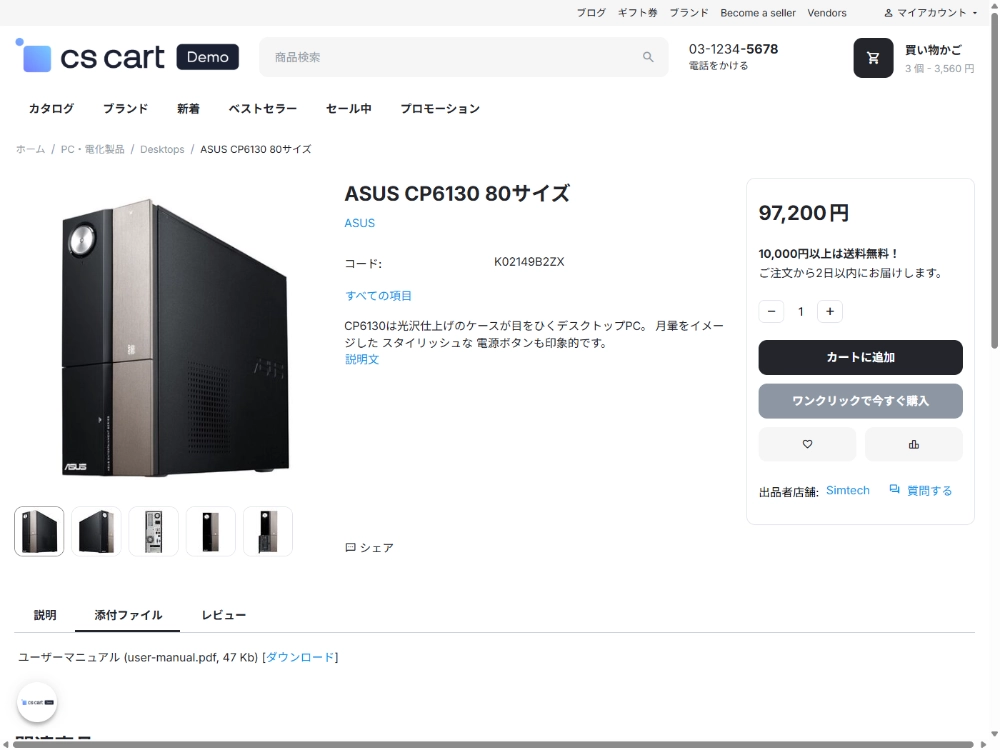
管理画面で商品にファイルを添付する方法
管理画面のアドオン一覧で「添付ファイル」アドオンが、有効化されていることを確認します。
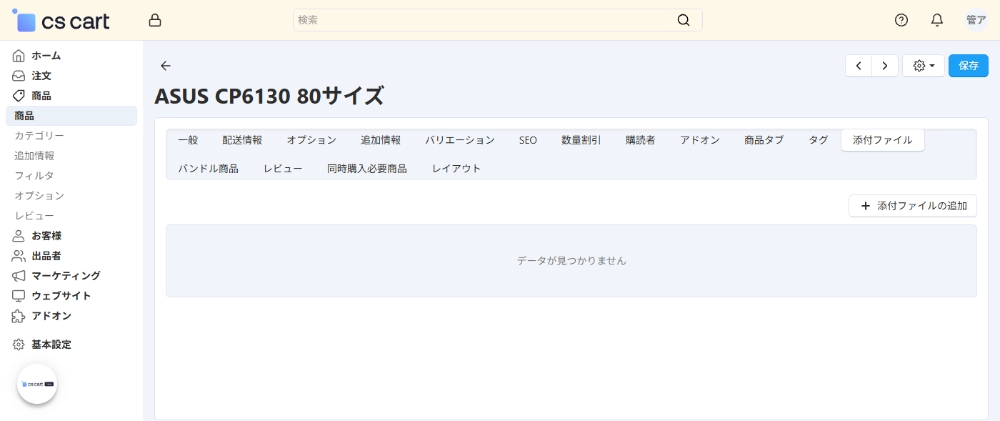
管理画面の左メニューから「商品 > 商品」をクリックし、ファイルを添付する商品の名前をクリックします。
「添付ファイル」タブに切り替えて、「添付ファイルの追加」ボタンをクリックします。
「添付ファイルの追加」のポップアップウィンドウが開きますので、各項目を入力します。
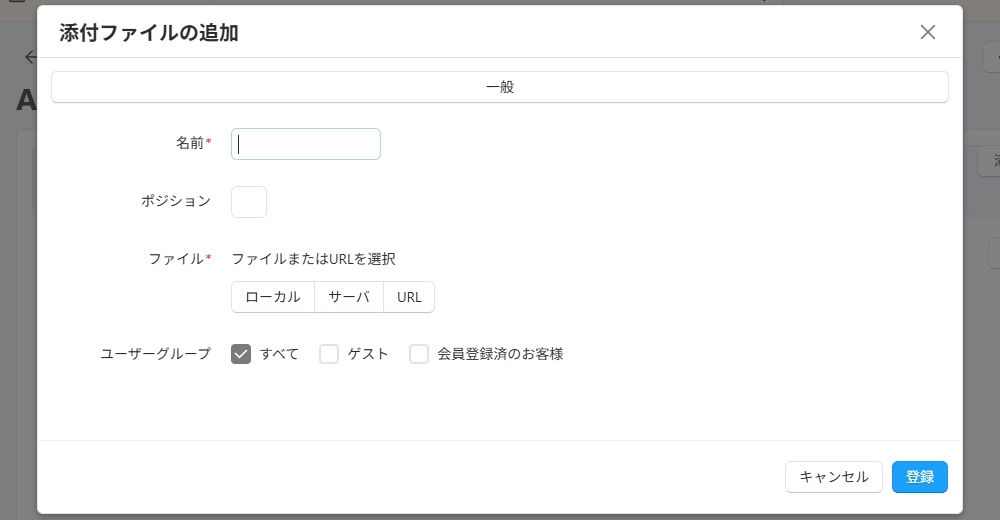
- 名前:必須:テキストをいれます
- ポジション:数字を入れます
- ファイル:必須
- ローカル:ローカル コンピューターから
- サーバー:サーバーファイルシステムから
- URL:必要なファイルが物理的に配置されているリモートの場所へのリンクを指定
- ユーザーグループ:添付ファイルを表示するユーザーグループを選択
右下の「登録」ボタンを押すと、登録が完了します。
ファイルをアップロードできない場合
アップロードするファイルの権限を確認してください。すべてのユーザーが読み取り可能な権限を持っている必要があります。必要に応じて適切な権限を設定してください。
CS-Cart のvar/attachmentsディレクトリの権限を確認してください。すべてのユーザーが書き込み可能な権限を持っている必要があります。必要に応じて適切な権限を設定してください。
サーバーにアップロードされるファイルの最大サイズを確認します。
- 管理画面で、右側メニューの下部にある「基本設定」をクリックし、「ログ」をクリック。
- 右上にある「歯車」ボタンをクリックし、ドロップダウンメニューからPHP情報を選択します。
- phpinfo PHP関数の結果を表示する新しいページが開きます。
upload_max_filesizeを検索してください。この変数の値は、サーバー上のPHPスクリプトを通じてアップロードできるファイルの最大サイズを定義します。例えば、変数の値が5Mの場合、ファイルの最大サイズは5MBであることを意味します。
upload_max_filesizeの値がアップロードするファイルのサイズより小さい場合
サーバーのルートディレクトリにあるphp.iniファイル内の次のコード行を置き換えます。
upload_max_filesize = 5Mこれを以下のように変更します。
upload_max_filesize = 30Mその後、ファイルを保存します。このファイルがない場合は作成してください。
一部のサーバーではphp.iniファイルがサポートされていません。その場合は、サーバー管理者に連絡して、upload_max_filesizeアカウントのPHP変数の値を増やすよう依頼してください。
インポート経由で製品にファイルを添付する
CS-CartとMulti-Vendorでは、商品にファイル(説明書や図面など)を添付できます。これを行うには、「添付ファイル」アドオンが必要です。
通常は商品の設定からファイルを添付できますが、商品やファイルの数が多い場合は、商品インポート機能を使用する方が簡単です。
ファイルを含む商品をインポートする前に、それらのファイルをどこかにアップロードする必要があります。ファイルの保存場所には2つのオプションがあります。
- 外部サーバー(ECサイトやマーケットプレイスサイトのサーバー上のスペースを節約するため)。
- ECサイトやマーケットプレイスサイトのサーバー(ファイルエディターを使用してファイルをアップロードできます)。
外部サーバーへのファイルのアップロード
CS-Cart をインストールした際に、ファイルを外部サーバーにアップロードすることでサーバーの容量を節約できます。
お客様がストアフロントからファイルをダウンロードする場合、ECサイトやマーケットプレイスサイトからではなく、ファイルが保存されている場所からダウンロードすることになります。
任意のファイル・ホスティング・サービスにファイルをアップロードし、インポートしたファイル内のファイルへのリンクを指定します。
例:http://www.example.com/test_file.pdf
管理画面の左メニューから「アドオン > ダウンロードしたアドオン」をクリックし、「添付ファイル」アドオンの名前をクリックして設定を開きます。
「添付ファイル」アドオンの基本設定にある「画像登録」チェックボックスがオフになっていることを確認してください。
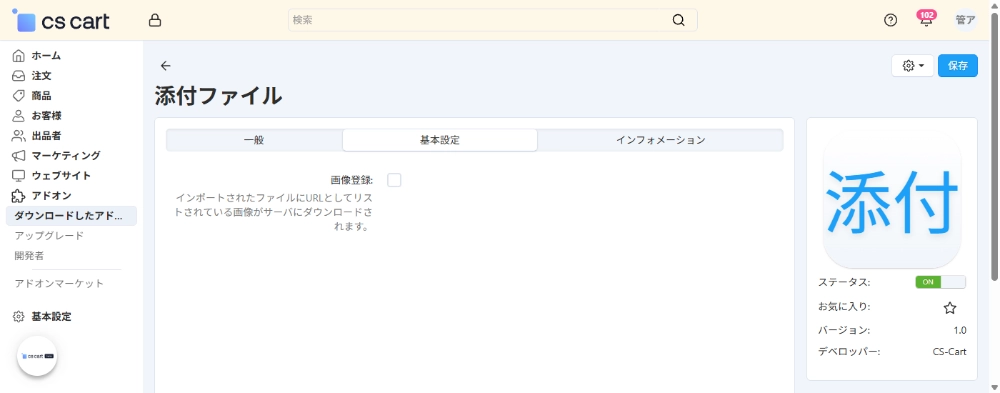
これは、インポートしたファイル内のURLとして記載されている添付ファイルが外部サーバーに残り、ECサイトやマーケットプレイスサイトのサーバーにコピーされないことを意味します。
外部サーバー上のファイルが変更された場合、新しいファイルがお客様に提供されます。添付ファイルをECサイトやマーケットプレイスサイトのサーバーに保存することで、このような状況は回避できますが、インポート速度が低下し、サーバーの容量を大量に消費します。
ECサイトやマーケットプレイスサイトのサーバーにファイルをアップロードする
管理画面の左メニューの「基本設定」をクリックし、次に「バックアップ/リストア」をクリックし、上にある「ファイルエディター」をクリック。
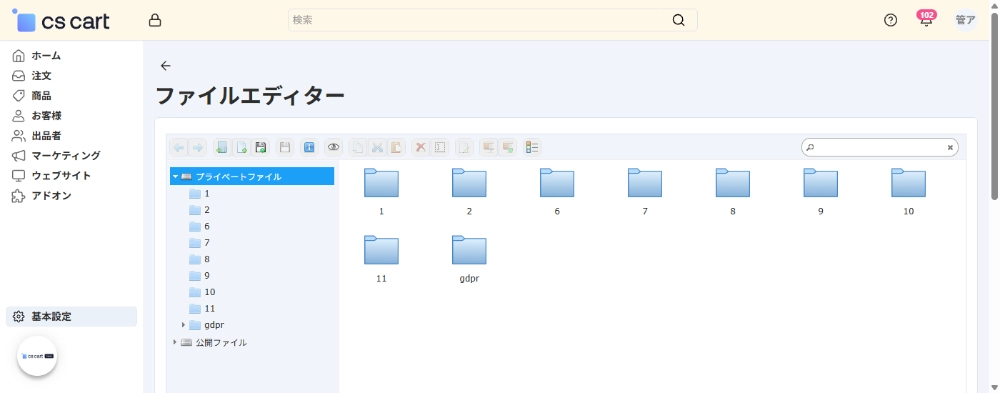
プライベートファイルを選択し、好きな場所にファイルをアップロードしてください。
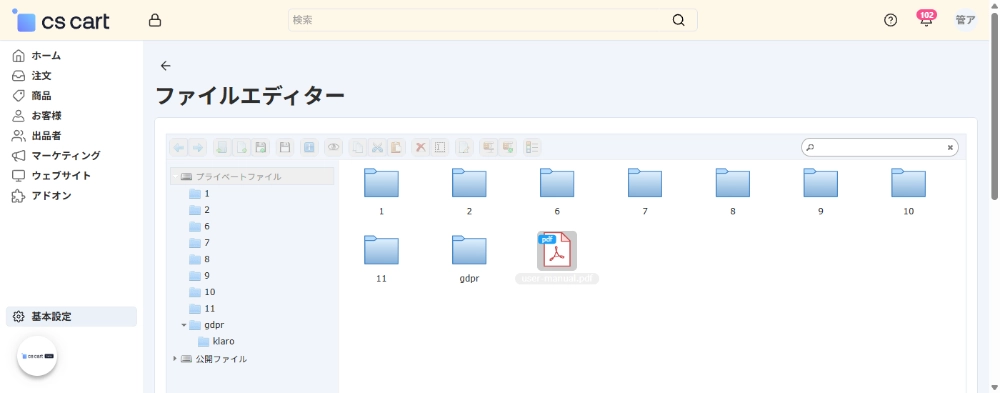
インポートしたファイル内で、以下のいずれかの方法でファイルを参照できるようになります。
方法1:サーバーのルートディレクトリからファイルへの絶対パス。
例:/path/to/cs-cart/var/files/1/test_file.pdf方法2:プライベートファイルセクションから画像ファイルへの相対パス。
例:exim/backup/attachments/test_file.pdf方法3:ファイル名のみ。
test_file.pdfファイルのインポート例
ファイルを準備し、ファイルエディタを使ってアップロードします。
インポートするファイルを準備し、商品データを指定します。
以下にインポートしたファイルの内容の例を示します。
Product code; Language; Product name; Attachments
"T1"; "en"; "1st Test Product"; "test_file.pdf"
"T2"; "en"; "2nd Test Product"; "test_file.pdf"
ファイルの内容の意味は次のとおりです。
- Product code:ファイルが属する製品を特定します。インポートしたファイルに存在しない製品コードを入力した場合、指定されたファイルを持つ新しい製品が作成されます。
- Language:2文字の言語コード(例:
en)。これは製品のインポートに必須のフィールドです。 - Attachments:ファイルの名前 (場合によっては場所)。
商品をインポートします。 「フィールドマッピング」タブで列を一致させる際は 、インポートしたファイルの各列がCS-Cartの商品プロパティと一致していることを確認してください。
ほとんどの列は対応する商品プロパティと同じ名前ですが、「Attachments」列は 「Attachments(Attachments)」 と一致させる必要があります 。
必要に応じて 「設定」タブに切り替え 、 追加設定で「既存の追加画像を削除」 チェックボックスをオンにすることもできます。これにより、インポートした商品の古いファイルが新しいファイルに置き換えられ、新しいファイルが既存のファイルに追加されることはありません。