売上を伸ばす方法の 1 つは、平均受注額を増やすことです。すべての購入から最大限の利益を得るには、お客様にもっと購入するよう動機付ける必要があります。バンドル販売は、そのような動機付けになります。割引された商品セットにより、お客様はお金を節約でき、管理者は平均受注額を増やすことができます。
機能
- 管理者や出品者は、バンドル販売を追加、編集、削除できます。
- バンドル販売にバリエーションがある場合は、お客様が「バリエーションを1つの商品として」希望するバリエーションを選択できるようにしたり、単一のバリエーションを含むバンドル販売を作成したりできます。
- バンドル販売は、キャンペーンのリストやバンドル販売に含まれる商品のページに表示できます。
- お客様がバンドル販売の商品を個別にカートに追加した場合でも、バンドル販売全体の割引は適用されます。
- バンドル販売に含まれる商品が在庫切れの場合でも、バンドル販売をECサイトやマーケットプレイスに表示することができます。商品の在庫が表示されるまで、お客様はそのようなバンドル販売をカートに追加できません。
構成
バンドル販売は他のアドオンと同様にインストールされ、アドオンには設定がありません。
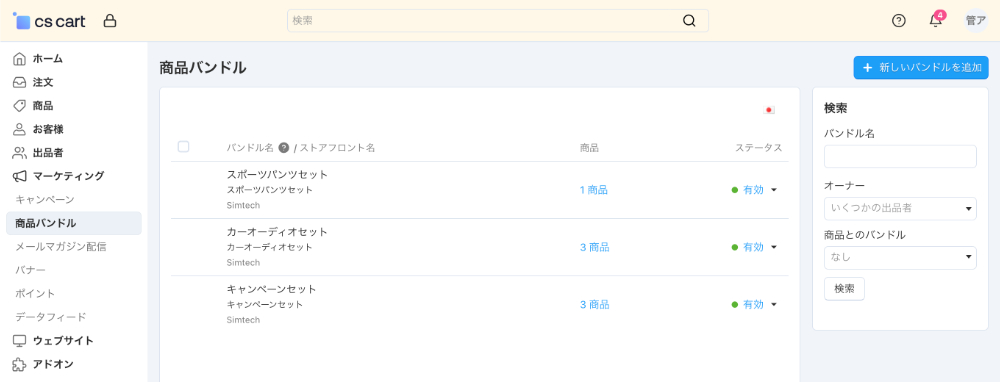
アドオンのインストール後に表示される「マーケティング > バンドル販売」ページでバンドル販売を操作できます。このページにはすべてのバンドル販売のリストが含まれています。ここでは、バンドル販売に関する次の操作が行われます。
- 追加
- 編集
- ステータスの変更
- 削除
- 名前、所有者、バンドルに含まれる商品で検索
バンドル販売の追加
バンドル販売を作成するには 2 つの方法があります。
方法 1. 「マーケティング > バンドル商品」ページ
画面の右上にある「+新しいバンドルを追加」ボタンをクリックし、開いたポップアップウィンドウで「一般」タブの項目に入力をします。
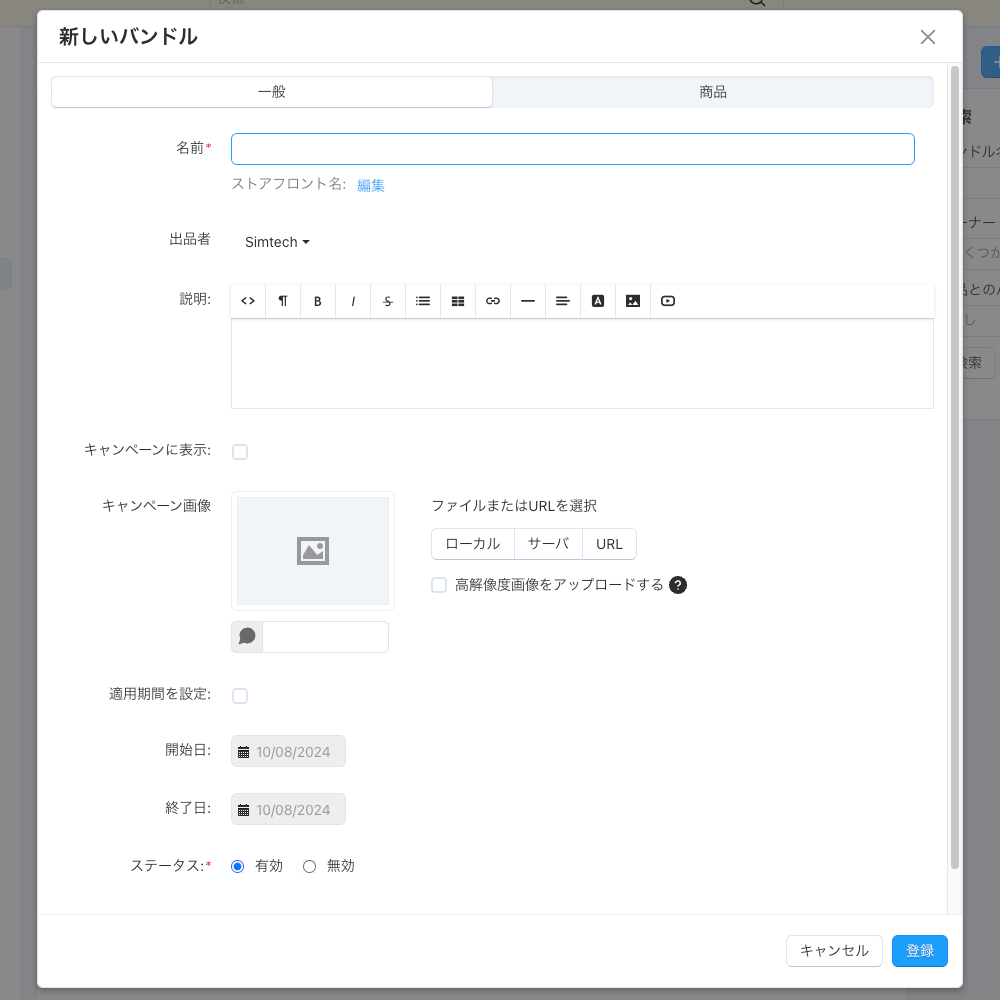
- 名前:名前を入力します。
- 出品者:CS-Cart Multi-Vendorの場合は、設定をしたい出品者を選択します。CS-Cart Store Builder Ultimateでバンドル商品を作成する場合には、ここで表示させたいストアフロントを選択します。
- 説明:バンドル販売の説明を入力します。
- キャンペーンに表示:キャンペーン情報をまとめて表示するページに表示するかをチェックボックスで選択します。
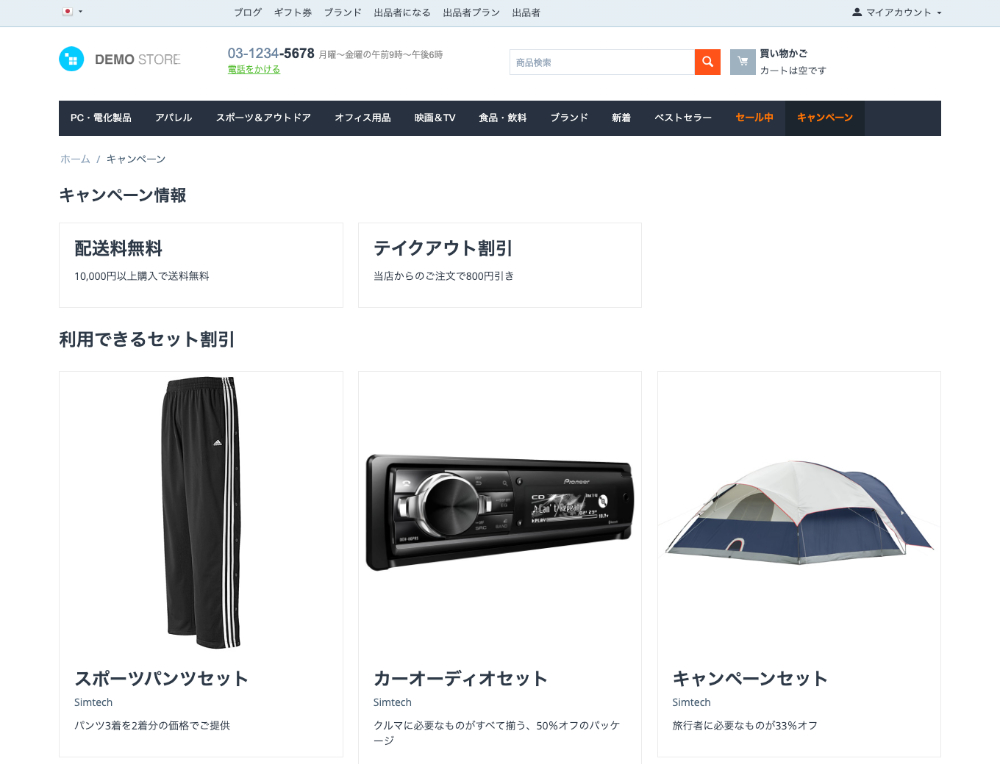
- キャンペーン画像:キャンペーン画像を追加します。
- 適用期間を設定:作成されたバンドル販売が利用可能な期間を設定します。
- 開始日
- 終了日
- ステータス:バンドル販売を有効化するかどうかを設定します。
- 有効
- 無効
「商品」タブを開き、バンドル販売に追加する商品を選択します。
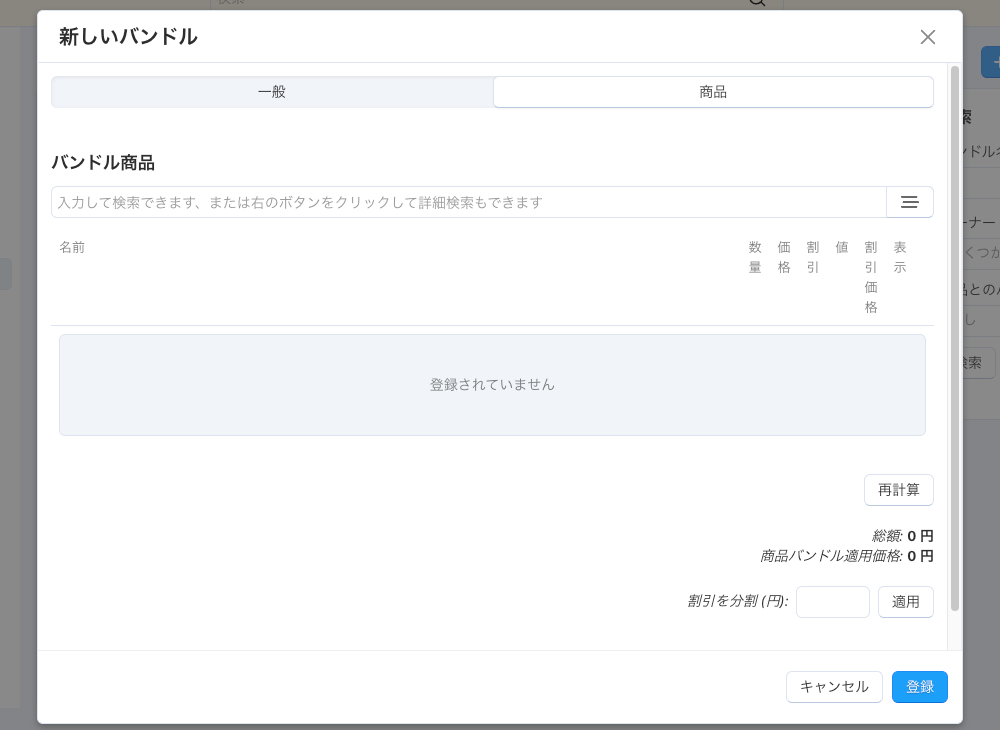
「一般」タブで選択した出品者やストアフロントの商品のみがリストに表示されます。
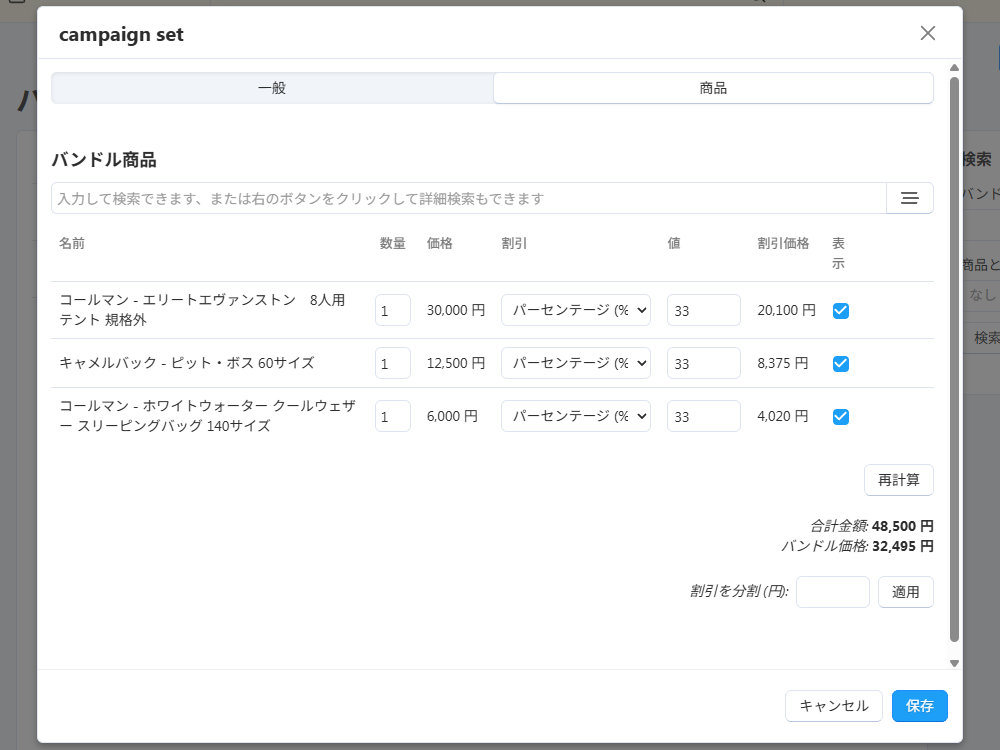
- バンドル商品:商品名で検索して追加します。CS-Cart Multi-Vendorの場合、「一般」タブで選択した出品者の商品のみが表示されます。
- 名前:商品の名前が表示されます。
- 数量:バンドル販売に入れる数量を入力します。
- 価格:商品の価格が表示されます。
- 割引:「絶対値(円)」または「パーセンテージ(%)」から選択します。
- 絶対値(円)
- パーセンテージ(%)
- 値:割引の値を入力します。
- 割引価格:割引価格が表示されます。
- 表示:商品ページにこの商品バンドルを表示する場合、チェックボックスにチェックを入れます。
- 再計算:「再計算」ボタンをクリックすると、値に入力した数値で「割引価格」と「全体価格」が再計算されます。
- 合計金額:割引前の価格合計が表示されます。
- バンドル価格:バンドル販売による割引が適用された後の合計が表示されます。
- 割引を分割 (円):テキストボックスに全体の割引金額(円)を入力し、「適用」ボタンをクリックすると、商品の総額を基に「割引価格」と「バンドル販売価格」を再計算します。
「保存」ボタンをクリックすると、作成した商品バンドルが保存されます。
方法2. 商品詳細ページ
商品詳細ページで、「商品バンドル」タブに移動します。
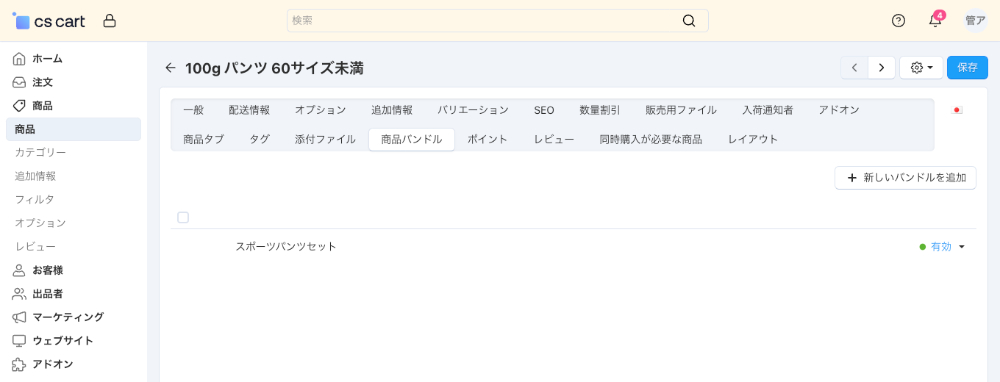
「新しいバンドルを追加」ボタンををクリックするとポップアップウィンドウが開きますので、方法1で説明した項目に入力をします。商品詳細ページから商品バンドルを作成すると、その商品は自動的に商品バンドルに追加されます。
商品バリエーションからのバンドル商品作成
アドオンを使用すると、バンドル販売にさまざまな種類の商品バリエーションを追加できます。
バリエーション選択のある商品
これは、お客様が商品のバリエーションを自分で選択できるようにする場合に便利です。たとえば、S、M、Lサイズの黒いTシャツなどです。これには、次の手順で行います。
商品バンドルの追加・編集画面の「商品」タブで、バンドル商品の検索ボックス右側にあるハンバーガーアイコンをクリックして詳細検索を表示します。
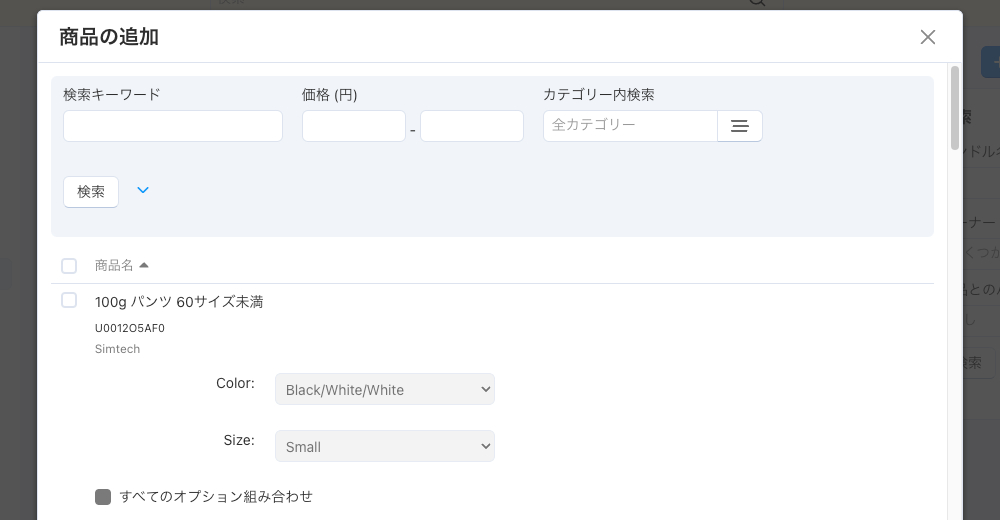
検索を使用して、バリエーションのある目的の商品を検索します。
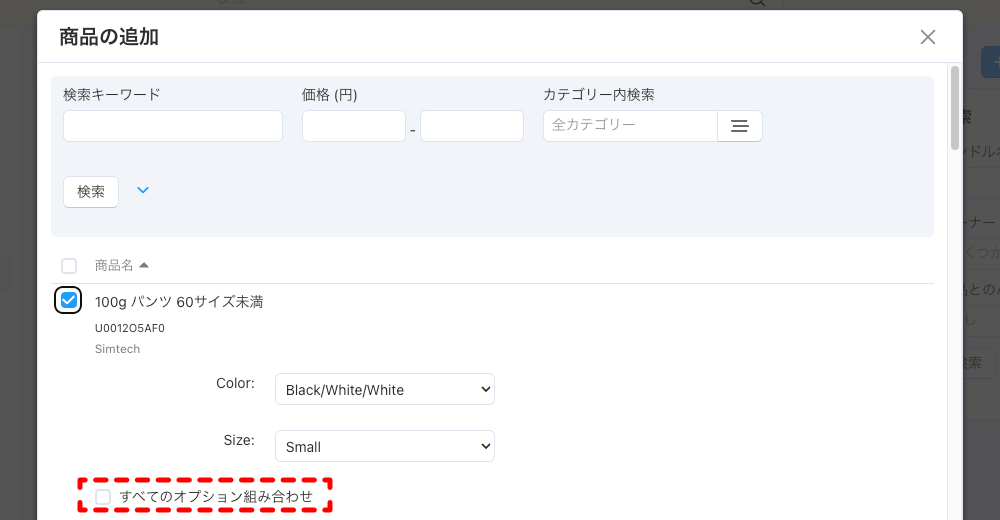
バリエーションを指定する場合は、「すべてのオプション組み合わせ」のチェックをはずし、お客様がバリエーションを選択する場合はチェックを入れます。
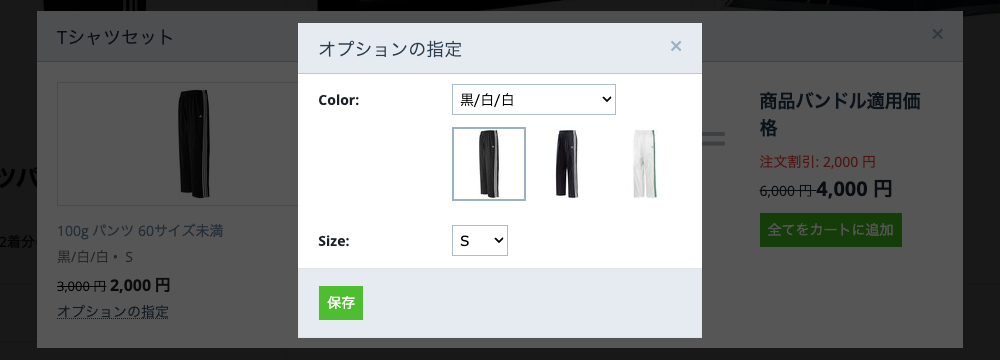
商品を追加すると、ストアフロント側の商品バンドルでオプションが選択できるようになります。
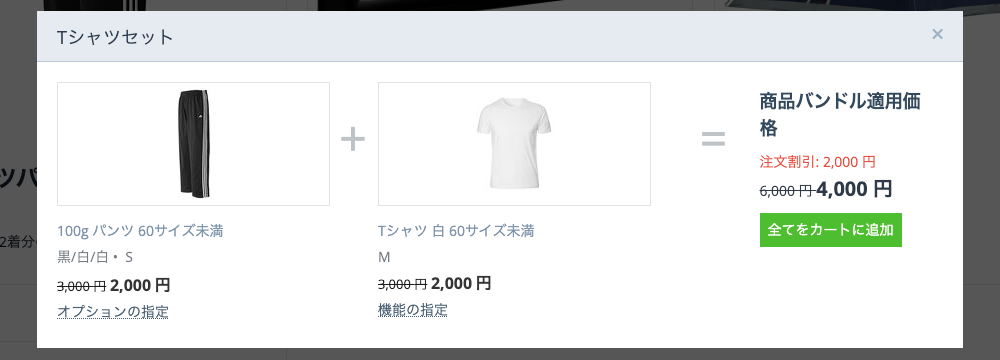
「オプションの指定」をクリックすると、ポップアップウィンドウが開いてバリエーションを選択できます。