

 株式会社リソース・シェアリング
 スポンサードサーチ
私がメインで使っているマシンは、MacBook Airですが、iOS以外にもParalles Desktopを入れてWindowsも使えるようにしています。
これは、以前購入していたソフトでWindows版が多いのと、Windows環境での検証が必要な場合や、Windowsマシンからしかアクセス出来ないようにしているクライアントがいるからです。
また、家のメインマシンとしては、デスクトップのWindowsマシンを置いてあり、主に動画作成や画像編集、調べ物や検証用に使っています。
デスクトップのメインマシンは、Windows 10を使っているのですが、Windows10になってからスタートメニューからスタートアップが消えてしまいました。
スタートアップフォルダ自体は以前と同じ場所にあるのですが、とても深い階層にあるためエクスプローラーから辿り着くのはちょっと面倒です。
そこで、スタートアップフォルダを簡単に開く方法はないのかを、調べてみました。
スタートアップフォルダの場所
そもそも、スタートアップフォルダはどこにあるのか。
これは「Windows7」、「Windows8」と同じ場所にあります。
C:\Users\ [ユーザー名]\AppData\Roaming\Microsoft\Windows\Start Menu\Programs\Startup
※[ユーザー名]の部分を自分のユーザー名に変更してください。
ちなみに「AppData」フォルダは隠しフォルダになっているため、クリックして辿り着くには隠しフォルダの表示設定が必要です。
簡単にスタートアップフォルダを開く方法
まず、Windows+Eやスタートメニューからエクスプローラーを起動します。
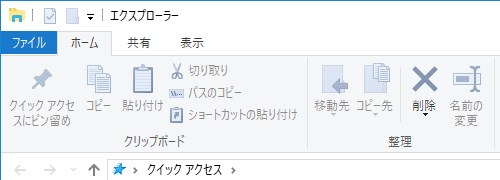
アドレスバーにshell:startupと入力してエンターキーを押します。
これでスタートアップフォルダを開けます。
ちなみに、すべてのユーザーのスタートアップフォルダを開くにはshell:common startupと打ちます。
メニューからスタートアップフォルダを開く方法
もう一つは、メニューからスタートアップフォルダを開く方法。
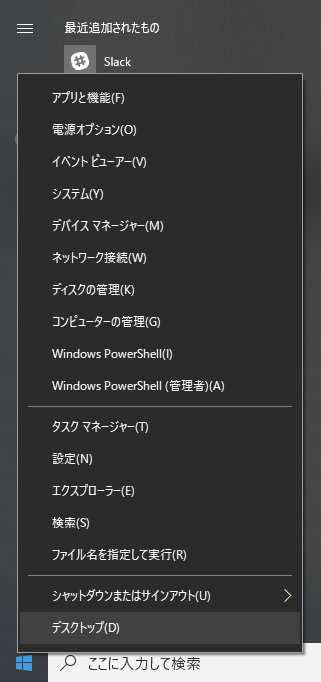
デスクトップの左下にマウスカーソルを持って行って、右クリックするとコンテキストメニューを表示。
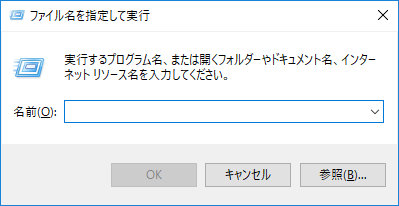
コンテキストメニューの中から「ファイル名を指定して実行」を選択してクリックすると「ファイル名を指定して実行」という小さなウィンドウが表示されます。
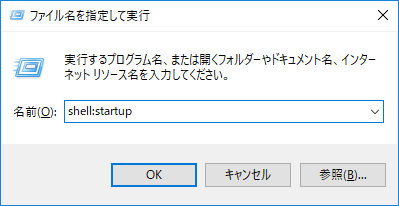
名前のところにshell:startupと入力して「OK」をクリック。
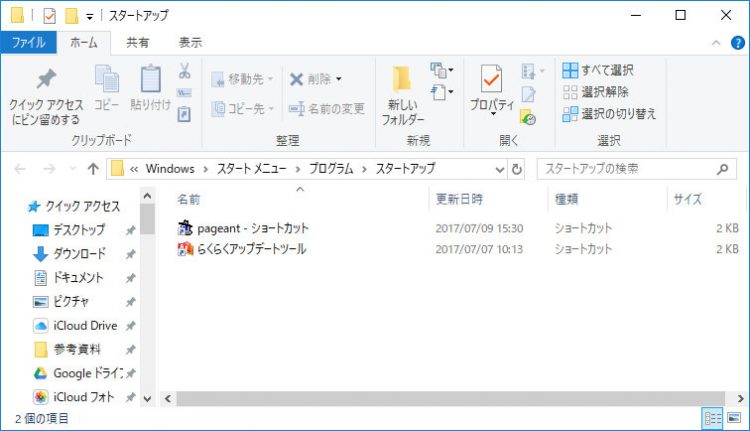
スタートアップフォルダが表示されました。
簡単にプログラムフォルダを開く方法
同様にプログラムフォルダも、簡単に開けます。
Windows+Eやスタートメニューからエクスプローラーを起動して、同じくアドレスバーにshell:Programsと入力してエンターキーを押す。
こちらも、shell:common Programsと入力してエンターキーを押せば、すべてのユーザーのプログラムフォルダを開けます。
意外と簡単で覚えると便利でした。
AI時代だからこそ、戦略は人と一緒に考えることが、最初の一歩です。
開発やコンテンツ生成はAIが担える時代になりました。しかし、何を作るか・どこを目指すかという問いに答えるのは、依然として人の仕事です。
DX推進や新規事業の立ち上げで壁にぶつかる企業の多くは、ソリューションの導入や社内人材への丸投げに終始し、課題の本質が言語化されないまま進んでしまっています。
経営とITの両方を理解した人間が、経営者と並走しながら要求定義・要件定義の段階から一緒に考える。AIはこのプロセスを補助できますが、主役にはなれません。
まだ課題が言語化できていない段階からでも、遠慮なくご相談ください。一緒に考えます。
AIが生成できないのは「実績と信頼」
ECサイトやマーケットプレイスサイトはCS-Cart国際版(公式)という選択肢
AIはコードを書けます。しかし、長年の実運用で磨かれたロジックや、世界中の事業者が検証したセキュリティを、プロンプト一つで再現することはできません。
CS-Cart国際版(公式)は、自社EC・越境EC・BtoB EC・マーケットプレイスに対応した豊富な実績ある機能をパッケージとして提供しています。
構築コストを抑えながら、堅牢なECサイトを立ち上げることができます。
スポンサードサーチ