

 株式会社リソース・シェアリング
 スポンサードサーチ
Apple Payは、お客様がモバイルやデスクトップから最も迅速かつ安全に注文手続きを完了できる決済方法のひとつです。しかし、特に Stripe と連携した CS-Cart のECサイトで使えない場合、どうすればよいのでしょうか?
この記事では、Apple Pay が Stripe で機能しない一般的な理由と、その修正方法、CS-Cart の出品者が全てのお客様にスムーズな Apple Pay 体験を提供するための方法を解説します。
今回は、CS-Cart の公式ブログの記事から Apple Pay Not Working in Stripe? How to Solve It for CS-Cart(Stripe連携でApple Payが使えない?CS-Cart での解決方法)をご紹介します。
StripeはApple Payに対応している?
Apple Pay は、お客様が簡単に買い物を完了できる、最もシームレスな方法のひとつであり、Stripe はオンラインやアプリの両方で導入を簡単にします。Stripe Checkout や Payment Element を利用すれば、注文手続き画面で自動的に Apple Pay が有効になり、iPhone、iPad、Apple Watch、Mac のユーザーは Face ID や Touch ID で素早く支払うことができます。追加手数料はかからず、取引は標準のカード決済と同じレートで処理されるため、コンバージョン率を向上させたいEC事業者にとって、手間のかからないアップグレードといえるでしょう。
開発者にとっても、Stripe 経由で Apple Pay を有効化するのは簡単です。Webサイトの場合はドメイン認証が必要ですが、iOSアプリの場合はマーチャントIDの登録と証明書のアップロードが必要です。一度設定すれば、Apple Pay は Stripe の全機能(定期支払い、返金、マーケットプレイス向けConnectなど)と連携します。Apple Pay が利用可能なすべての国と地域で利用でき、お客様に期待されている高速で安全なスマホ決済(tap-to-pay)体験を Stripe が提供します。
なぜApple Payが重要なのか
- 世界で6億人以上が利用(Statista、2025年)
- 世界のモバイルウォレット取引の26.1%を占めている
- 注文手続き時に Apple Pay を提供すると、カートの放棄率が最大58%減少する
- 米国のZ世代およびミレニアル世代の買い物客の71%が、クレジットカードよりも Apple Pay のようなウォレット決済を好む
もし、CS-Cart のECサイトやマーケットプレイスサイトを運営しる場合、Apple Pay を提供していないとしたら、売上を逃していることになります。
CS-Cart で Stripe の Apple Pay を有効にする方法
1. 「Stripe Connect決済」アドオンをインストールして有効化
CS-Cart の管理画面で「基本設定 > アドオン」をクリックし、「Stripe Connect決済」アドオンがインストールされ、有効になっていることを確認します。
バージョン4.16.1以降、このアドオンは Stripe Connect で Stripe決済を使用する際に、Apple Pay(Appleモバイル端末上)とGoogle Pay、クレジットカード処理をサポートしています。
Stripe Connect で Apple Pay や Google Pay を使用するには、以下の手順を実行してください。
- 管理画面の「基本設定 > 支払方法」で「一般」の決済代行業者を Stripe Connect にし、クライアントID、公開可能キー、シークレットキーを入力します。
- 「設定」において、3Dセキュアを使用するとStripe Checkoutのチェックボックスを有効にします。
- Stripeアカウント設定で、Stripe Connect の Apple Pay や Google Pay を有効にします。
- お客様は、Apple Pay や Google Payと銀行カードが連携している必要があります。Apple Pay の場合、請求先住所が必要になることがあります。
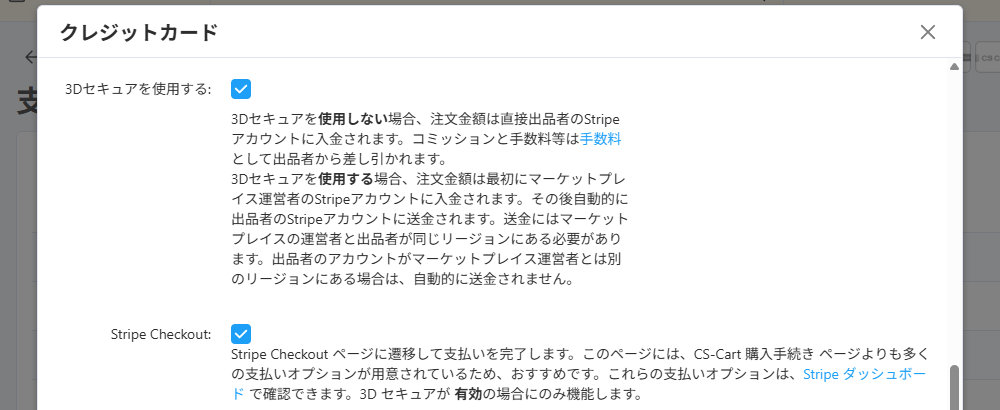
Stripeによるクレジットカード決済、Apple Pay、Google Payの設定
2. Stripe決済方法の追加
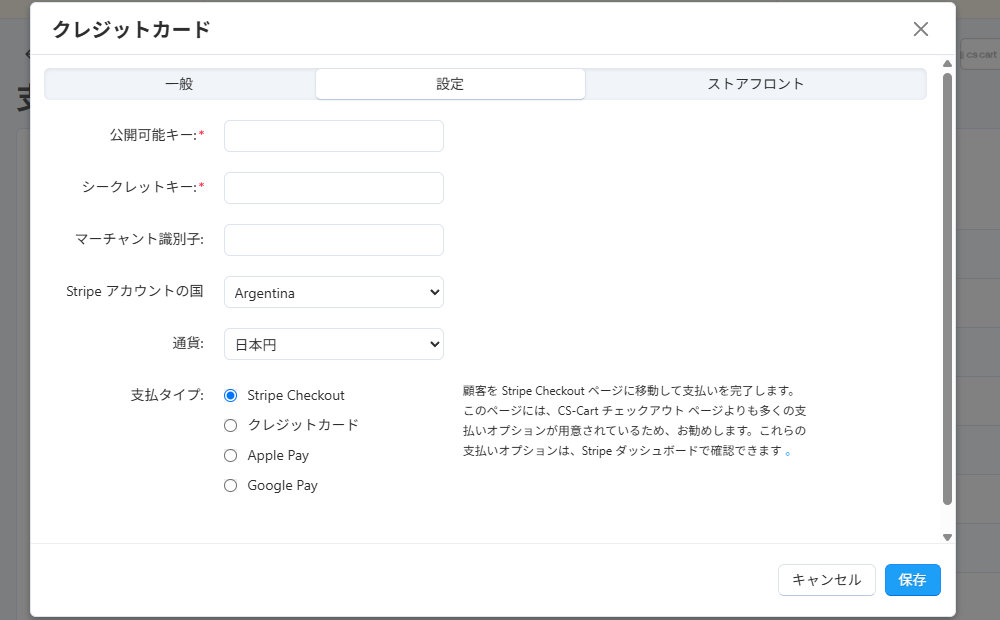
- 管理画面の「基本設定 > 支払方法」に移動し、「+ 決済方法の追加」をクリックして、決済代行業者として Stripe を選択します。
- 設定タブに切り替えて、以下を入力します。
- Stripeダッシュボードの公開可能キーとシークレットキー
- Stripeアカウントの国
- 通貨
- 支払タイプ— Apple Payを選択するか、Stripe Checkoutを選択して、Apple Pay、Google Pay、Klarna、Alipayなど複数の決済方法をひとつの注文手続きフローで許可します。
3. Stripe Checkoutを使用する場合 — 追加手順は不要です
Stripe Checkout を有効にすると、Apple Pay が対応する端末(Apple端末上のSafariなど)のユーザーに対して自動的に利用可能になります。CS-Cart が連携を処理してくれます。
Stripeによるクレジットカード決済、Apple Pay、Google Payの設定
4. Apple Payを直接有効にする場合 — 必要なアイコンとオプションの追加
- 支払タイプとして Apple Pay を選択します。
- 一般タブで Apple Pay の公式アイコンをアップロードします(他の決済オプションとともに目立つように表示します)。
- 「商品ページに「Apple Payで購入」を表示」のチェックボックスにチェックを入れて、より迅速な注文手続きを可能にします。
- 作成をクリックして設定を完了します。これにより、Apple端末でSafariを使用しているお客様に対してApple Payボタンが表示されるようになります。
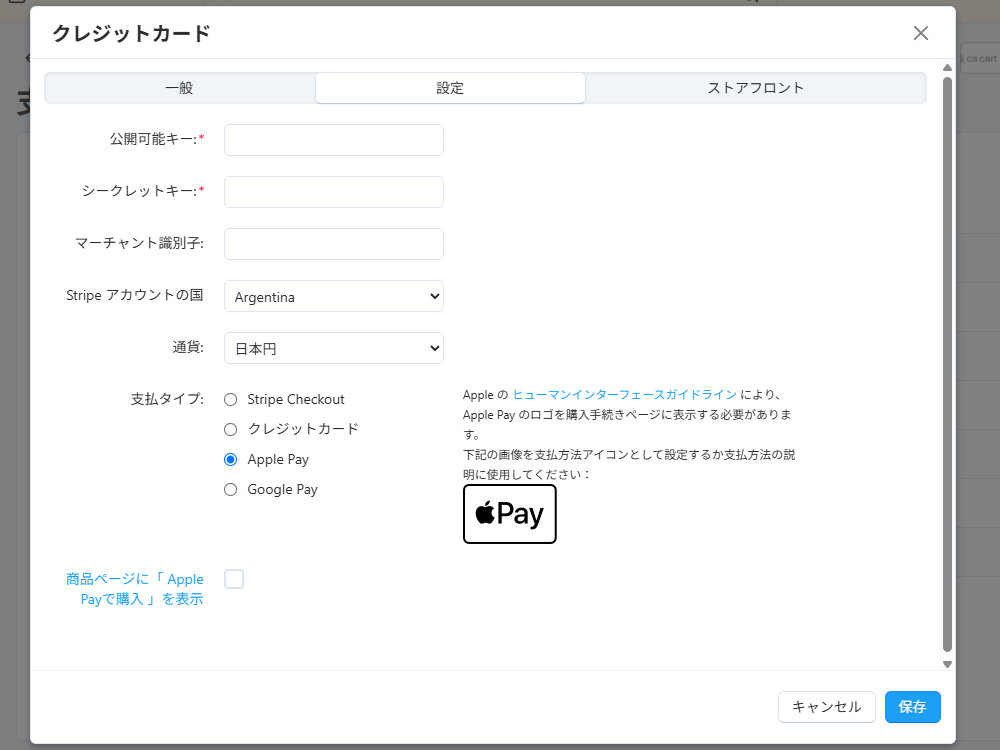
5. Stripeダッシュボードでの Apple Pay設定
CS-Cart で設定した後も、Stripe側の設定を完了する必要があります。
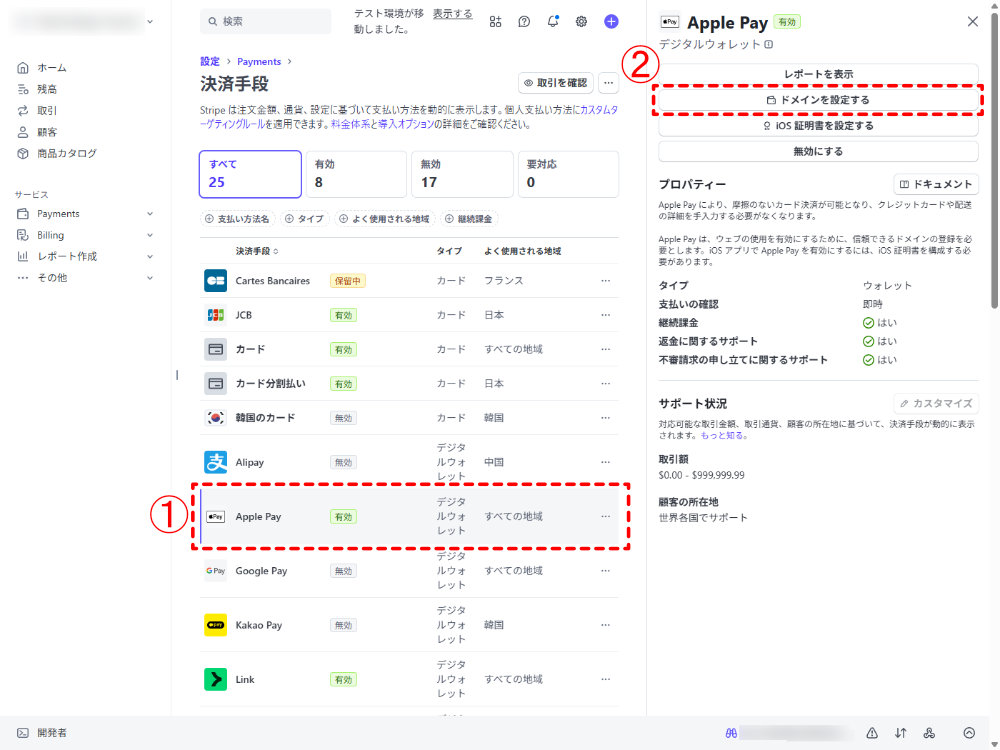
- Stripeダッシュボードにアクセスし、検索バーに「Apple」と入力して決済方法に進みます。
- 「Apple Pay」を見つけてクリックし、右上に出る「ドメインを設定する」をクリックします。
- Web連携の場合、ドメイン認証についてはStripeのサポート・ドキュメント(Stripe アカウントで Apple Pay を有効化)の指示に従います。
- iOSアプリの場合、Stripe の指示に従って Apple Pay証明書を作成し、アップロードします。
- この情報を入力することで、Stripe側の設定が完了します。
Apple Pay が Stripe で機能しない理由
Apple Pay の普及が進んでいるにもかかわらず、Stripe を使用している多くのCS-Cart オーナーは同様の問題を報告しています。
- 注文手続きページにApple Payボタンが表示されない
- 無効なマーチャントドメインのエラー
- お客様の承認後の支払い処理の失敗
- 端末/ブラウザの非互換性
これらは通常、Stripe の設定が不完全であること、ドメイン認証の問題、注文手続き画面の設定ミスに起因します。
CS-Cart + Stripe で Apple Pay の問題を解決する方法
CS-Cart + Stripeで Apple Pay を修正するにはどうすればいいのしょうか?簡単な手順は以下のとおりです。
- 1. Stripe でドメインを認証する。Apple Pay が機能する前に、Stripe がお客様の CS-Cartで構築されたECサイトのドメインを認証する必要があります。
- 「Apple Pay」が有効になっているか確認する。
- サイト全体でHTTPSを使用する。Apple Pay は、注文手続きページだけでなく、ECサイト全体がHTTPSで動作していることを要求します。ドメインに混在したコンテンツがある場合や、HTTPSに強制されていない場合、Apple Pay は機能しません。
- 互換性のある端末でテストする。問題がECサイトではなく、端末にある場合があります。Apple Pay は、以下の環境でのみ機能します。
- Safari(iOS 10以降、macOS Sierra以降)
- iPhone 6以降
- Touch IDを搭載したmacOS端末、または接続されたiPhone
StripeのApple Payテストガイドを使用して検証してください。
- 出品者が Stripeアカウントを連携済みであることを確認する。
- 決済方法の設定に正しいAPIキーが含まれていることを確認する。
- お客様の国でApple Pay / Stripeがサポートされていることを確認する。
- 注文手続きページにあるJavaScriptのエラーを修正する。
Stripe経由の CS-Cart + Apple Pay の最善の方法
- CS-Cart Multi-Vendor のドメインを再度確認する。各ストアフロント(マーケットプレイスサイト)で個別のドメイン認証が必要になる場合があります。
- キャッシュが重要です。変更後は「基本設定 > キャッシュの消去」を使用してキャッシュをクリアします。
- Stripeログで監視する。「Stripeダッシュボード > 開発者 > 取引」には、支払いリクエストのエラーが表示され、問題のデバッグに役立ちます。
Stripe Connectとは?マーケットプレイスにおける分割支払いの包括的な概要
最後のヒントとリソース
- Apple Pay の取引問題を回避するために、CS-Cart のライセンスを定期的に更新してください。
- Stripeの認証では、ドメインが正確に一致していることを確認します(不一致がないように)。
- Stripeアドオンを適切に有効化し、設定してください。
- テストには、Safari を搭載した実機のApple端末を使用してください。
- Stripeログを監視し、サイレントエラーを早期に発見します。
CS-Cart の公式Stripe連携により、Apple Pay の有効化はこれまでになく簡単になります。ドメイン認証から注文手続きの互換性まで、CS-Cart の柔軟性により、最小限の労力で超高速かつ安全なモバイル決済を提供できます。
Apple Payボタンが表示されないことによる売上の損失を防ぎましょう。上記の手順に従い、Stripeの設定を適切な状態に保ち、定期的に取引手順をテストしてください。
ITを使った経営課題の解決でお困りではありませんか?
DXを始めとするITを使った経営課題の解決が上手くいっていない企業は数多くあります。
それは、単なるソリューションの導入や、社内人材への丸投げとなっており、課題解決がゴールになっていないからです。
そのためには、経営とITを理解した人材が、経営者層と共に取り組み、経営者の頭の中を可視化することが必須要件です。
現在、1時間の無料オンライン・コンサルティングを実施しております。
是非この機会にご相談ください。
構築予算が10分の1に
経営課題を解決するECサイト、越境ECサイト、BtoB ECサイト、マーケットプレイスを構築するならCS-Cartをご検討ください。
スポンサードサーチ