
 株式会社リソース・シェアリング
 スポンサードサーチ
Macで複数の画像ファイルを一括でリサイズする方法で画像の処理を行いましたが、ファイル名も同様に変えたいケースがあります。
ただ、1つずつファイルをクリックして名前を変更する、というのはさすがに効率が悪すぎますので、ここも一括で処理。
こちらもMac標準の機能だけで完結できますので、今回はその方法を紹介します。
Finderを使う
できるのは、ファイル名をリネームする「フォーマット」、ファイル名を置き換える「テキストを置き換える」、ファイル名の一部を別の文字に置き換える「テキストを置き換える」の3つ。
ファイル名をリネーム
まずは、ファイル名をリネームする「フォーマット」から。
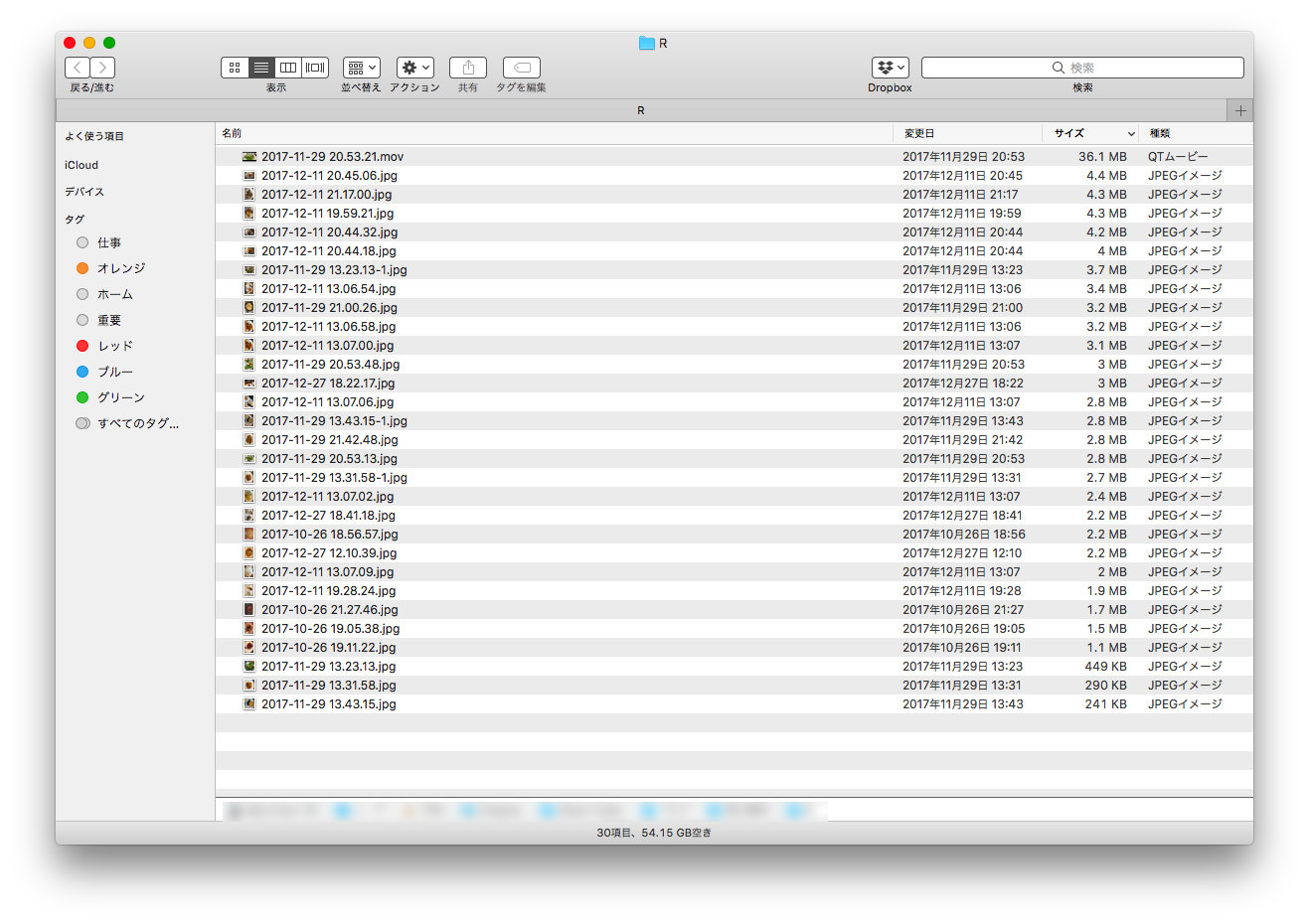
まずは、Finderでリネームしたいファイルが入ってるフォルダを開きます。
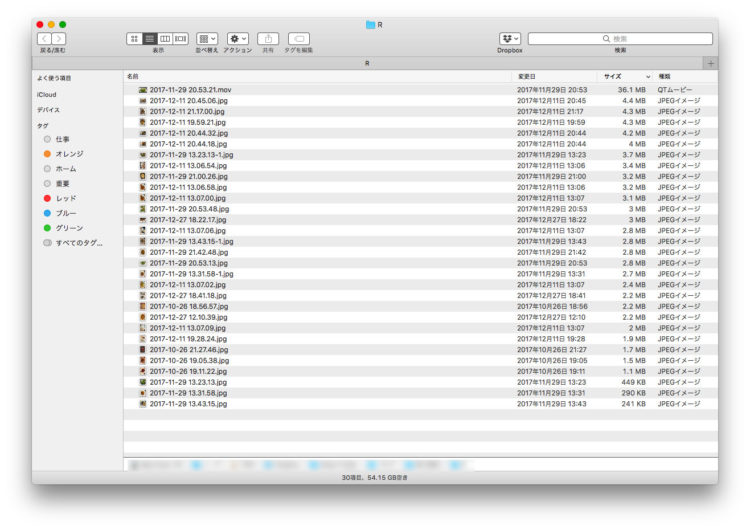
次に、リネームしたいファイルを選択。
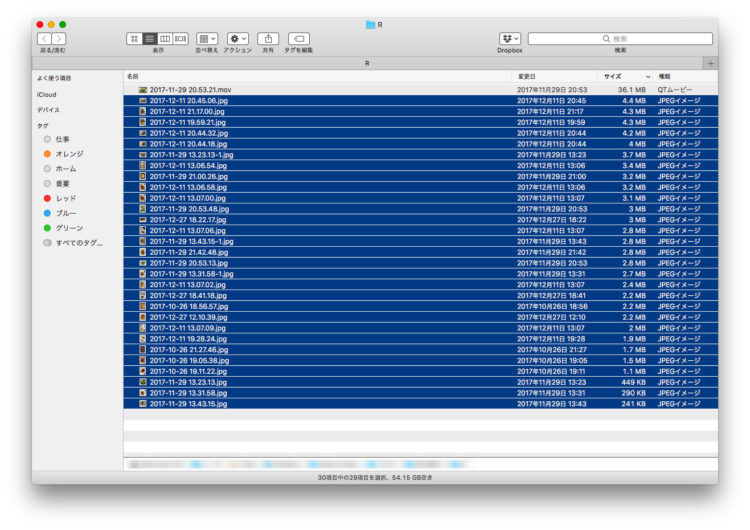
右クリックでメニューを開きます。
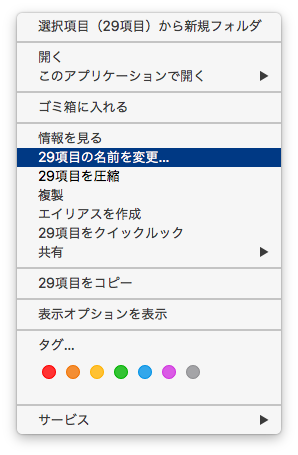
選択した項目数の「名前を変更」をクリック。
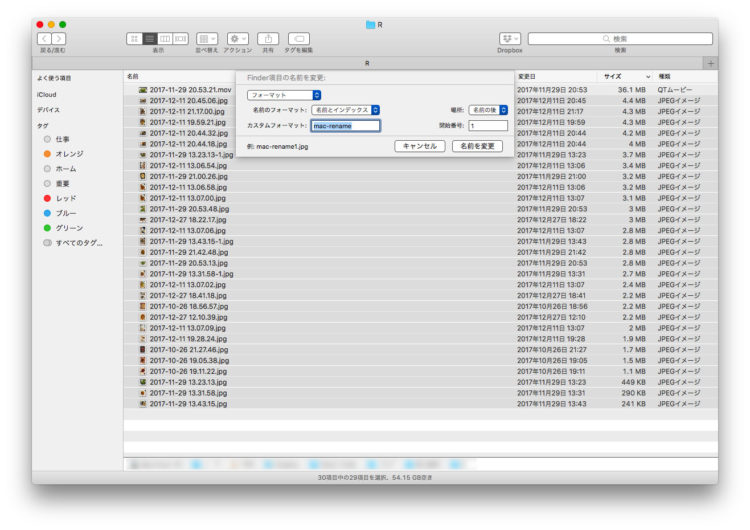
「カスタムフォーマット」のところにつけたい名前を入れ、番号を後ろにつける場合には「場所」を「名前の後」に、前につける場合には「名前の前」を選択し、「開始番号」に何番から始めるかを入れて「名前を変更」をクリック。
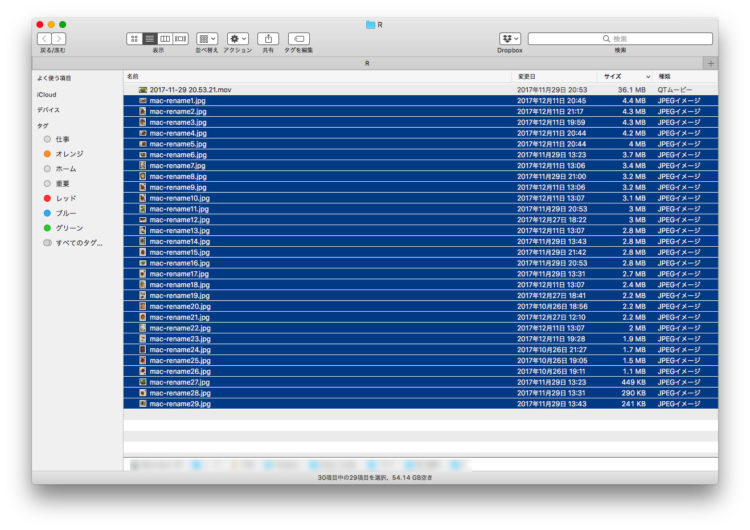
名前が一斉にmac-renameに変わりました。
テキストを置き換える
次に、ファイル名の一部を別の文字に置き換える事ができる「テキストを置き換える」。
Finderでリネームしたいファイルが入ってるフォルダを開き、リネームしたいファイルを選択し、右クリックでメニューを開き、選択した項目数の「名前を変更」をクリックするところまでは同じです。
一番左上のプルダウンを開き、「テキストを置き換える」を選択すると、ポップアップ画面が変わります。
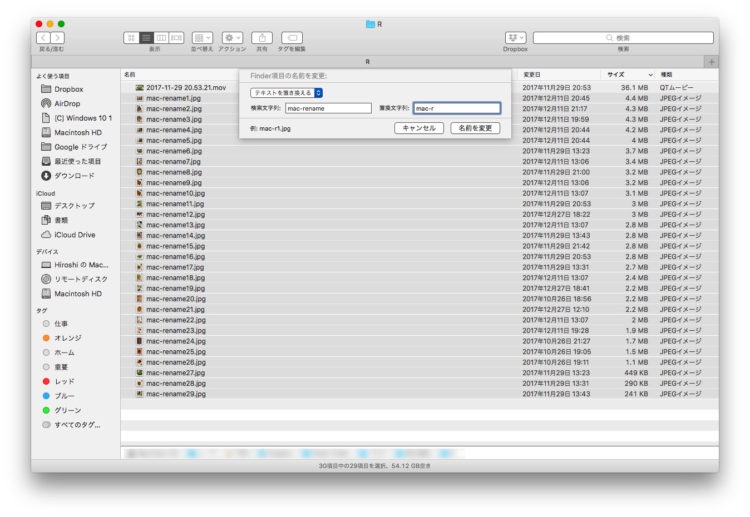
左側の「検索文字列」に置き換えたい文字を、右側の「置換文字列」に置き換えた後の文字を入力し、「名前を変更」をクリック。
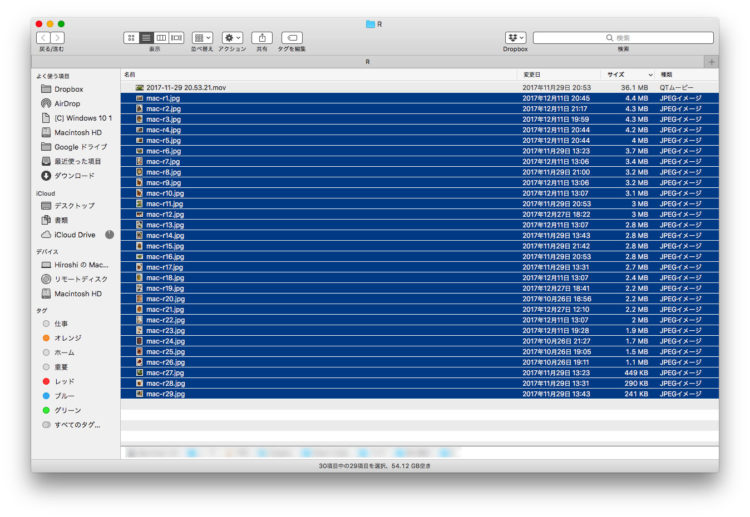
名前が一斉にmac-rに変わりました。
テキストを追加する
最後に、ファイル名に文字を追加する「テキストを追加する」。
Finderでリネームしたいファイルが入ってるフォルダを開き、リネームしたいファイルを選択し、右クリックでメニューを開き、選択した項目数の「名前を変更」をクリックするところまではまた同じです。
一番左上のプルダウンを開き、「テキストを追加する」を選択すると、ポップアップ画面が変わります。
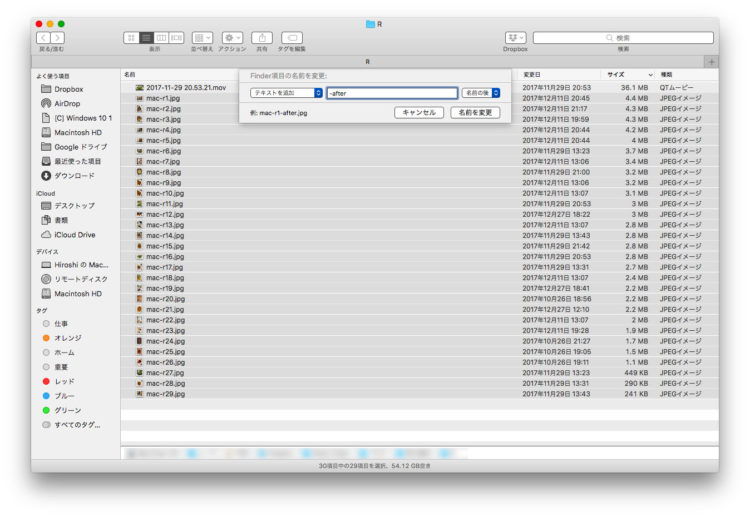
追加するテキストをテキストボックスに入れ、追加するテキストを後ろにつける場合には「名前の後」に、前につける場合には「名前の前」を選択し、「開始番号」を何番から始めるかを入れて「名前を変更」をクリック。
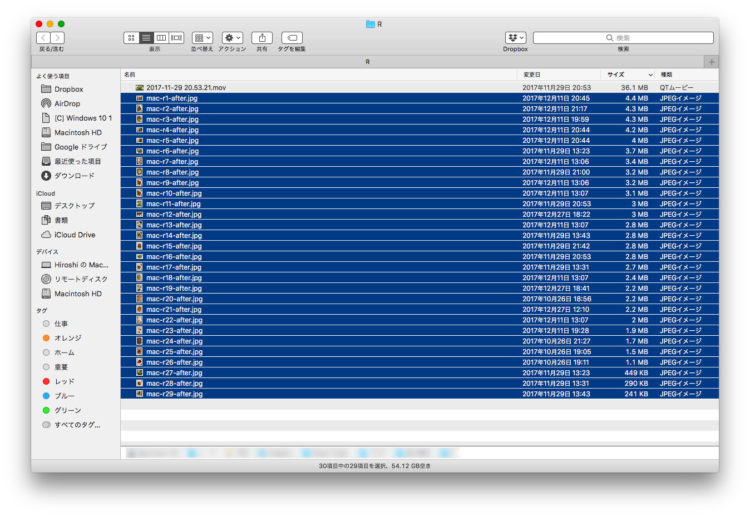
名前が一斉にmac-r-afterに変わりました。
Finderだけで完結するので便利
このやり方だと、Finderだけで作業ができ、大変便利です。
Macで複数ファイルのリネームで困っている場合は、是非使ってみてください。
AI時代だからこそ、戦略は人と一緒に考えることが、最初の一歩です。
開発やコンテンツ生成はAIが担える時代になりました。しかし、何を作るか・どこを目指すかという問いに答えるのは、依然として人の仕事です。
DX推進や新規事業の立ち上げで壁にぶつかる企業の多くは、ソリューションの導入や社内人材への丸投げに終始し、課題の本質が言語化されないまま進んでしまっています。
経営とITの両方を理解した人間が、経営者と並走しながら要求定義・要件定義の段階から一緒に考える。AIはこのプロセスを補助できますが、主役にはなれません。
まだ課題が言語化できていない段階からでも、遠慮なくご相談ください。一緒に考えます。
AIが生成できないのは「実績と信頼」
ECサイトやマーケットプレイスサイトはCS-Cart国際版(公式)という選択肢
AIはコードを書けます。しかし、長年の実運用で磨かれたロジックや、世界中の事業者が検証したセキュリティを、プロンプト一つで再現することはできません。
CS-Cart国際版(公式)は、自社EC・越境EC・BtoB EC・マーケットプレイスに対応した豊富な実績ある機能をパッケージとして提供しています。
構築コストを抑えながら、堅牢なECサイトを立ち上げることができます。
スポンサードサーチ